ホームへ戻る2026年8月5日(水)02 / 13
2026年8月5日(水)

Day 02:Canvaの新機能で制作の引き出しを増やす|今月つくるものを決める

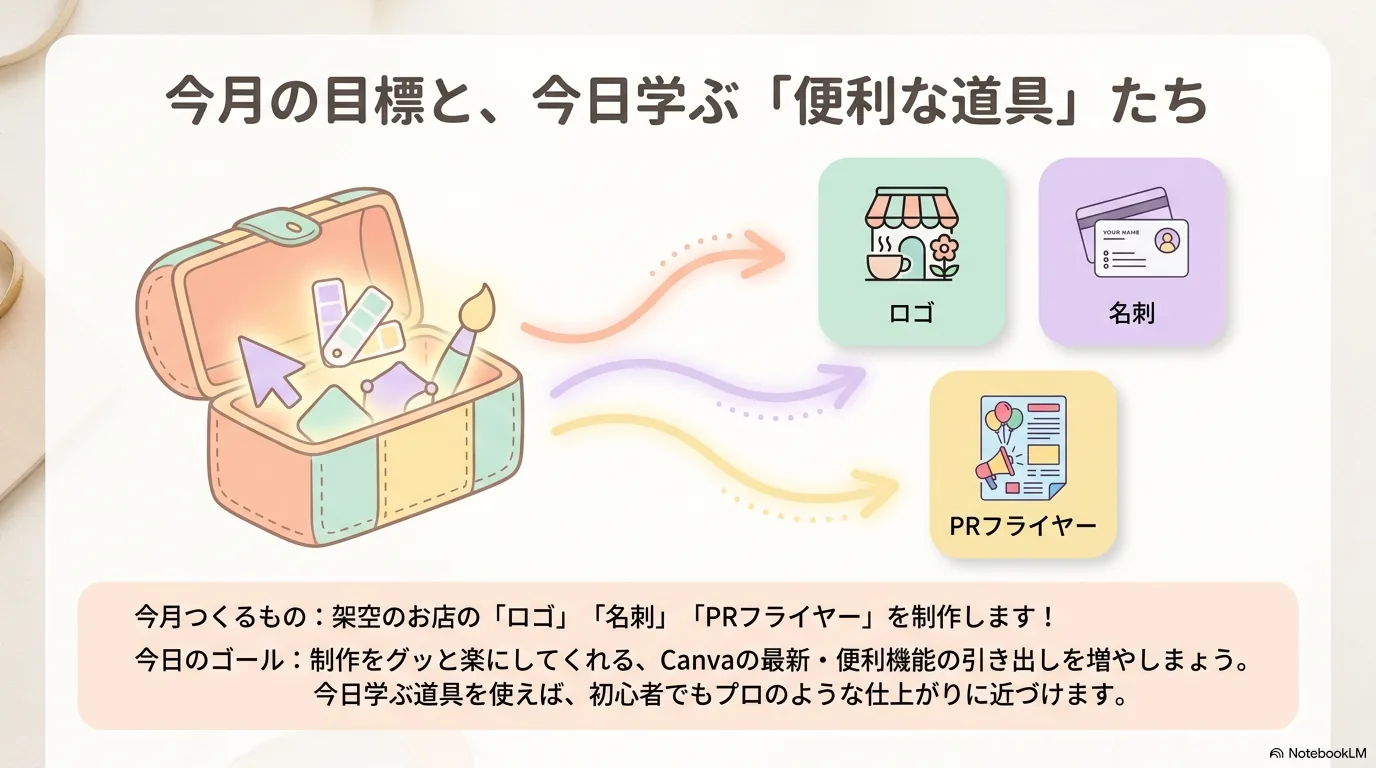
今月つくるロゴ・名刺・PRフライヤーに効くCanvaの新機能を知り、リサーチをして自分の制作テーマを1つ決めます。

今日の学習ゴール

今月つくるロゴ・名刺・PRフライヤーに効くCanvaの新機能を、全部覚えるのではなく選んで使えるようにします。前半で制作の手間を減らす機能を探し、後半でAIへ任せる範囲と人間が確認する範囲を決めます。

Day 02前半カバー:Canvaの新機能
Day 02後半カバー:AIにまかせる

今日の学習ロードマップ

01

つくったものを手元へ:プリントショップ

講義動画①を見る 【資料付き】Canva大型アプデ!「Canva Create 2026」で発表された激アツ新機能を分かりやすく徹底解説
Canvaプリントと印刷方法の選び方

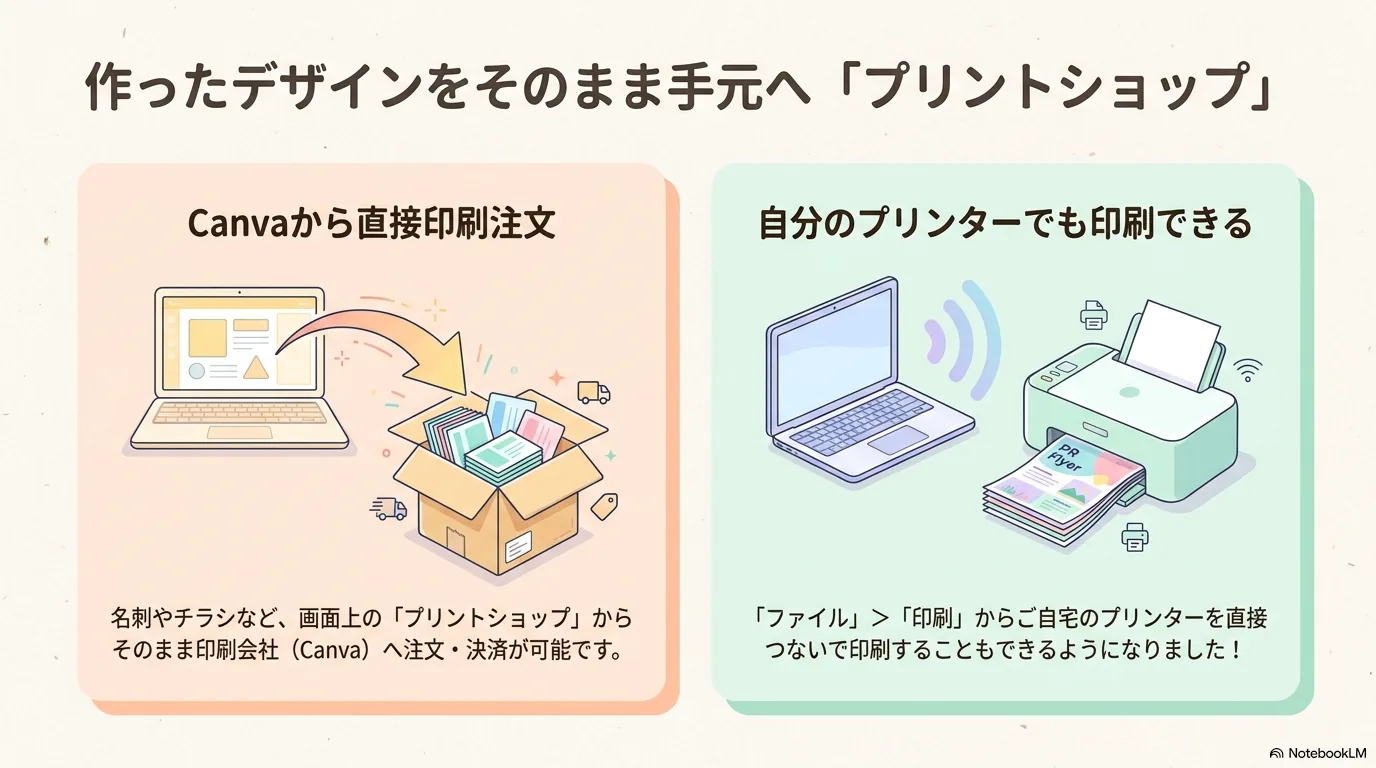
デザインを作った後は、どこで印刷するかまで決めると使い道が具体的になります。Canvaプリントは注文から配送までをまとめやすく、セブン-イレブンは必要な枚数を近くで出力しやすい方法です。色や紙を自分で細かく調整したい場合は自宅プリンターも候補になります。

方法向いている場面確認すること
Canvaプリント注文から配送まで任せたい納期・紙・仕上がり
セブン-イレブン少部数をすぐ出したいサイズ・色
自宅プリンター試し刷りをしたい用紙・インク・余白

印刷方法はデザインとセットで決める

Web用と印刷用ではサイズ・色・納期が変わります。提出先と必要枚数を確認してから書き出します。
02

AIで作った画像をあとから直す:マジックレイヤー

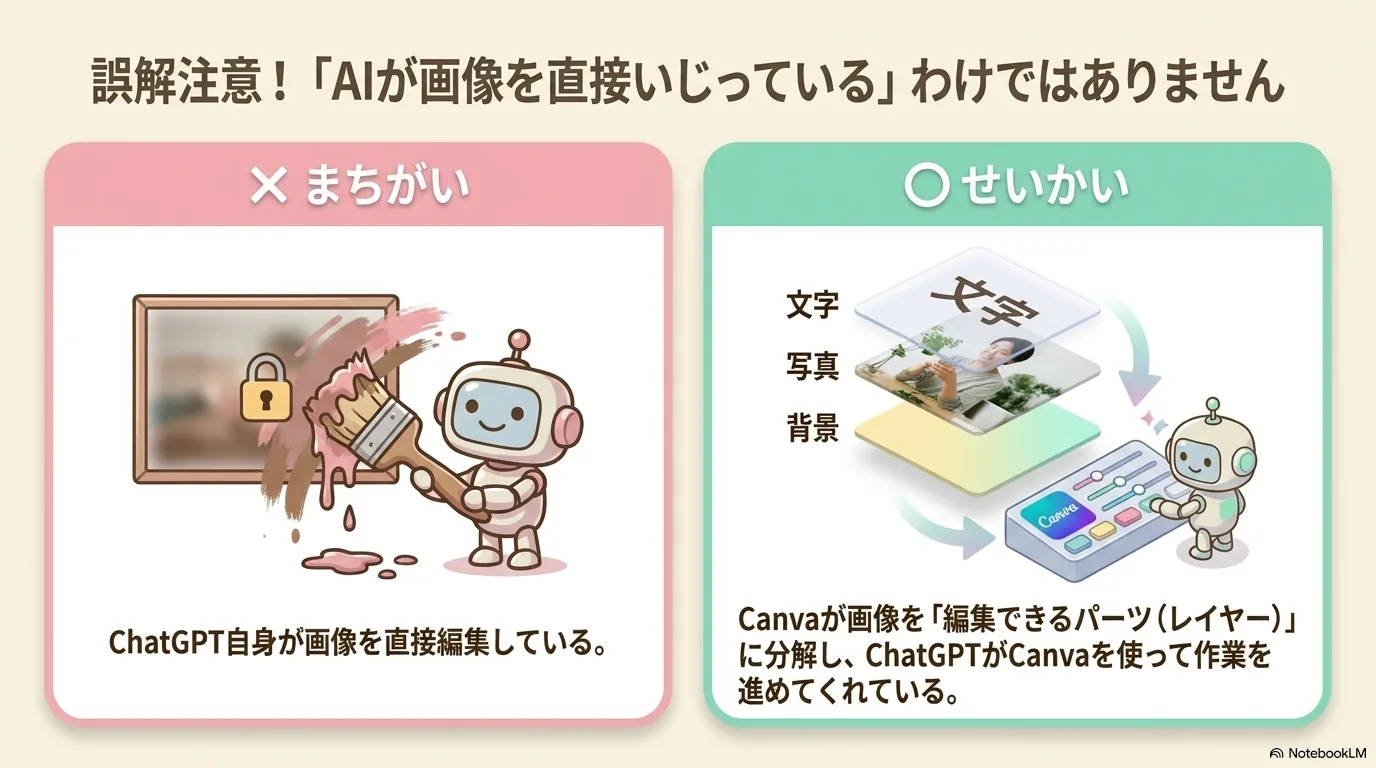
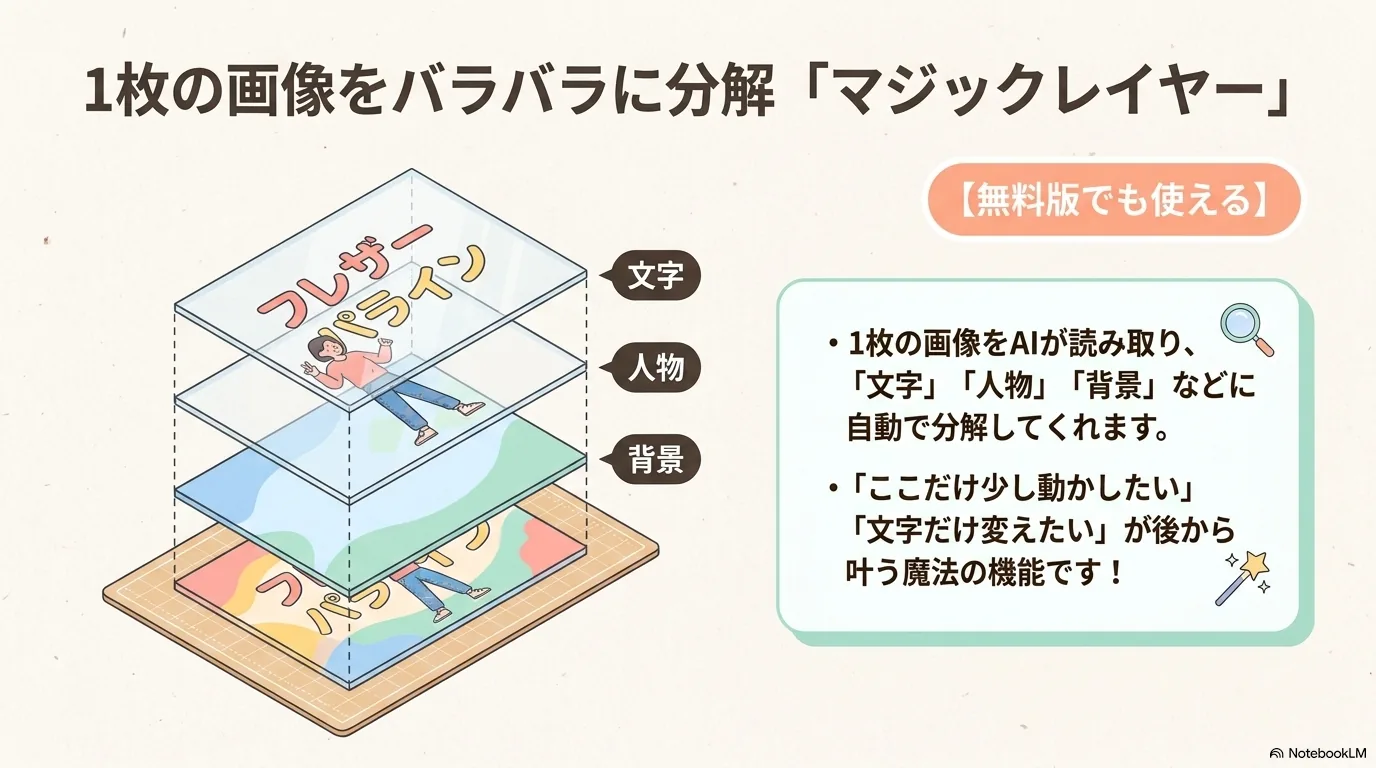
マジックレイヤーで画像の要素を分ける

マジックレイヤーは、1枚の画像を背景・人物・小物などの要素に分け、あとから動かしたり調整したりする機能です。無料で使える機能として紹介されていますが、利用範囲はアカウントによって変わる場合があります。

ChatGPTなどで生成した画像に焼き込まれた文字を、そのまま編集可能なテキストへ変えられるとは限りません。文字が崩れていたら、レイヤー側で無理に直さずCanvaでテキストを作り直します。

画像を分けても、事実確認は分けない

編集後も商品名・ロゴ・人物の状態を全体で確認します。

03

仕上がりを一段上げる:素材エフェクトと高画質化

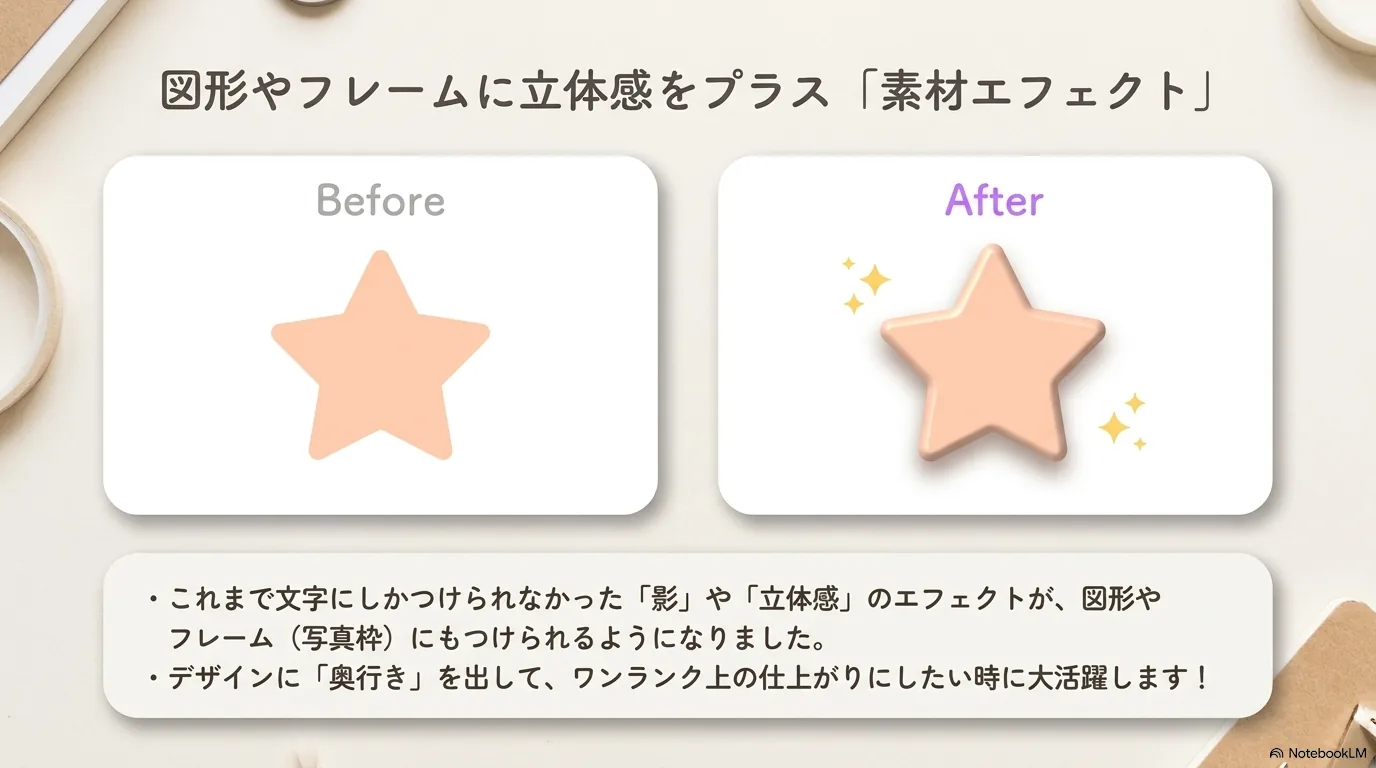
素材エフェクトで画像の見せ方を調整する

素材エフェクトは、同じ素材でも見せ方を変えたいときに使います。PRフライヤーの背景写真を少し目立たせつつ商品名を読みやすくするなど、効果を足す前後で文字とのコントラストを比べます。

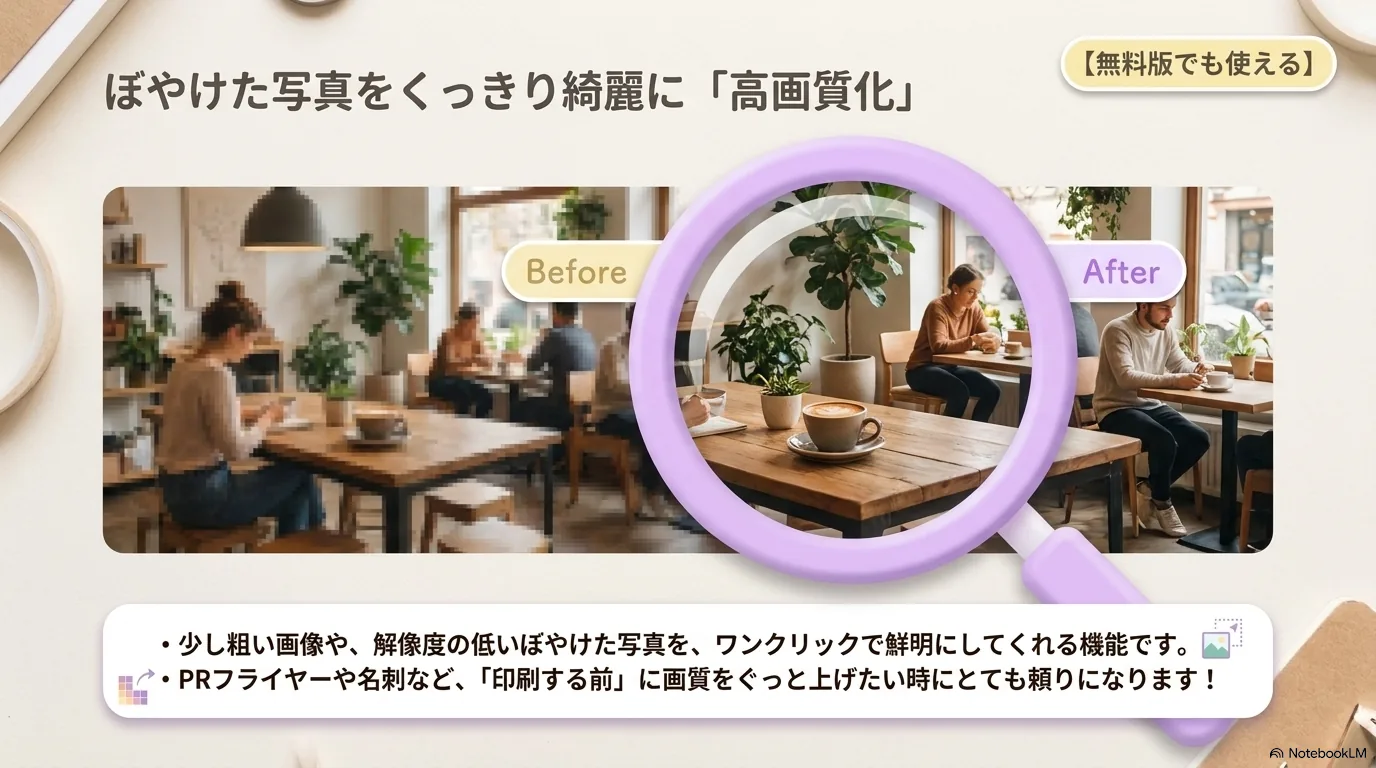
画像の高画質化機能を使うときの確認ポイント

小さく表示された商品写真を印刷や大きめのフライヤーに使う場合は、高画質化を試せます。ただし、元画像のぼけや誤った文字を完全に直す機能ではありません。加工後に輪郭・文字・細部が不自然に補完されていないか確認します。

効果は目的を決めてから足す

元画像も残し、エフェクトと高画質化を一度に増やしすぎず比較します。

04

作業をくり返さない:コンポーネントとフォントのお気に入り

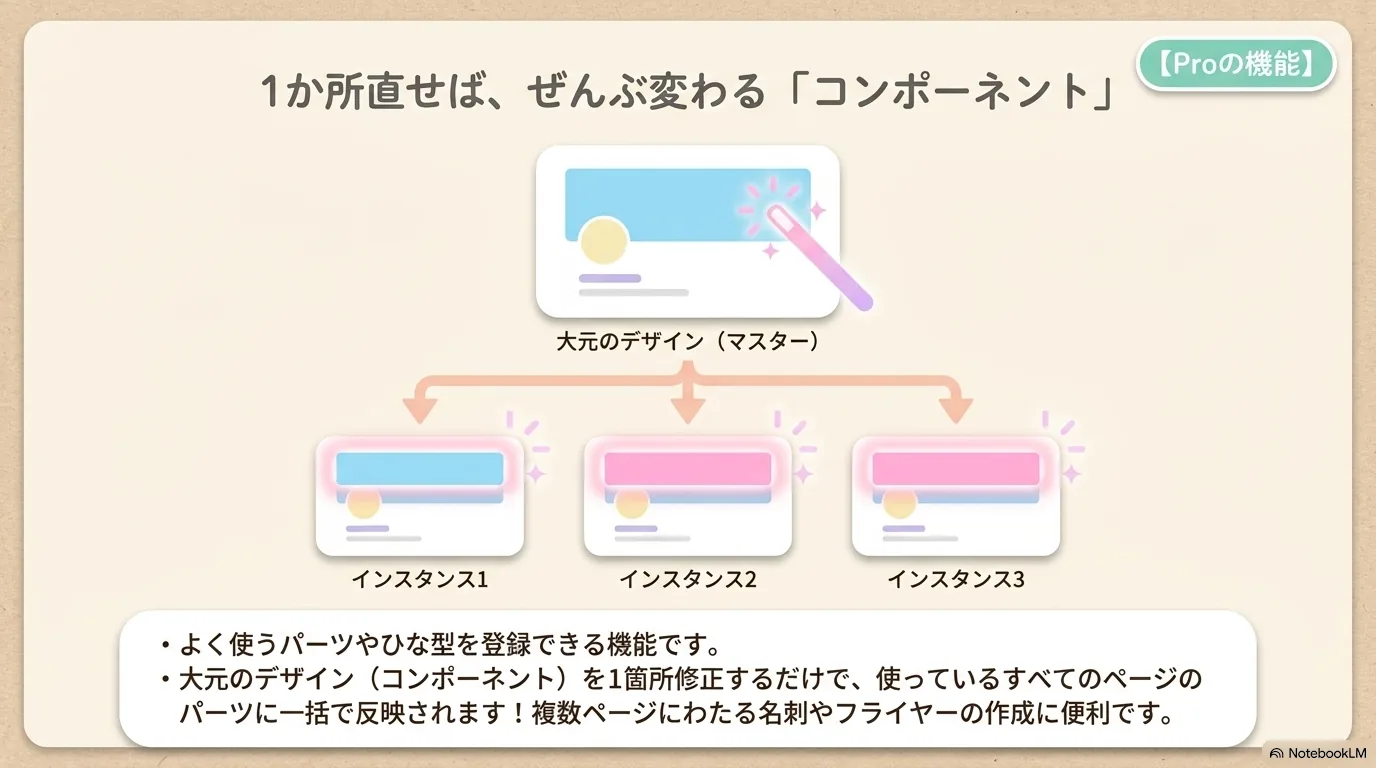
コンポーネントで共通パーツを管理する

コンポーネントは、ロゴ・店名・連絡先のような共通パーツを複数のデザインで使うときに便利です。名刺とPRフライヤーで同じロゴを使えば、元のロゴを修正したときに利用先へ反映しやすくなります。使うにはProが必要な場合があるため、プランも確認します。

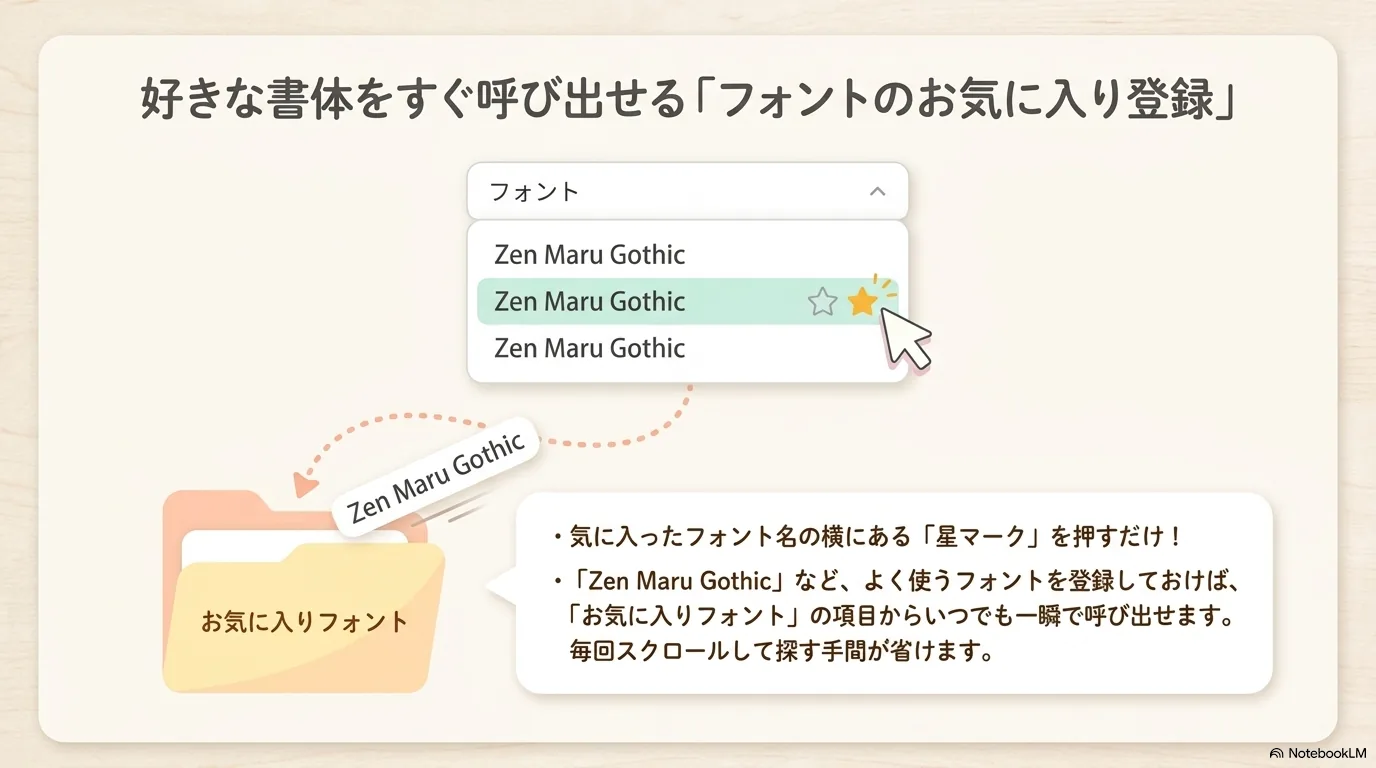
フォントをお気に入りに登録する

何度も使うフォントはお気に入りへ登録すると検索の手間を減らせます。Zen Maru Gothicのように動画で紹介された書体も、実際の文言で読みやすさを確認します。公開物に使う前にフォントの利用条件を確認しましょう。Cavalryのような外部ツール名が出てきても、まずCanva内で再現できるかを判断します。

共通化するのは、変えてよいものだけ

一括変更したいロゴや連絡先はコンポーネントへ、案件ごとに変わる見出しは通常のテキストへ分けます。

05

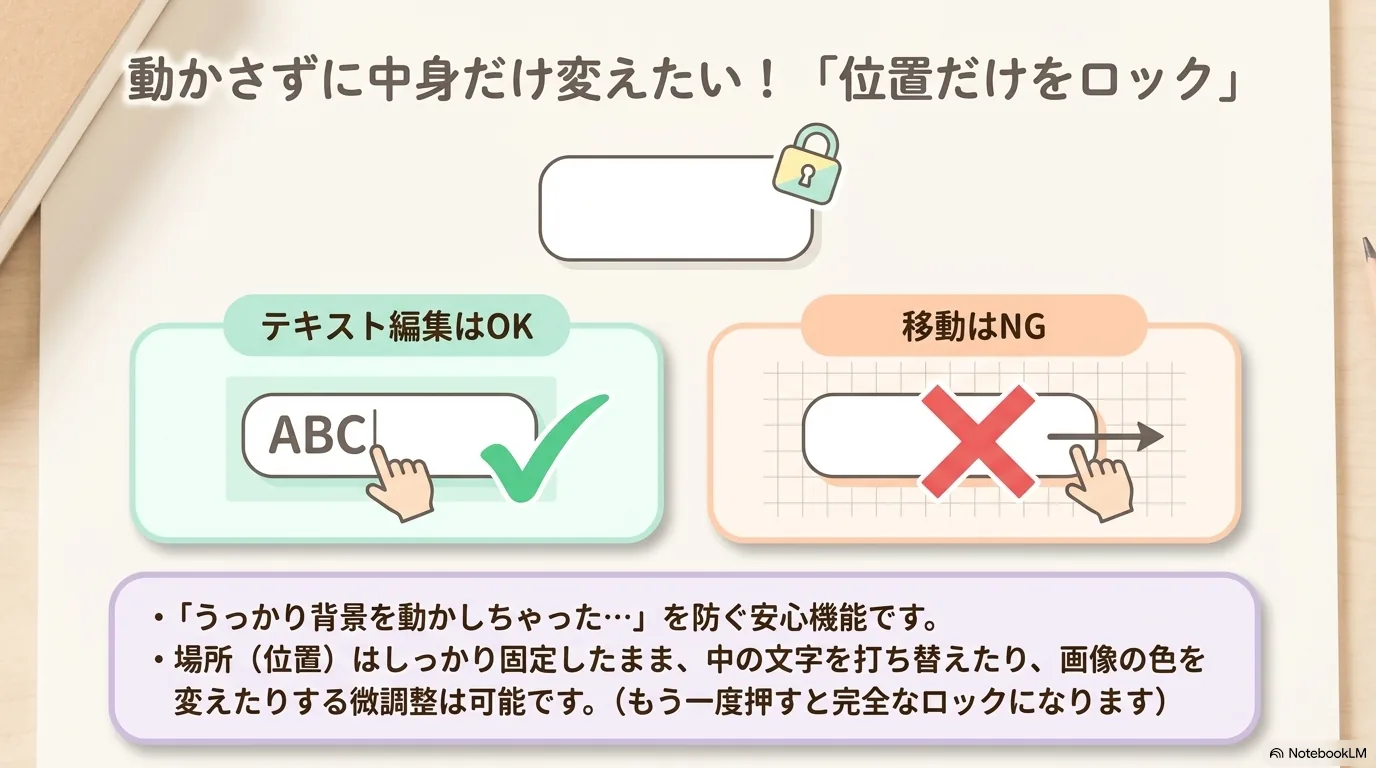
うっかり動かすのを防ぐ:位置だけをロック

講義動画②を見る 【最新‼️】「Canva」の神アプデ機能6選!超便利なので徹底解説
位置だけをロックしてデザインを調整する

背景やロゴを動かしたくない場合はロックを使います。1回目のクリックでは位置だけがロックされ、文字の変更などは続けられます。2回目で完全ロックになり、文字や色も変更できなくなります。完全ロックを解除するにはロックを2回クリックします。

状態できること使う場面
通常位置・文字・色を変更編集中
位置だけロック位置を固定し内容を調整背景の上で文字を直す
完全ロック誤操作を防ぐ仕上げ後の共通パーツ

ロックは段階を意識する

文字を直せないときは完全ロックを確認し、必要なら2回クリックして解除します。

06

まだまだある便利機能

Canvaの便利機能を選んで使う

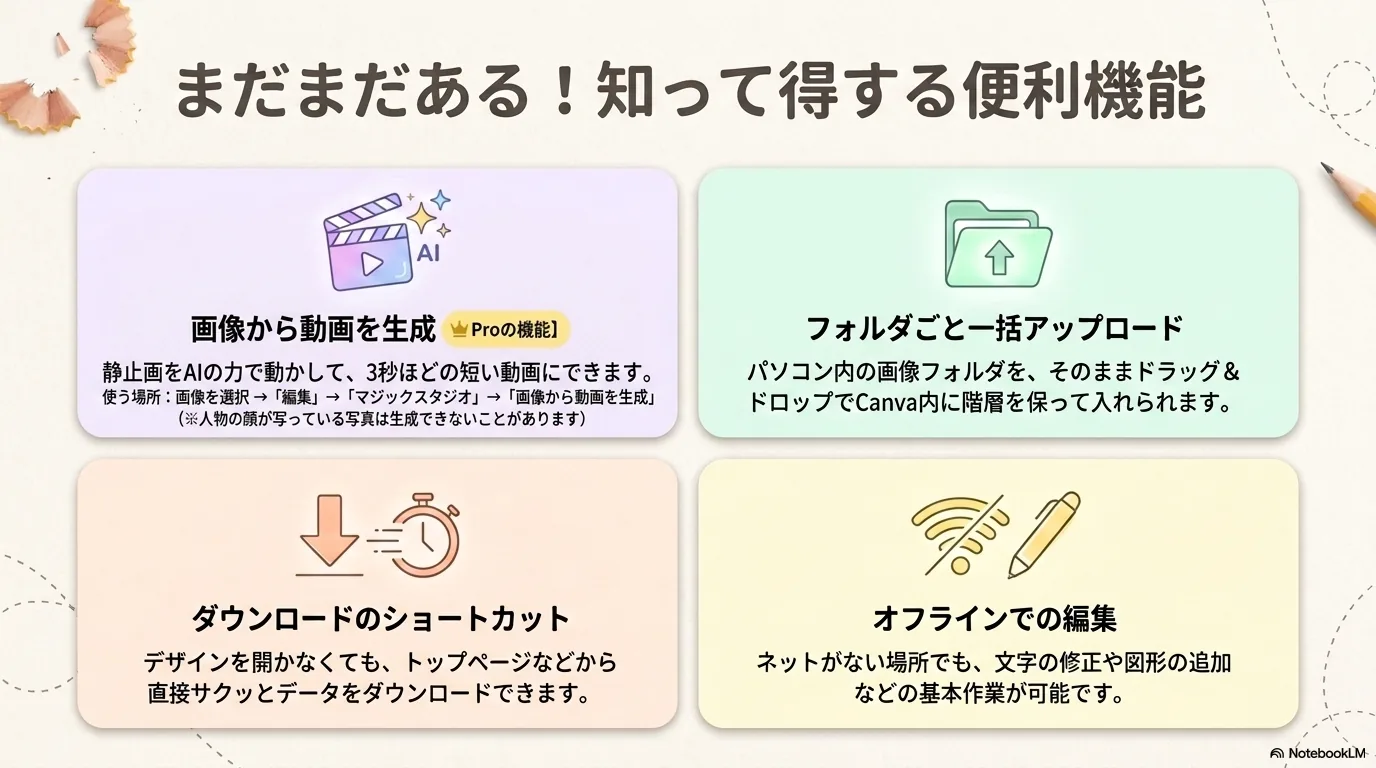
新機能は全部を暗記するより、自分の制作に効くものから探します。オフラインで利用可能にする設定、画像や動画のアップロード、フォルダ整理、教材ラボやマジック作文、ホーム画面の「…」からのダウンロードなど、困りごとから逆引きします。マジック作文は短い下書きに続きを作成させるように使うと、意図を保ちながら直しやすくなります。

画像から動画を作る機能は、顔写真などが受け付けられない場合があります。エラーが出たら、別素材で試す、静止画として使う、人物を含まない素材で試す、の順に切り分けます。Pro機能はプランと利用回数も確認します。

便利機能は、困りごとから逆引きする

「印刷したい」「素材を直したい」「同じパーツを使う」のように目的を言葉にしてから機能を探します。

前半の要点:制作の引き出しを増やす

前半実習:Pinterestで制作テーマを決める

作業タイマー押すと背面で計測します。画面はそのまま読み進められ、時間になったら上部に知らせます(スヌーズ/解除を選べます)。

ロゴ・名刺・PRフライヤーの方向性をPinterestの検索結果から探します。作品を完成させる実習ではなく、制作テーマを決めるためのリサーチです。Pinterestは登録・ログインなしでも検索できます。

01
制作物を1つ選ぶ:ロゴ、名刺、PRフライヤー
02
検索する:ロゴ シャンプー、名刺デザイン スイーツ、フライヤー ファッション
03
色・文字・余白・写真の扱いを言葉にする
04
テーマを1つに絞る:育毛シャンプー、あまおうクレープ、カジュアルエレガンスなど

記録:保存は不要です。自分のテーマを1文で説明できれば十分です。

Pinterestを開く 実習アーカイブ

07

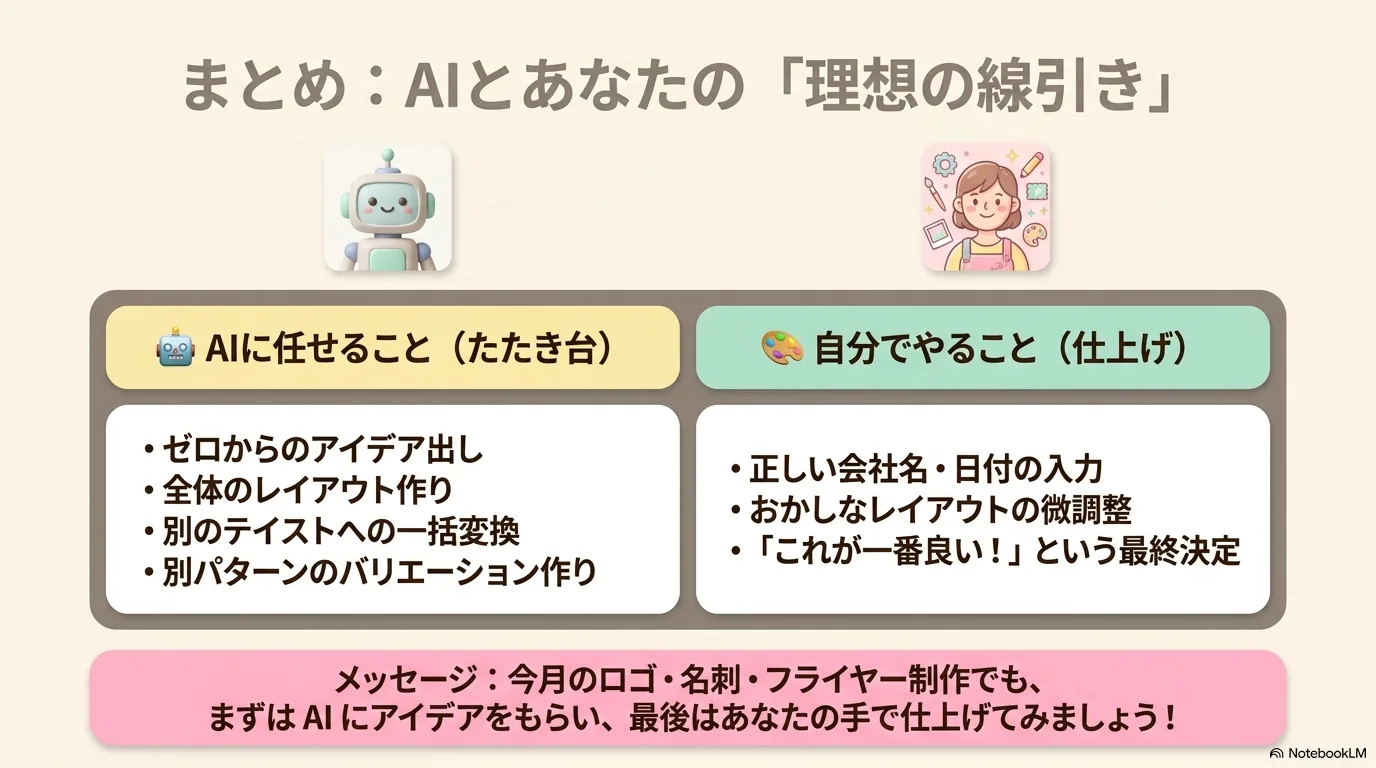
AIとあなたの役割分担

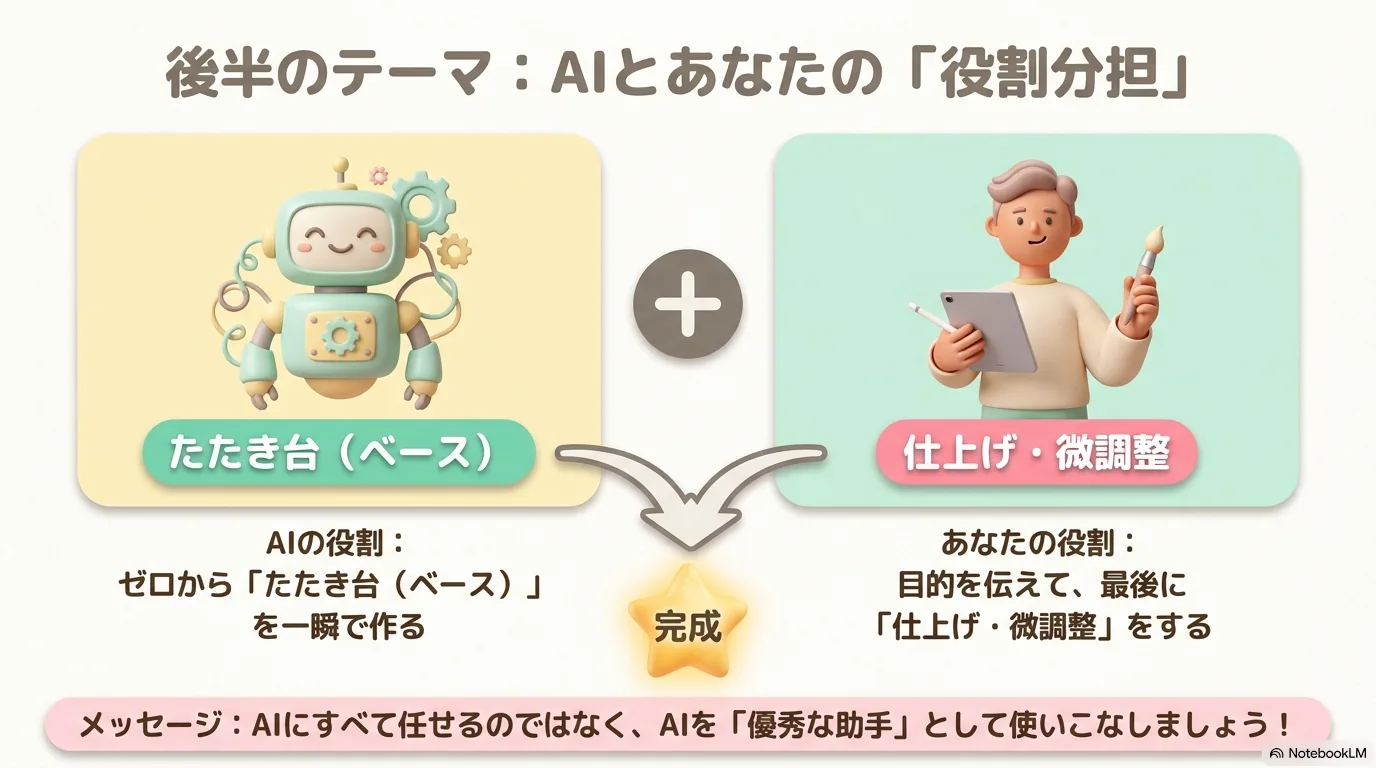
AIと人間の役割分担

AIは候補づくりや下書きを速くするのが得意です。今月のテーマを決めること、情報が正しいかを確認すること、Canvaで再現できる形へ整えることは人間が担当します。

工程AIに任せる人間が確認する
発想候補や言い換え目的に合うか
制作画像・構成のたたき台文字・権利・再現性
公開チェック項目の整理事実・見た目・最終判断

AIに任せる範囲を先に決める

案を増やす工程はAI、採用・確認・仕上げは自分、と分けてから機能を開きます。

08

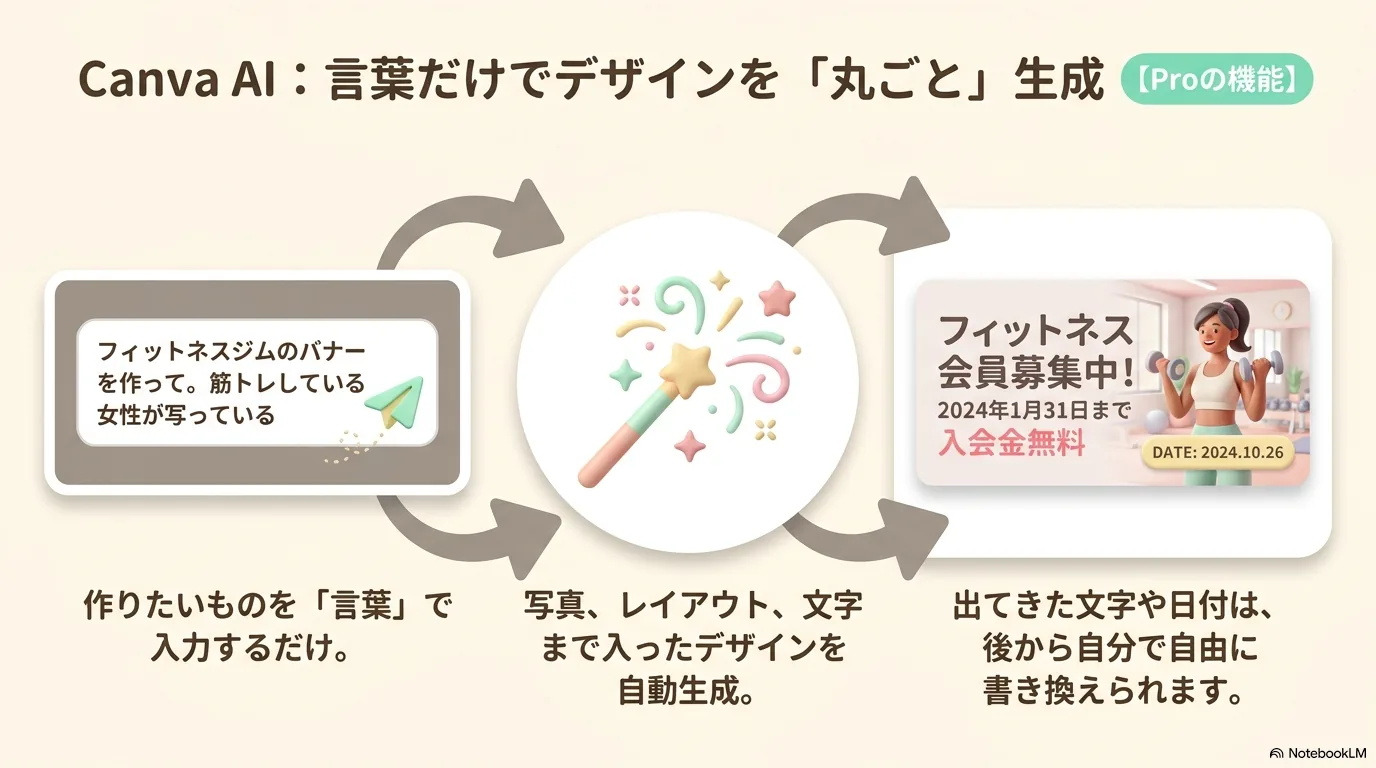
言葉だけでデザインを作る:Canva AI

講義動画⑤を見る 【2026年神進化】Canva AIの新機能が便利すぎる…
Canva AIでデザイン案を作る

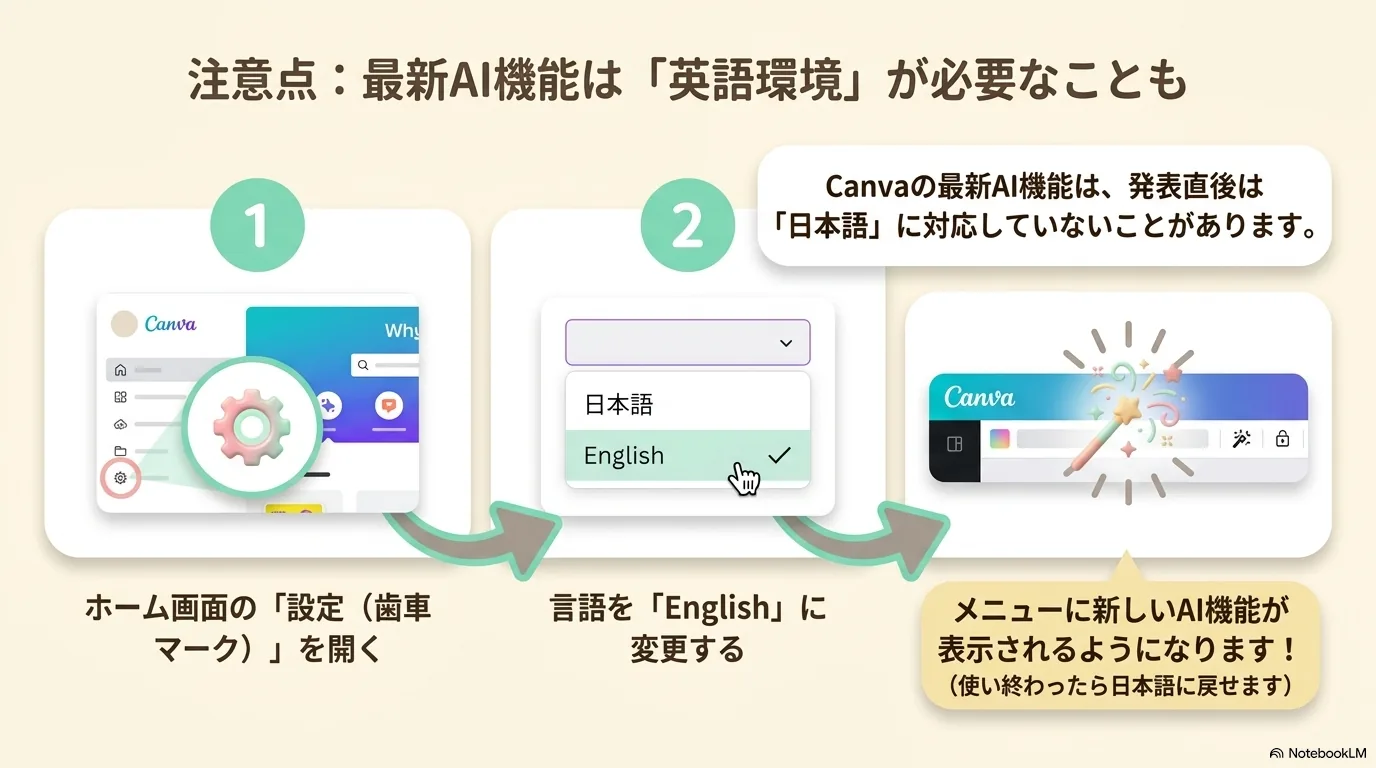
Canva AIでは、作りたいものを言葉で伝えてデザインや画像の案を出せます。AIデザイン形式の生成など一部機能は英語表示でないと選べないことがあります。設定から言語をEnglishへ変更し、試した後は日本語へ戻します。AI自動翻訳はPro対象として扱い、対象言語と変換後の文章を確認します。

プランの目安主な機能
Pro画像から動画、ページ装飾、コンポーネント、背景透過、AI自動翻訳、Canva AI、Ask Canva、Style Match、AI動画生成(月5回)
無料でも試せる機能マジックレイヤー、高画質化、ChatGPT連携
01
制作物と目的を短く書く
02
必要ならEnglishへ変更し、AI design formatの表示を確認する
03
複数案を比べ、文字・画像・余白を人間が直す
04
確認後、日本語へ戻す
Canva AIの生成結果を確認する

生成デザインはたたき台です。ロゴや名刺なら会社名・氏名・連絡先を最初に確認します。一部機能はPro対象なので、使えない場合はプラン表示を確認し、通常のテンプレートや素材検索へ切り替えます。

英語表示は機能確認のために使う

英語のまま作業を続ける必要はありません。目的の機能を確認したら日本語へ戻します。

09

できたものに注文をつける:Ask Canva

Ask Canvaでデザインに追加の注文をする

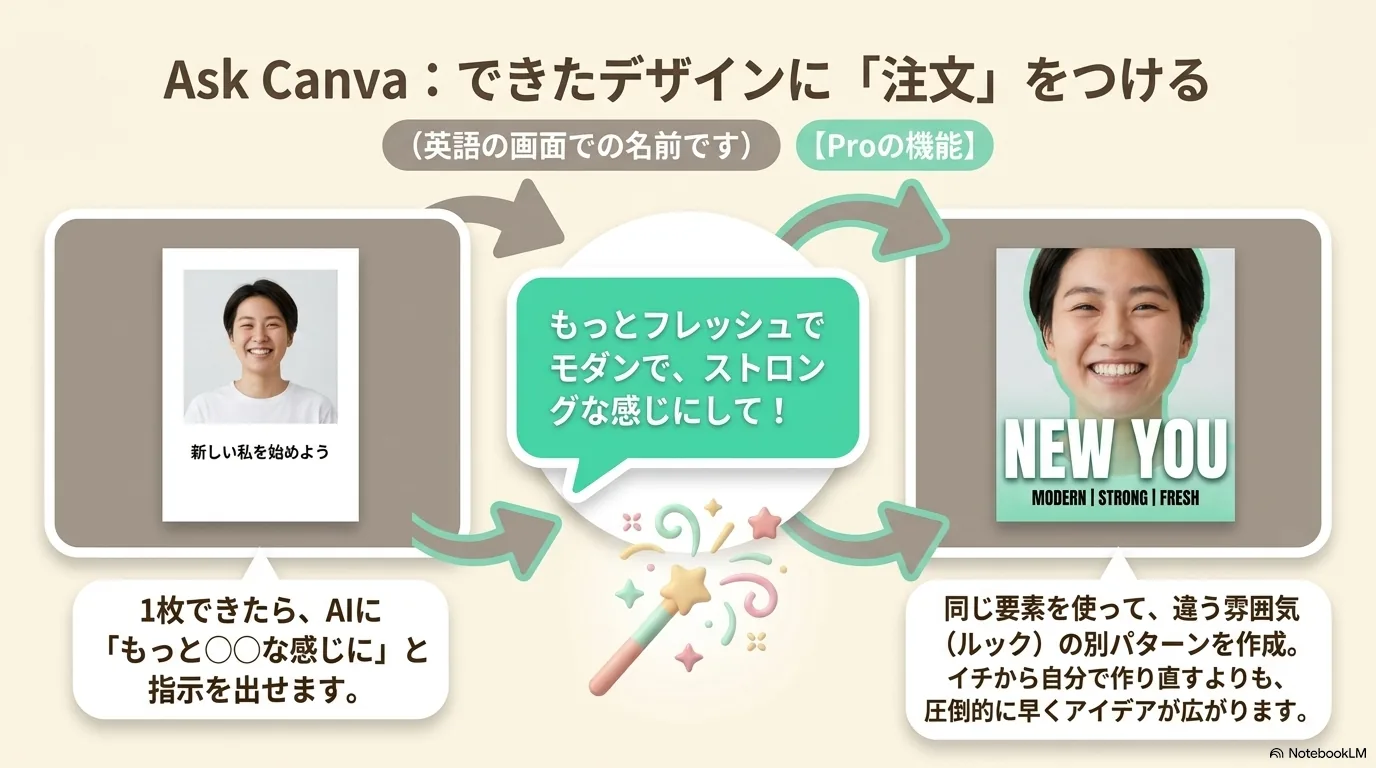
Ask Canvaは、できたデザインに「もっと明るく」「見出しを目立たせて」など追加の注文を伝える機能です。色・文字・余白のように1項目ずつ試し、前後を比較します。

人物や細部を含むデザインでは、同じ人・同じ形が完全に再現されるとは限りません。重要な素材は複数のバリエーションを作って人間が選び、必要なら通常編集で置き換えます。

注文は小さく出して比較する

意図と違ったら追加注文を続けず、別案を出すか通常編集へ戻します。

10

ChatGPTからCanvaを動かす

講義動画④を見る 【ChatGPT×Canvaが大進化!】Magic Layersで画像編集が劇的に変わる最新アップデート
ChatGPTとCanvaを連携して使う

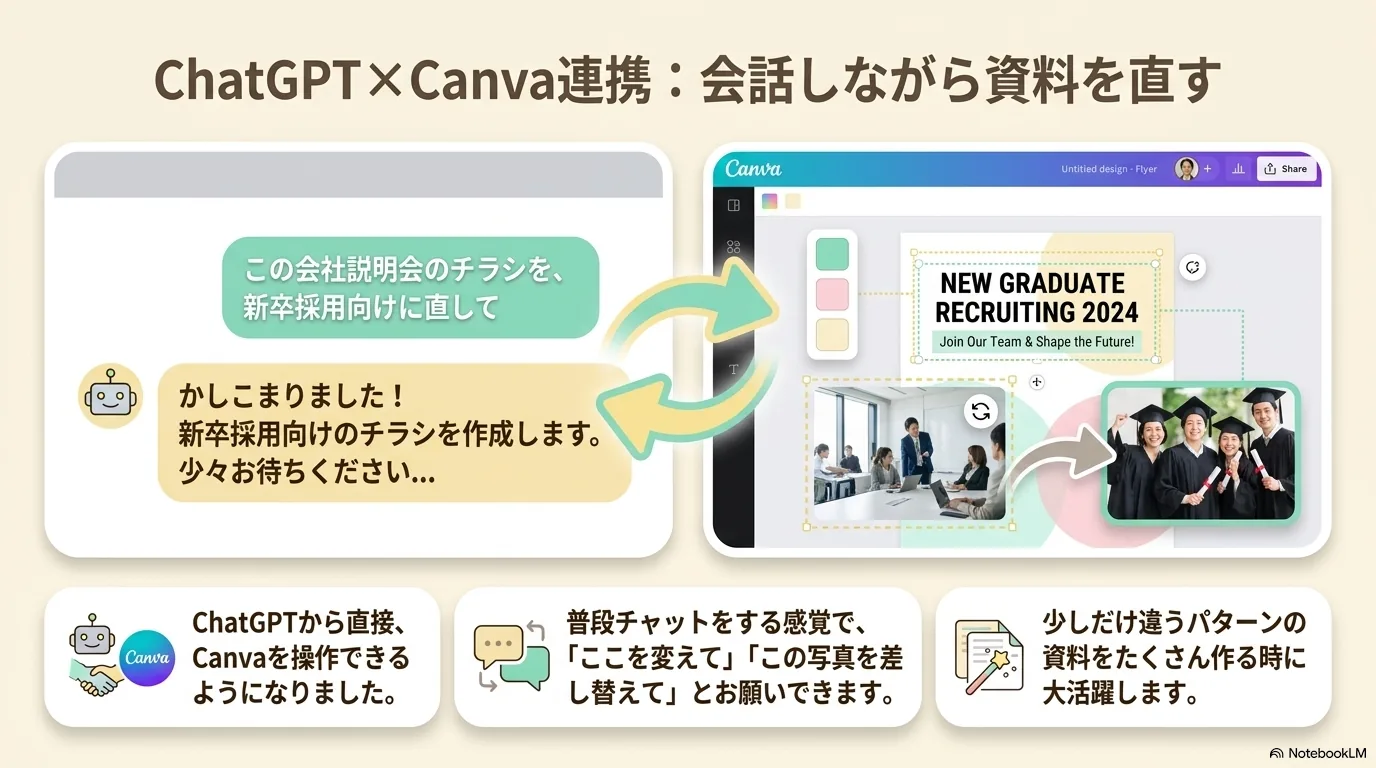
ChatGPTとCanvaを連携すると、ChatGPTで考えた依頼からCanvaのデザイン作成へ進めます。ただしChatGPTがCanvaの編集画面を直接操作して完成品を確定するわけではありません。連携後はCanva側でサイズ・文字・画像・配置を確認し、自分で編集します。

ChatGPT連携後にCanva側で確認する

依頼文に制作物・対象者・雰囲気・掲載する文字を含めると案を比較しやすくなります。個人情報や未確認の数字を含めず、公開前にCanva上の実物を確認します。

連携は入口、編集はCanvaで行う

ChatGPTの案がそのまま納品物になると考えず、Canvaで開いた後の編集・確認工程までを作業時間に含めます。

11

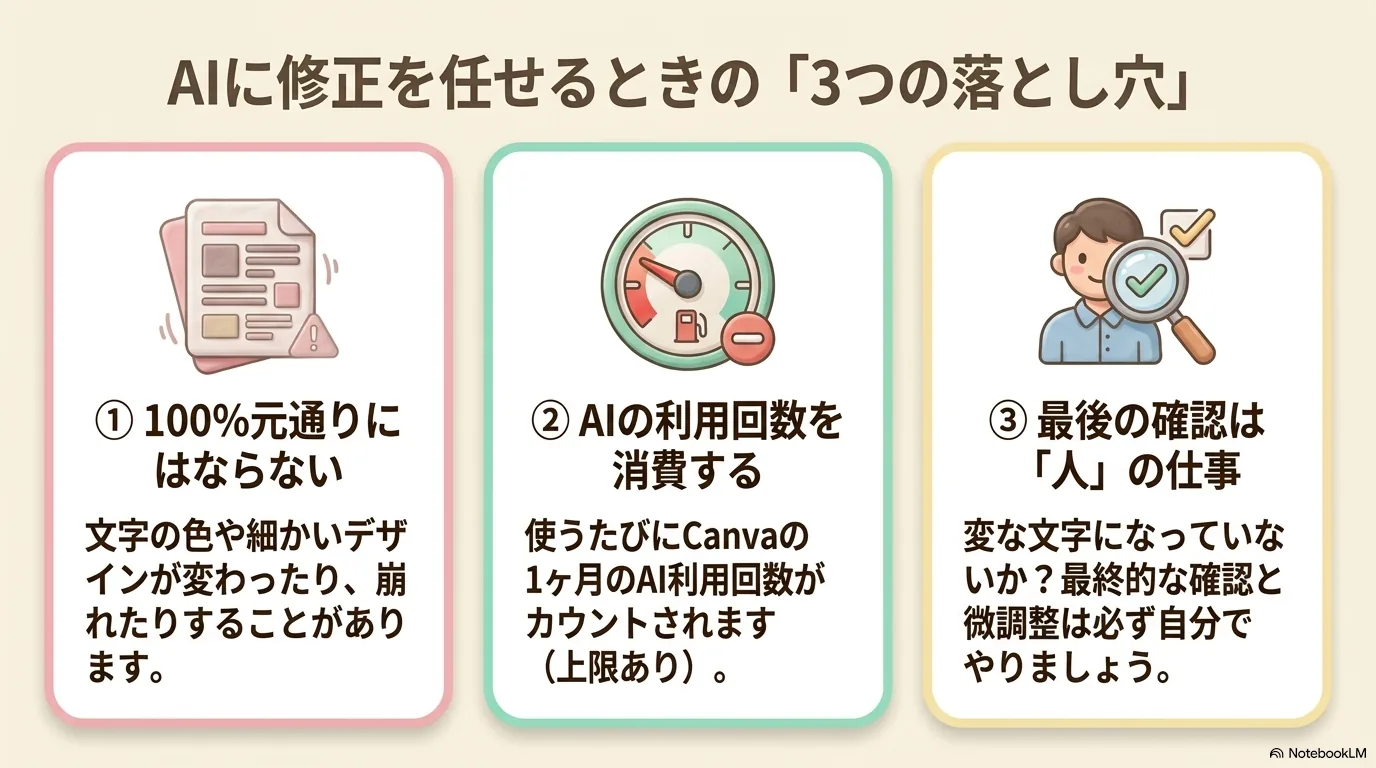
AIに任せるときの3つの落とし穴

AIを使うときに確認する3つの落とし穴
01
100%元通りにはならない:AIの結果は元の意図や細部まで完全には戻らない場合があります。
02
AI利用回数がある:機能ごとの月間利用回数とプランを確認する。
03
最後の確認は「人」の仕事:Canva上で見た目・文字・目的に合うかを人間が最終確認します。

補足:AIが文字を画像として扱い、編集できない形で出すことがあります。その場合はCanvaのテキストで作り直します。

AIの便利さと確認責任は別

AIが早く案を出せても、誤りを見つける責任まで自動化されるわけではありません。

12

素材をAIで作る:3DとStyle Match

講義動画③を見る 【超便利‼️】「Canva」の最新神アプデ機能9選!超便利なので徹底解説
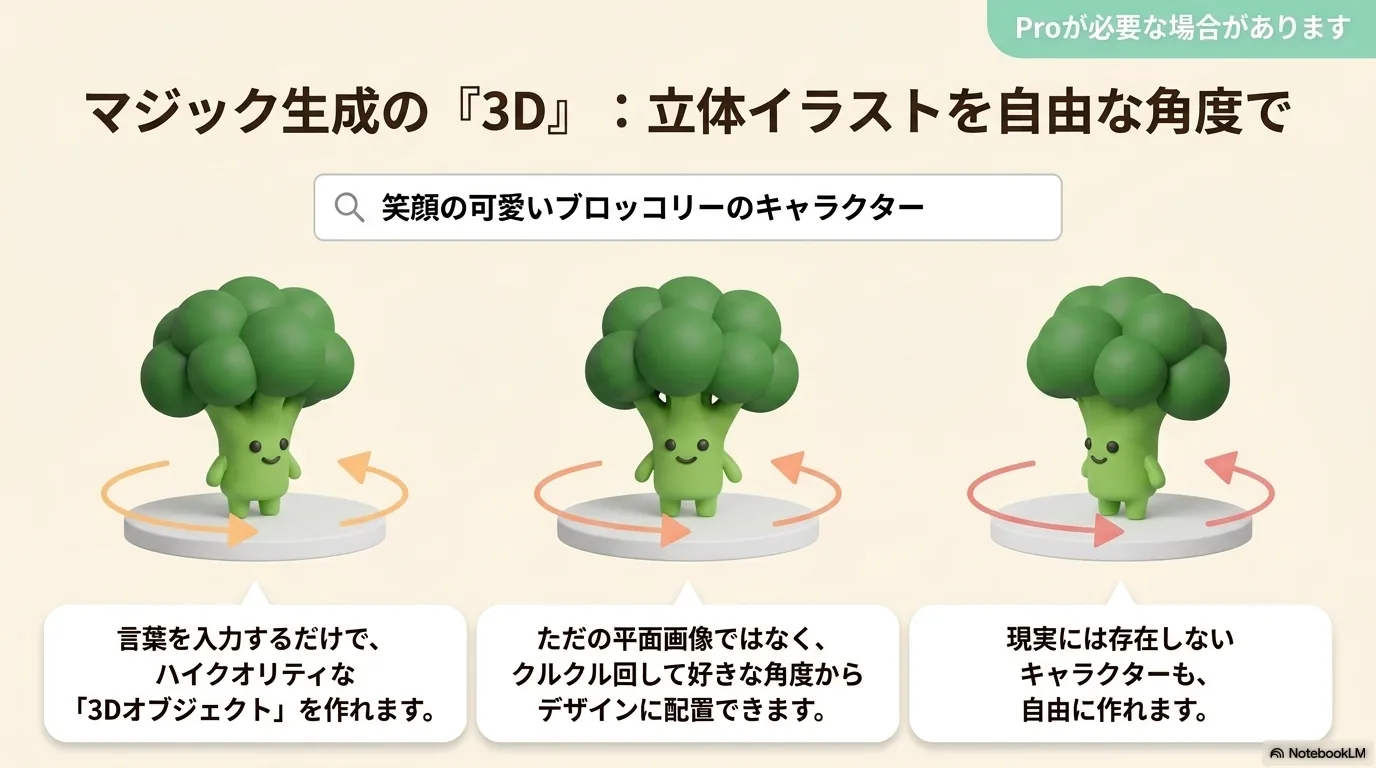
マジック生成で3D素材を作る

マジック生成では、言葉から3Dなどの素材を作れます。「名刺の背景に置く、柔らかな立体の花」のように用途と雰囲気を添えると比較しやすくなります。3Dのマジック生成はProが必要な場合があります。

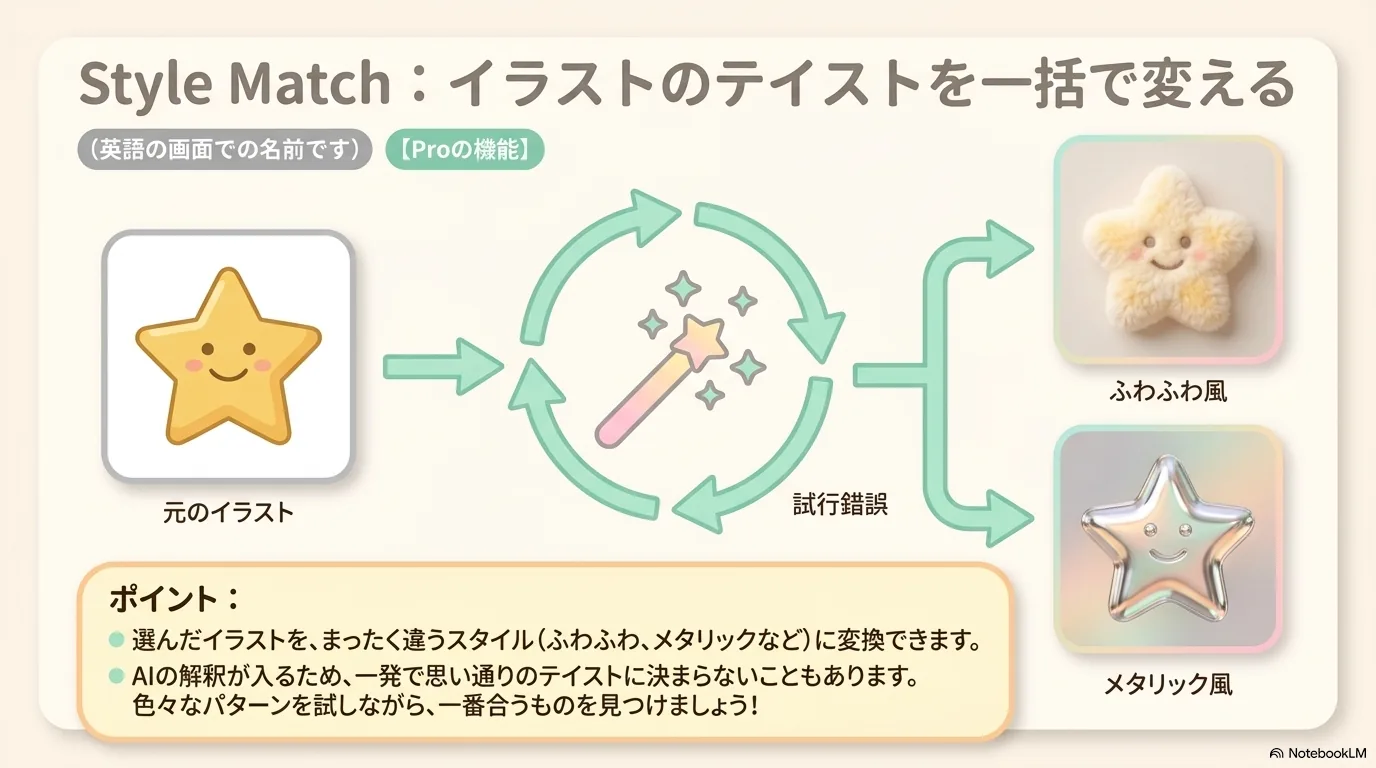
Style Matchで素材の雰囲気を合わせる

Style Matchは、参考素材の雰囲気へ別の素材を寄せる機能です。1回で狙い通りになるとは限らないため、参考画像を変えたり複数案を作ったりして比べます。

AI素材は複数案から選ぶ

テーマ・文字の読みやすさ・権利面に合うかを確認し、合わなければ通常素材へ戻します。

後半の要点:AIに任せる範囲を決める

後半実習:今月つくるものを決める

作業タイマー押すと背面で計測します。画面はそのまま読み進められ、時間になったら上部に知らせます(スヌーズ/解除を選べます)。

今日の内容を踏まえて、今月つくる制作物とテーマをフォームに回答します。表示されない場合は下のリンクから別タブで開いてください。回答後に自動返信が届く設定です。テーマは後から変更できます。

フォームを別タブで開く

Canvaの新機能を探すチェック

フォーム回答とは別に、講義で紹介された機能をCanvaの画面で探して確認します。

✓

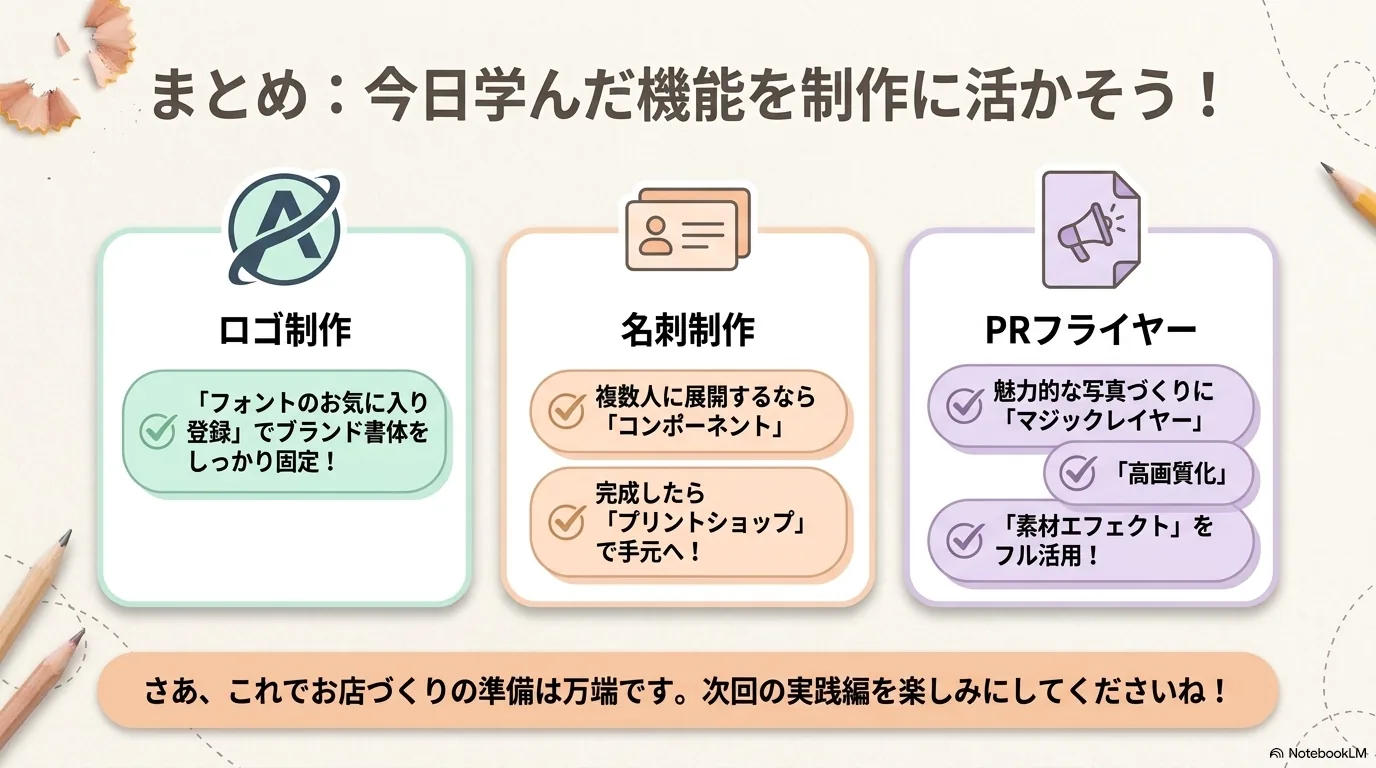
Day 02のおさらい

カードをクリックして、制作の引き出しとAIとの役割分担を振り返りましょう。

POINT 01
プリント

Canvaプリント、セブン-イレブン、自宅プリンターから条件で選ぶ。

POINT 02
マジックレイヤー

画像を編集可能な要素に分ける。焼き込まれた文字は作り直す。

POINT 03
素材エフェクト

素材エフェクトと高画質化は、用途と元画像の状態で使い分ける。

POINT 04
コンポーネント

共通パーツを直すと、利用先へ変更を反映しやすい。

POINT 05
Canva AI

AIの案を使っても、文字・権利・再現性は人間が確認する。

POINT 06
Ask Canva

注文を追加できるが、細部が同一になるとは限らない。

POINT 07
AIの落とし穴

正確さ・利用回数・文字の扱いを確認してから使う。

POINT 08
役割分担

AIは下書き、人間はテーマ決定・確認・最終調整を担当する。

今日の確認

Day 03へ

Day 03の教材を公開しました。デザイン4大原則と、Canva AI・ChatGPT連携を学びます。