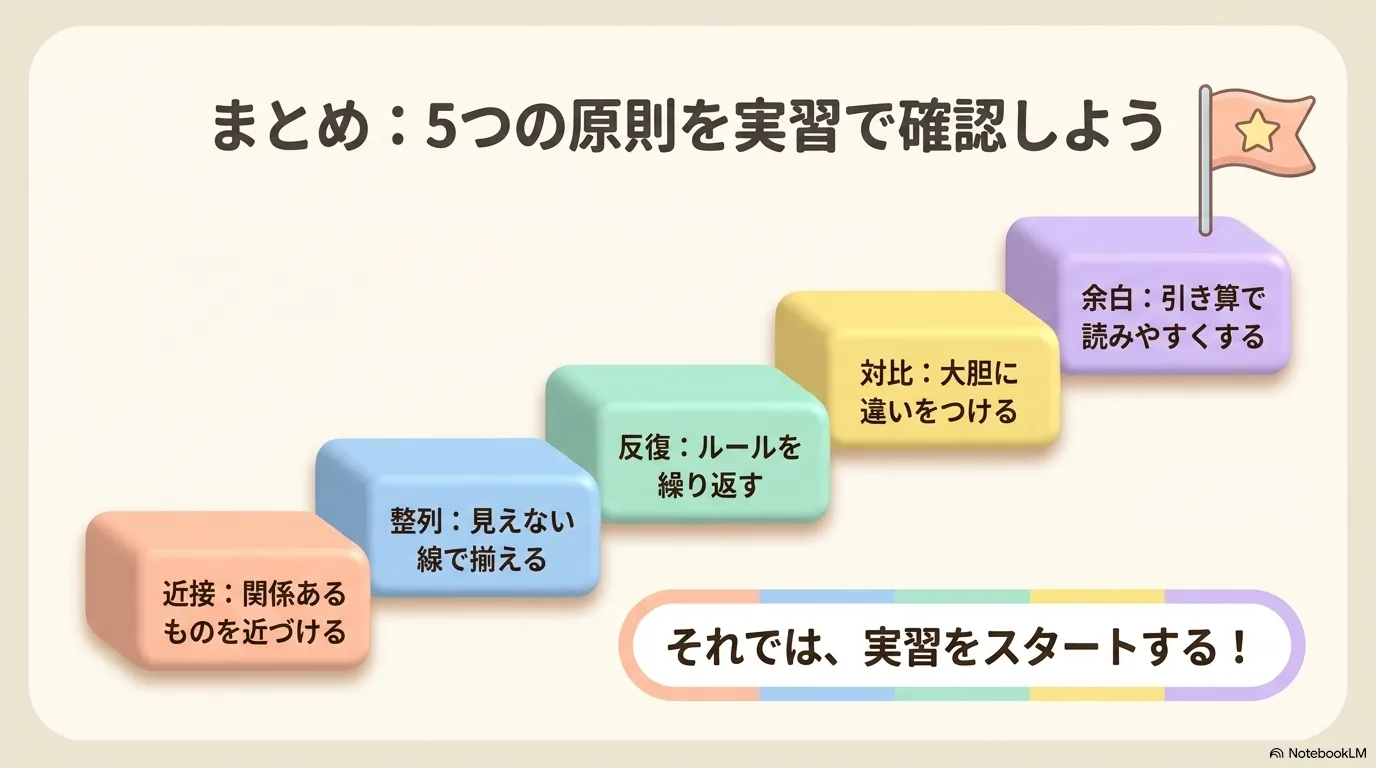
近接は、関係のある情報を近づけ、関係のない情報との間に距離を置く原則です。まとまりが見えると、読む人は情報の関係を迷わず追えます。
研究スライドの失敗から直し方を見る
ダメな例では数字と文字が離れていたり、結論の近くに無関係な説明が置かれていたりします。関係する数字・説明・結論をまとめ、まとまりごとに余白で区切ると、視線の順番が自然になります。
近接・整列・反復・対比・余白の考え方を知り、Canvaのテンプレートで実際に直します。後半はCanva単体のAI相談から、ChatGPTと連携したマジックレイヤー編集までを学びます。
近接・整列・反復・対比・余白の5原則を知り、Canvaのテンプレートを自分の手で直します。後半はCanva単体のAIに相談してポスターを作る流れを知り、そのあとChatGPTと連携してバナー案を作り、マジックレイヤーで編集します。
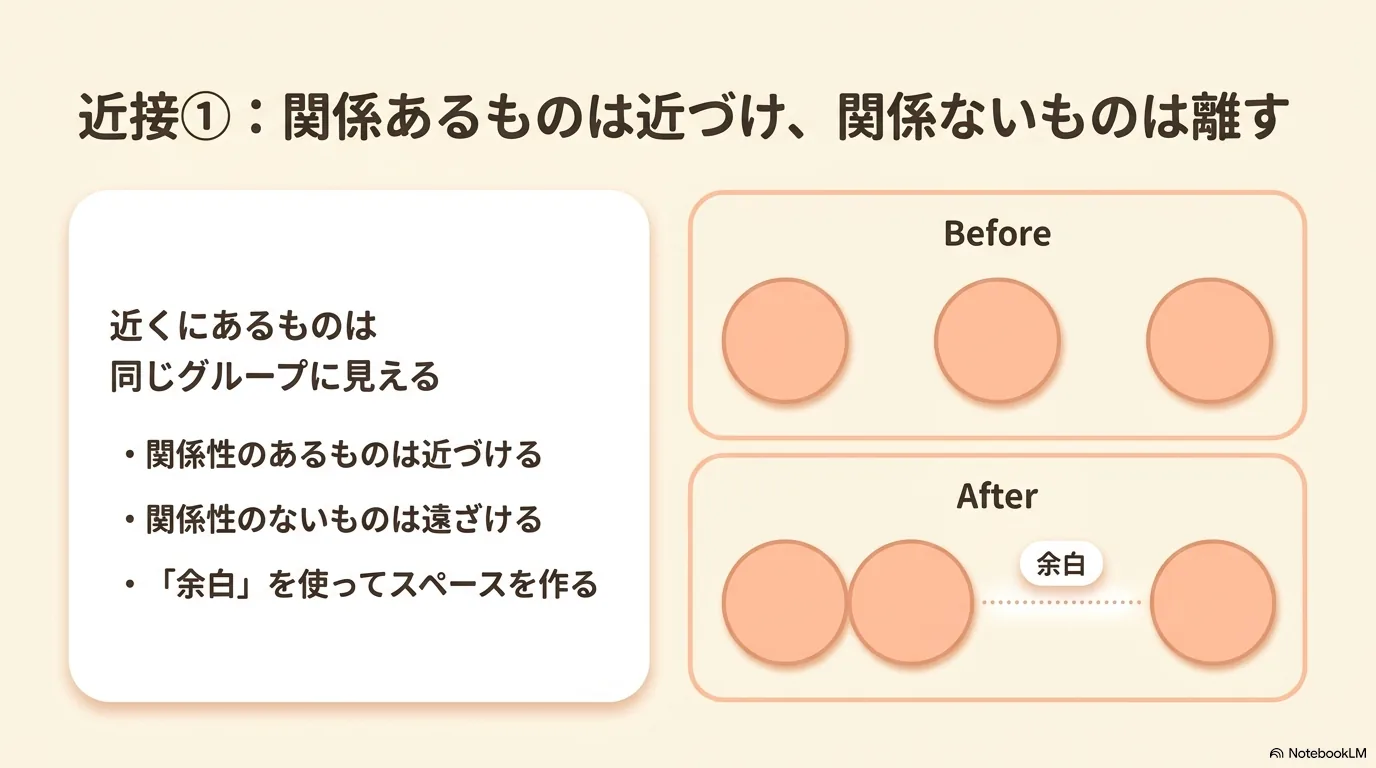
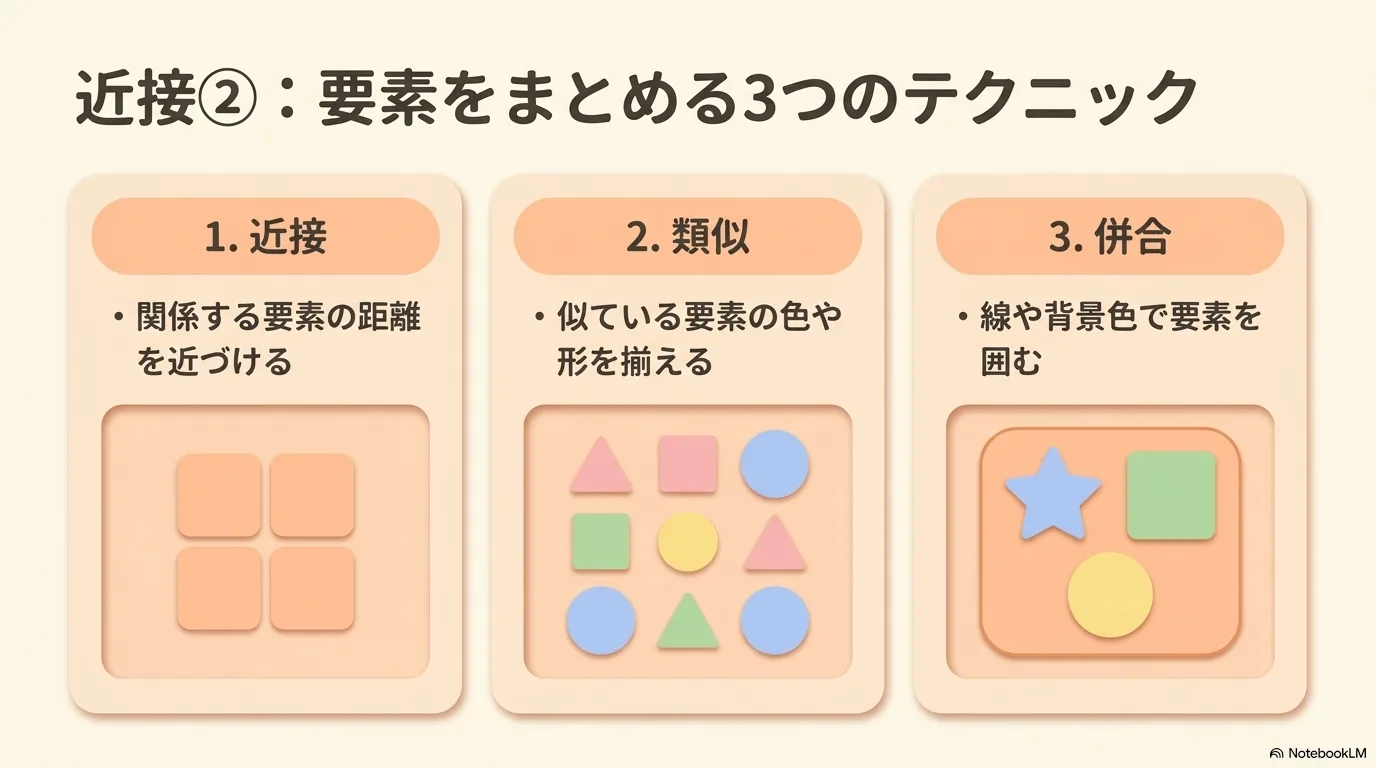
近接は、関係のある情報を近づけ、関係のない情報との間に距離を置く原則です。まとまりが見えると、読む人は情報の関係を迷わず追えます。
ダメな例では数字と文字が離れていたり、結論の近くに無関係な説明が置かれていたりします。関係する数字・説明・結論をまとめ、まとまりごとに余白で区切ると、視線の順番が自然になります。
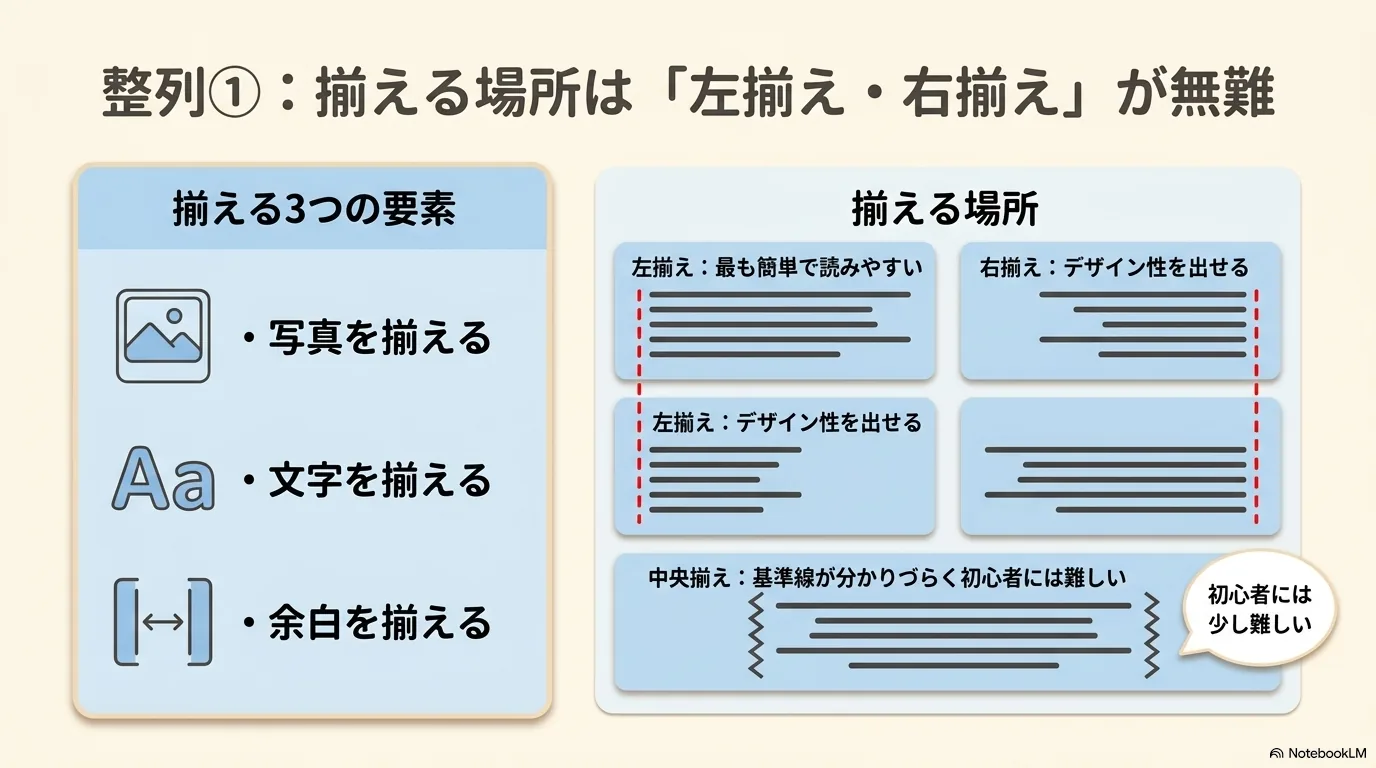
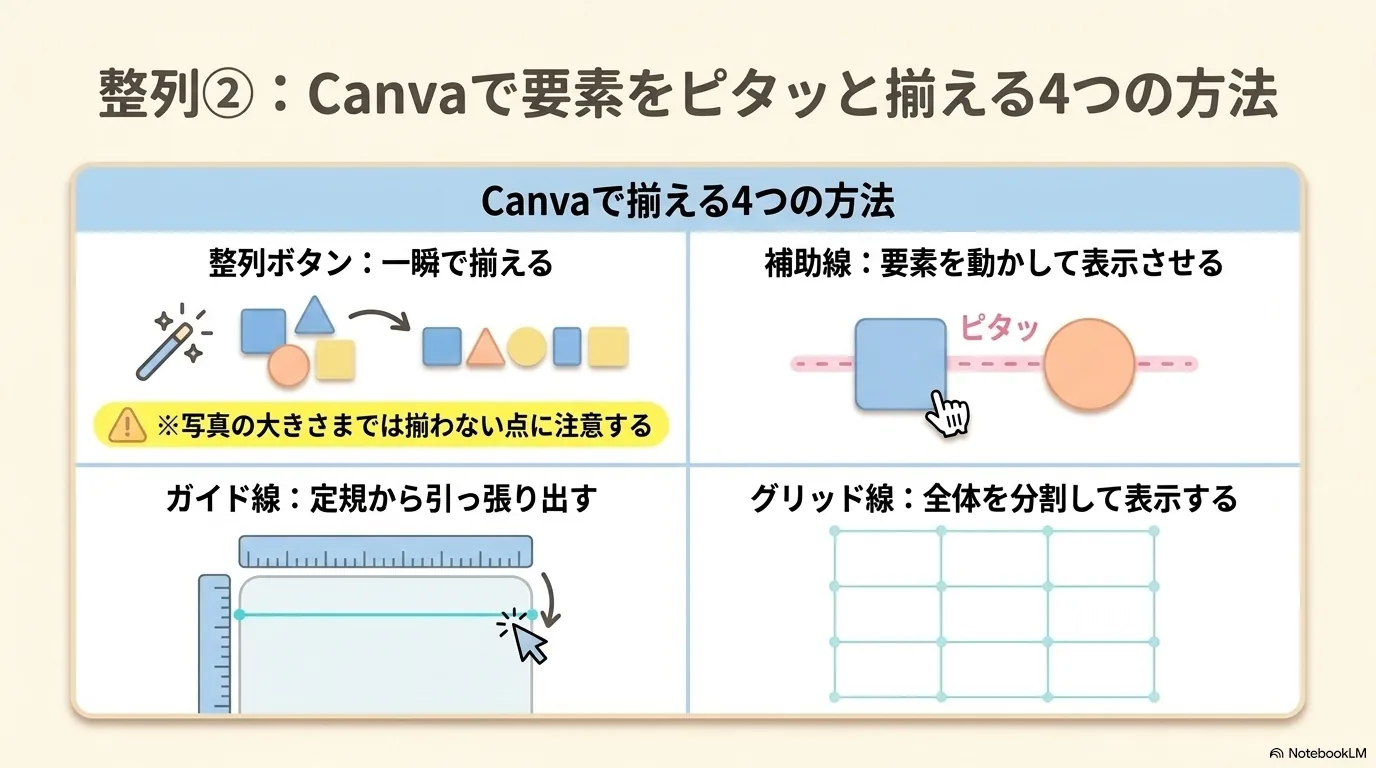
整列は、写真・見出し・本文などを同じ基準線に揃える原則です。Canvaでは複数の要素を選択して整列ボタンやガイド線、グリッド線を使うと、目分量のずれを減らせます。
整列ボタンは位置を揃える機能で、写真の大きさまでは揃いません。先にサイズを揃えてから整列すると、基準線と見た目のリズムが整います。
フォントの例:筑紫A丸ゴシックのように特徴のある書体を使うときも、先に基準線を決めてから整列すると、個性を保ったまま読みやすくできます。
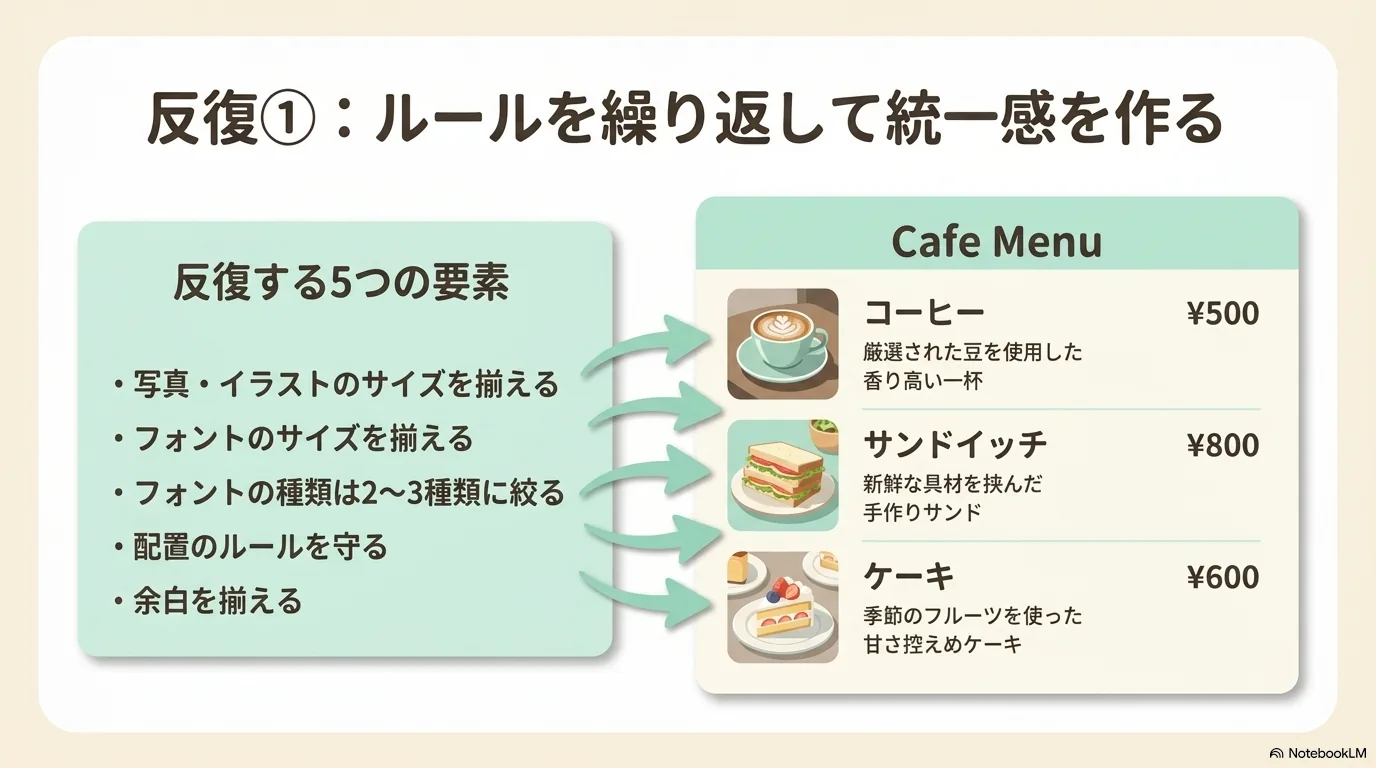
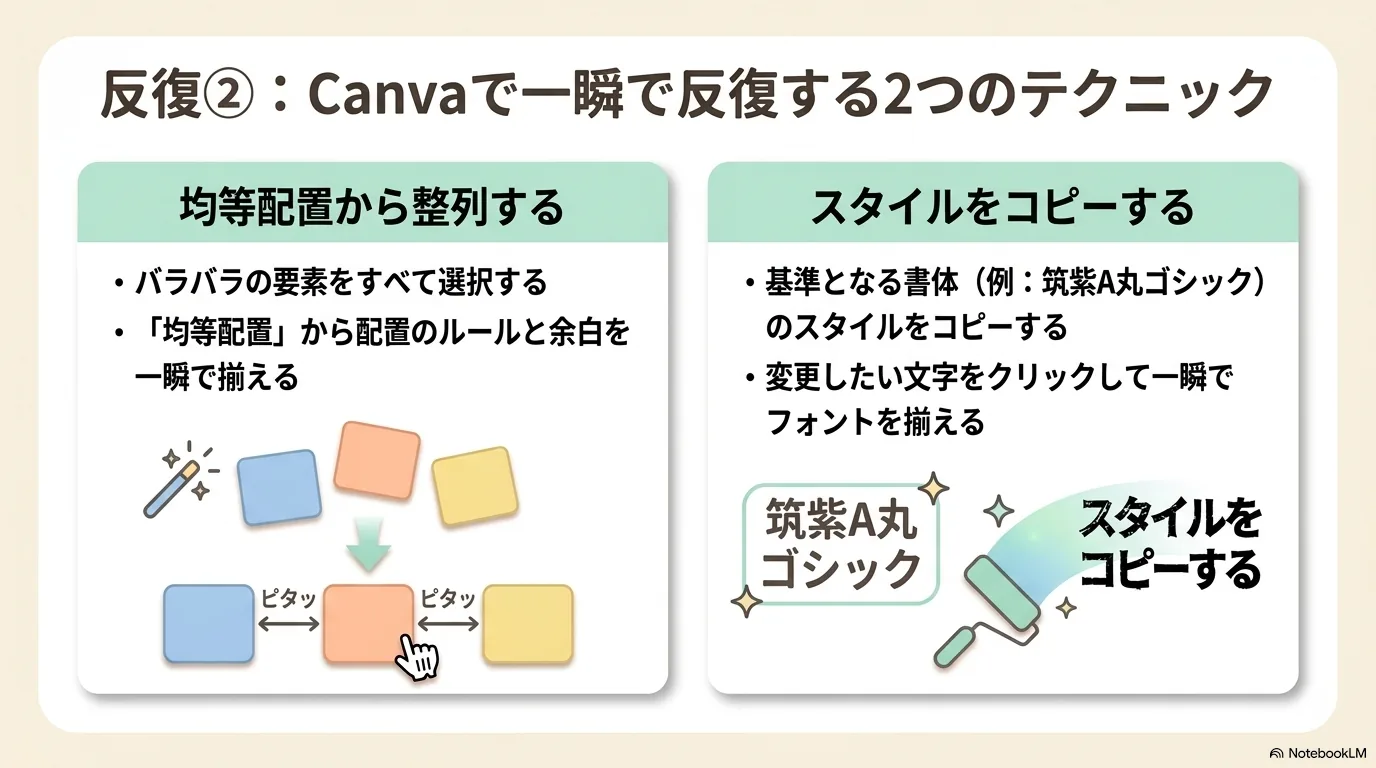
反復は、デザインの中で同じルールを繰り返し、ページ全体に統一感をつくる原則です。毎回別の見た目にするより、同じルールを使う方が内容の比較にも集中できます。
洋菓子メニューでは、写真サイズ・フォントサイズ・フォント種類・配置・余白が繰り返されています。この5要素を固定してから、商品名や写真だけを差し替えると、追加ページも同じシリーズに見えます。
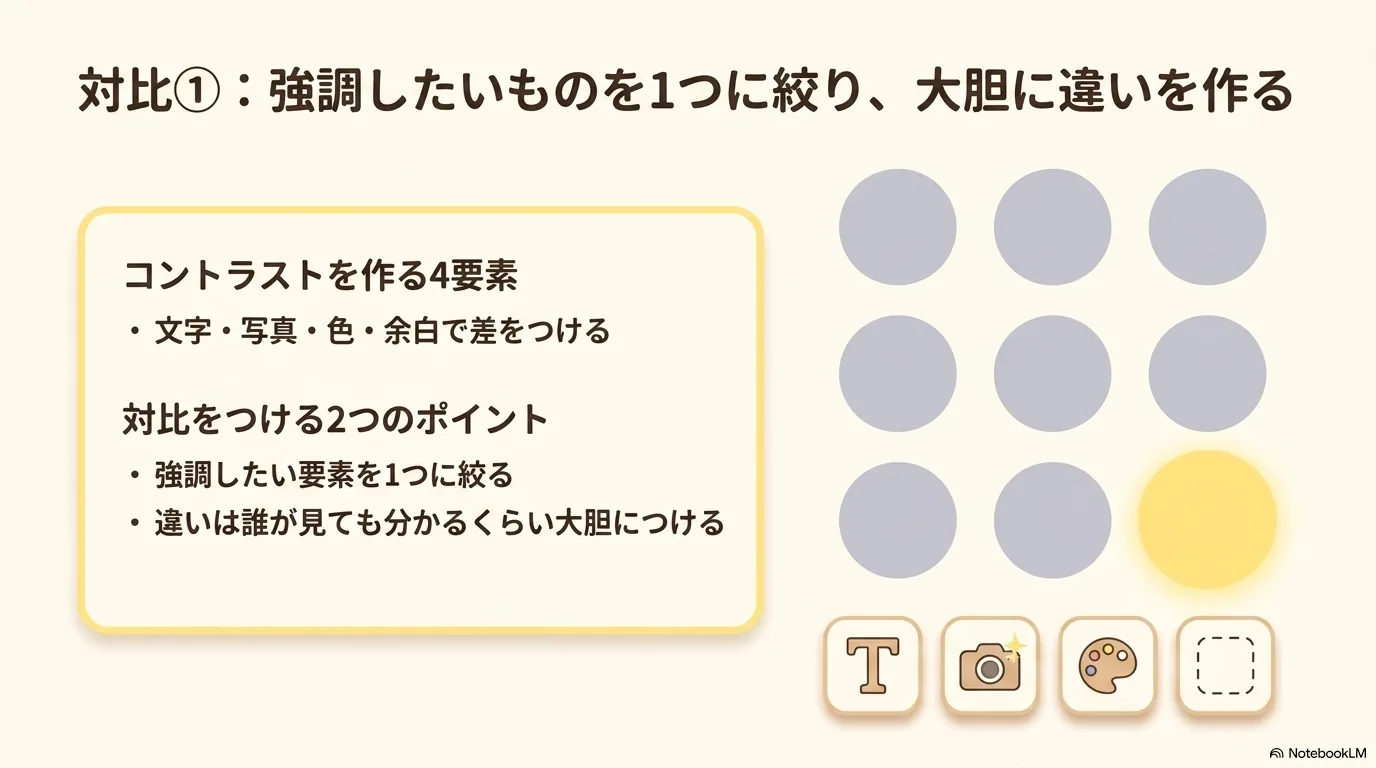
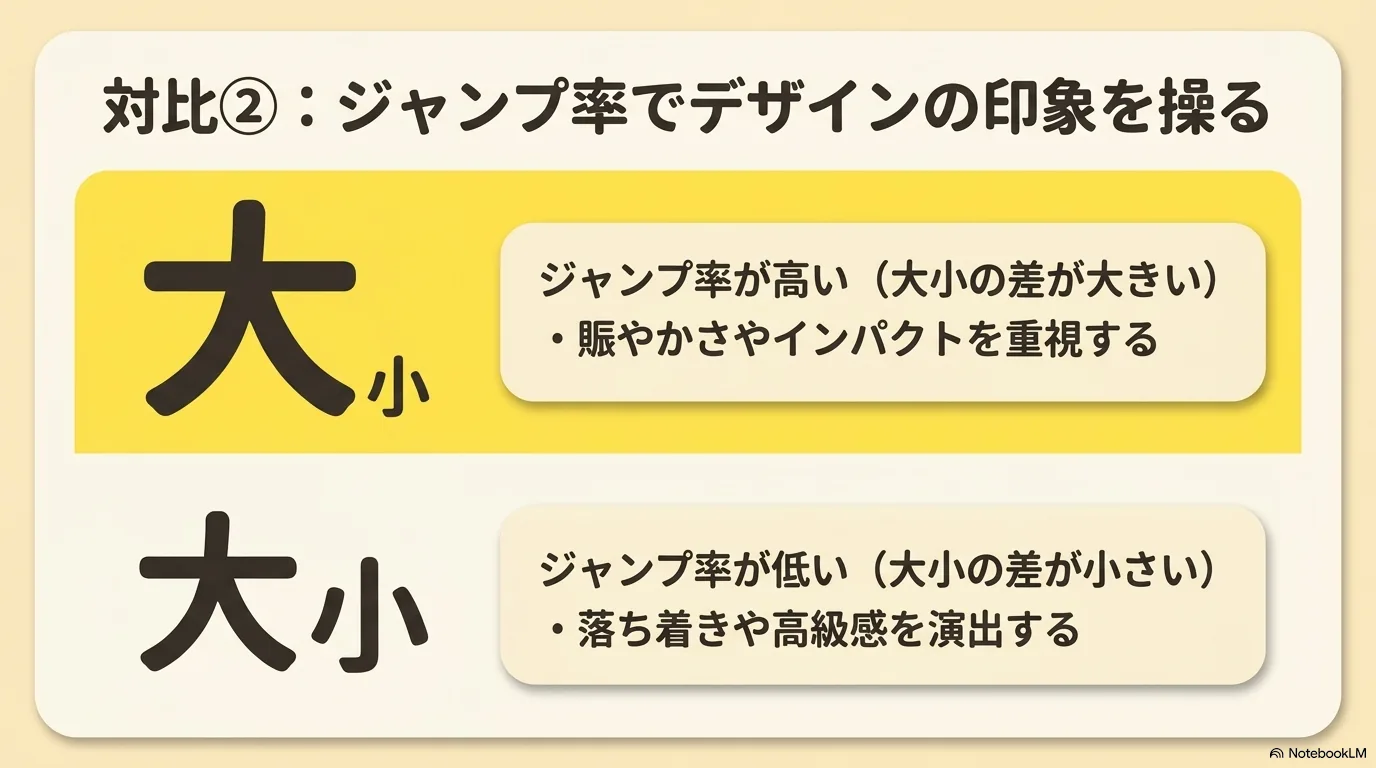
対比は、色・大きさ・太さ・形などに差をつけ、重要な要素へ視線を集める原則です。すべてを目立たせると、結果的にどこも目立たなくなります。
まず強調したい要素を1つに絞ります。そのうえで、違いは誰が見ても分かるくらい大胆につけます。小さな差ではなく、最初に目に入ってほしい場所へ使うのがポイントです。
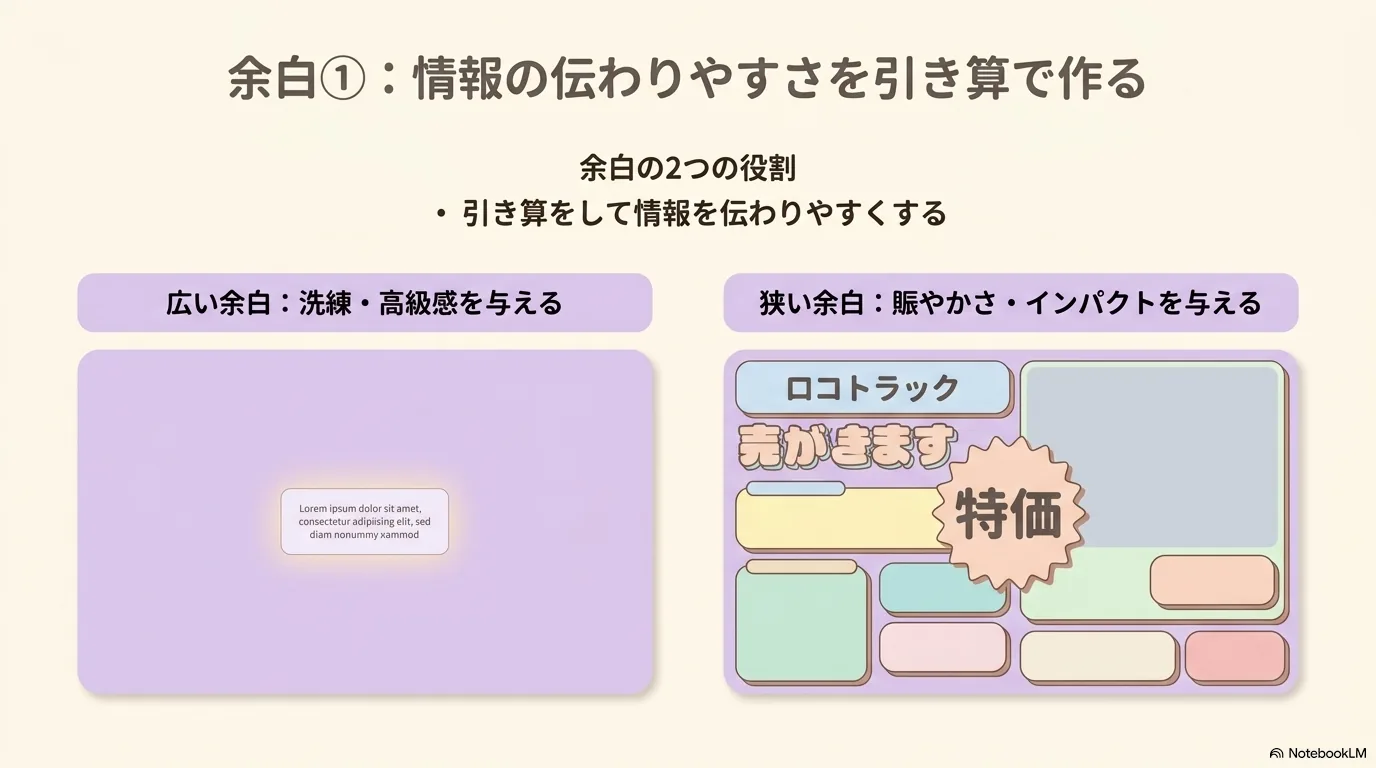
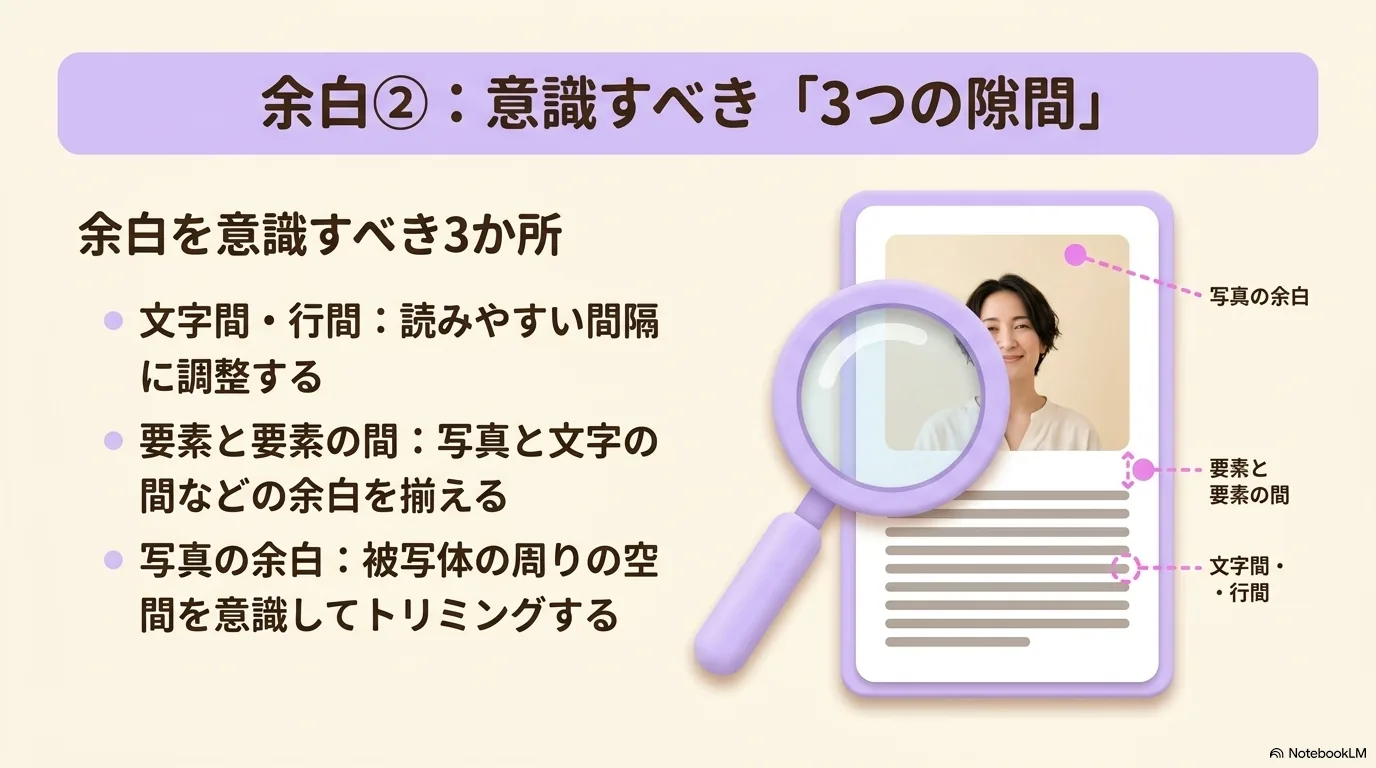
余白は、何も置かない無駄な場所ではなく、情報を区切り、視線を休ませるための設計です。詰め込む前に、伝えたい順番と削れる要素を決めます。
意図しない余白が生まれると、見る人は「この余白は何のためだろう」と考えてしまい、違和感に目を奪われます。要素を移動したら、余白が意図した区切りになっているか確認します。
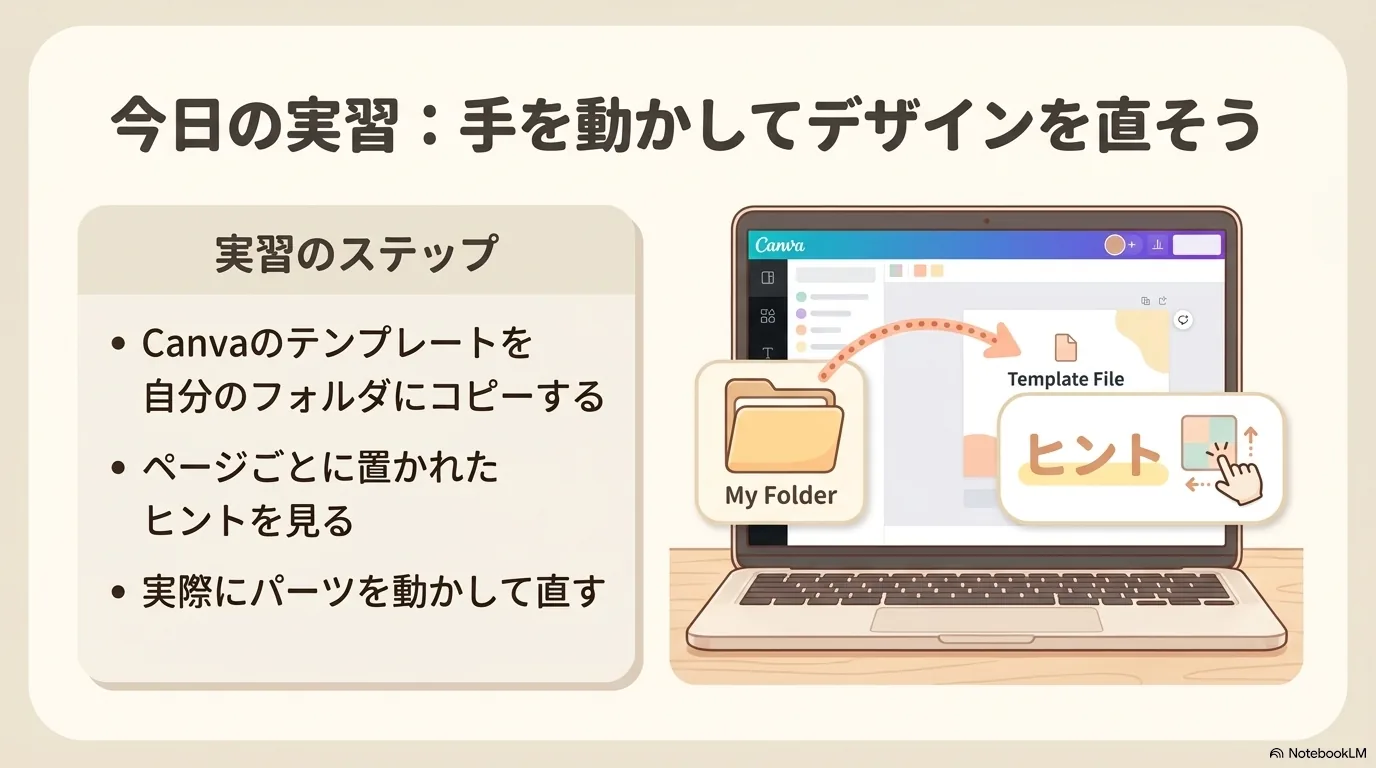
デザイン4大原則(近接・整列・反復・対比)を知り、余白の取り方で見え方が変わることを体験します。実習問題で、実際にパーツを動かして直してみましょう。
大切:必ず自分のフォルダにコピー/移動してから書き込みを始めてください。ページごとの黄色の付箋にヒントがあります。YouTubeのリンクを確認しながら、実際にパーツを移動してみましょう。
Tip:動かして「なんか違うな」と思ったら、Ctrl+Z(Macはcommand+Z)で元に戻せます。何度も動かして、見え方の違いを比べてみましょう。
今日の内容が分かりやすくまとまった記事を、先輩受講生が教えてくれました。復習にどうぞ。
前半はCanva単体のAI相談、後半はChatGPTとCanvaの連携を順番に見ます。後半の実習は、パート2のChatGPT連携とマジックレイヤー編集に対応しています。
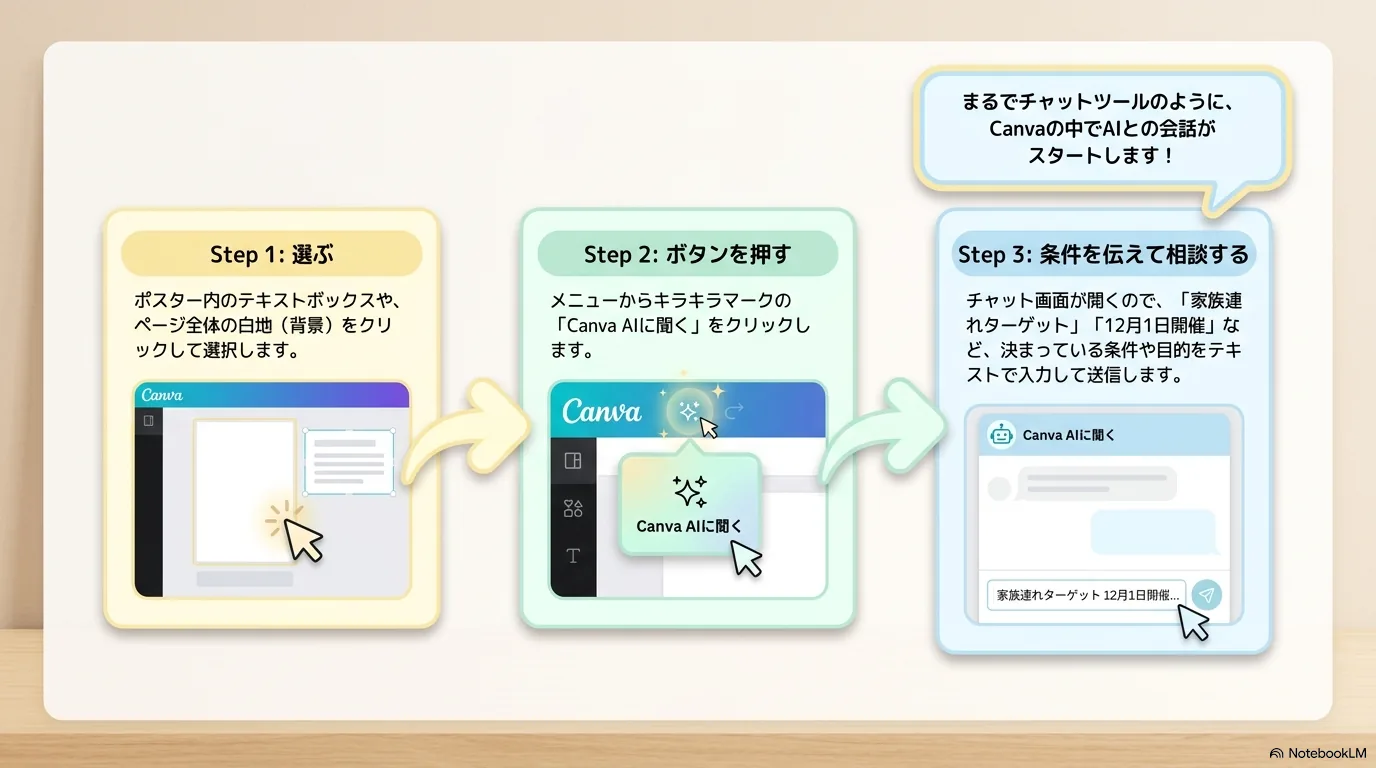
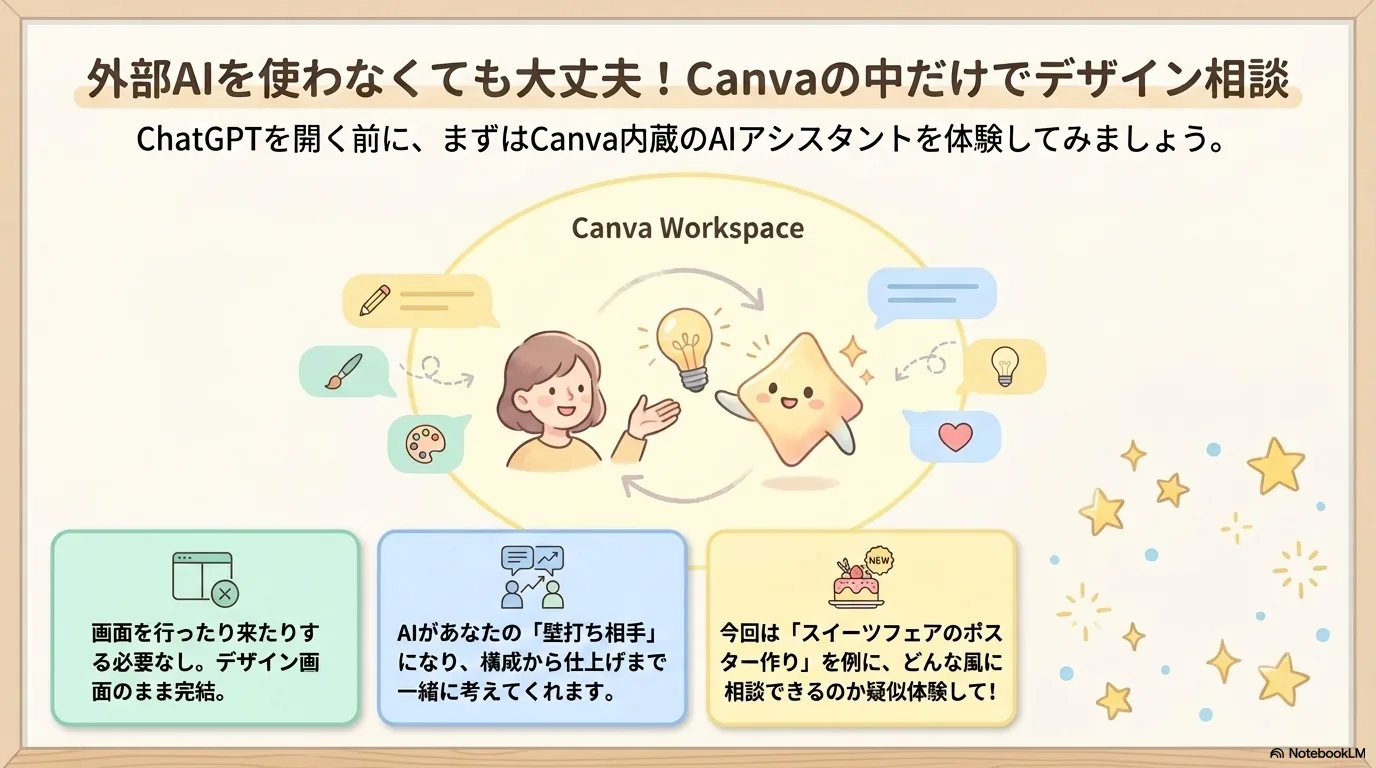
Canvaには、外部のAIを使わず、デザイン画面の中で相談できるAI機能があります。ポスターを841×1189mmで新規作成し、まずタイトル・日時・場所など決まっている情報を仮置きしてから、AIに相談します。
イベント概要・日時・場所・ターゲットを伝えて「ポスターに必要な要素を教えて」と相談すると、タイトル・日時・イメージイラスト・キャッチコピーなどの構成案をもらえます。機能名は画面上の表記に合わせて「Canva AIに聞く」と呼びます。
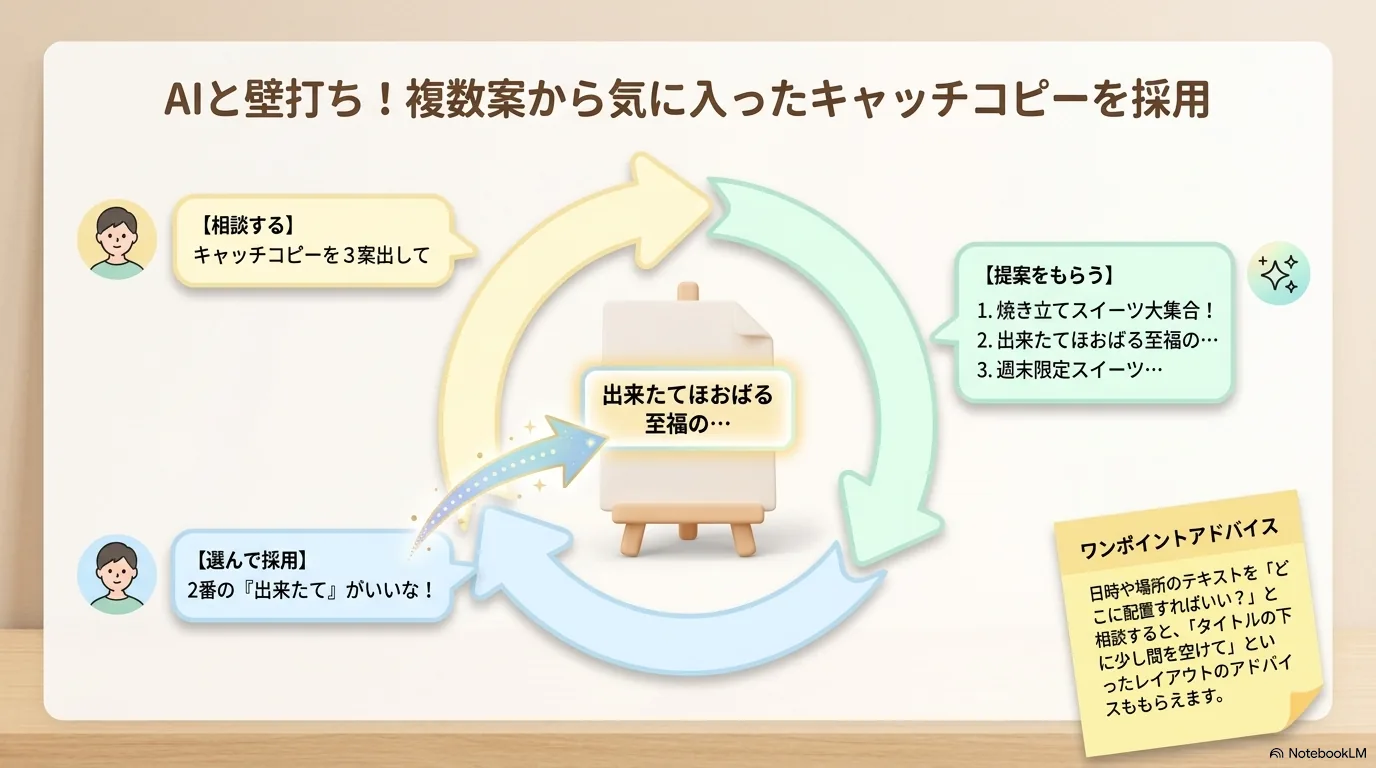
決定事項を入力したら、構成を相談し、キャッチコピーの案も出してもらいます。AIの回答を完成品と考えるのではなく、壁打ち相手として使い、採用する案を人間が選びます。
「キャッチコピーを3案出して」と依頼し、気に入った案をそのままコピー&ペーストします。最初から1案に決めつけず、目的とターゲットに合うかを見比べて選びます。
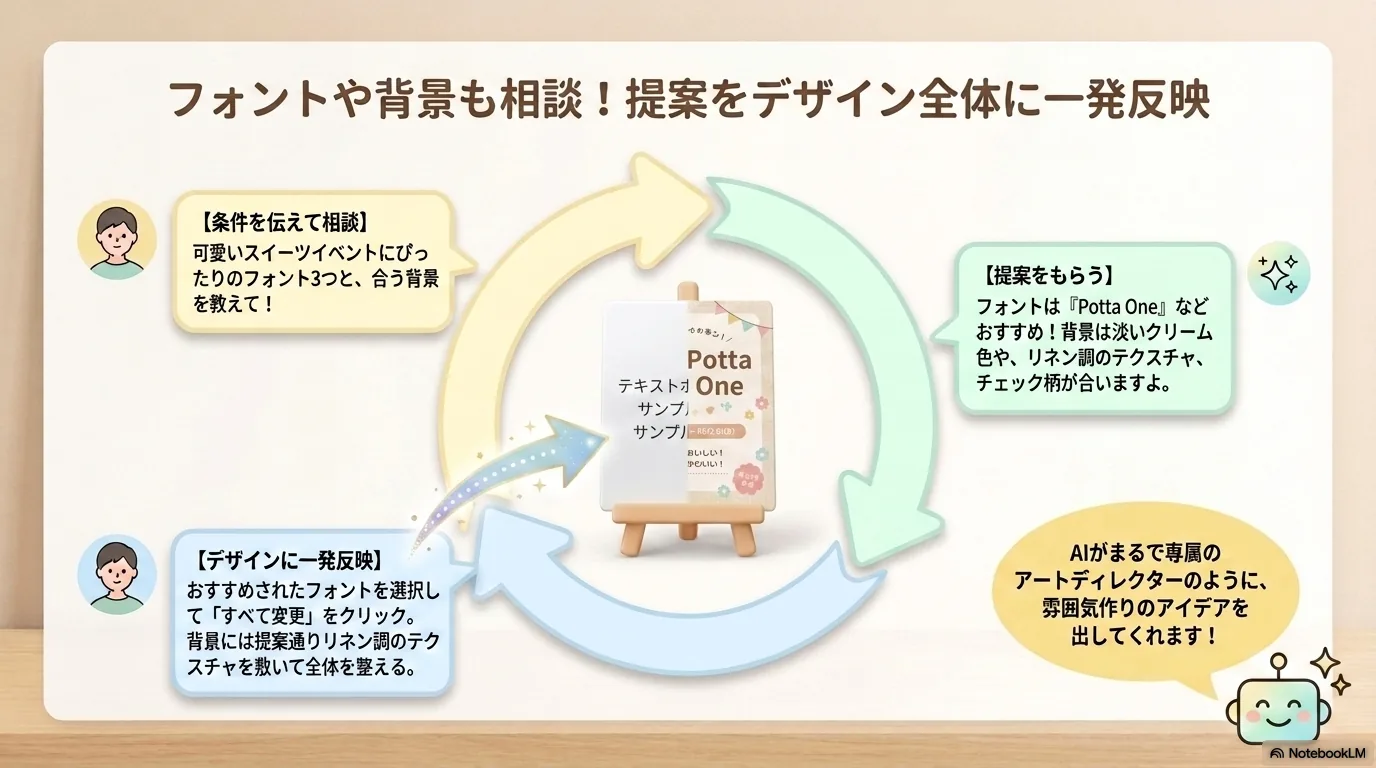
「このイベントに合うフォントを3つ教えて」のように、用途と雰囲気を伝えて相談します。例として、提案された Potta One を実際に選び、全体へ反映します。背景は色味やリネン風・ドット・チェックなどのテクスチャを相談してから調整します。
提案されたフォントを適用するときは「すべて変更」で全体に一括反映できます。ただし、見出しと本文の読みやすさが保たれているかは、人間が画面で確認します。
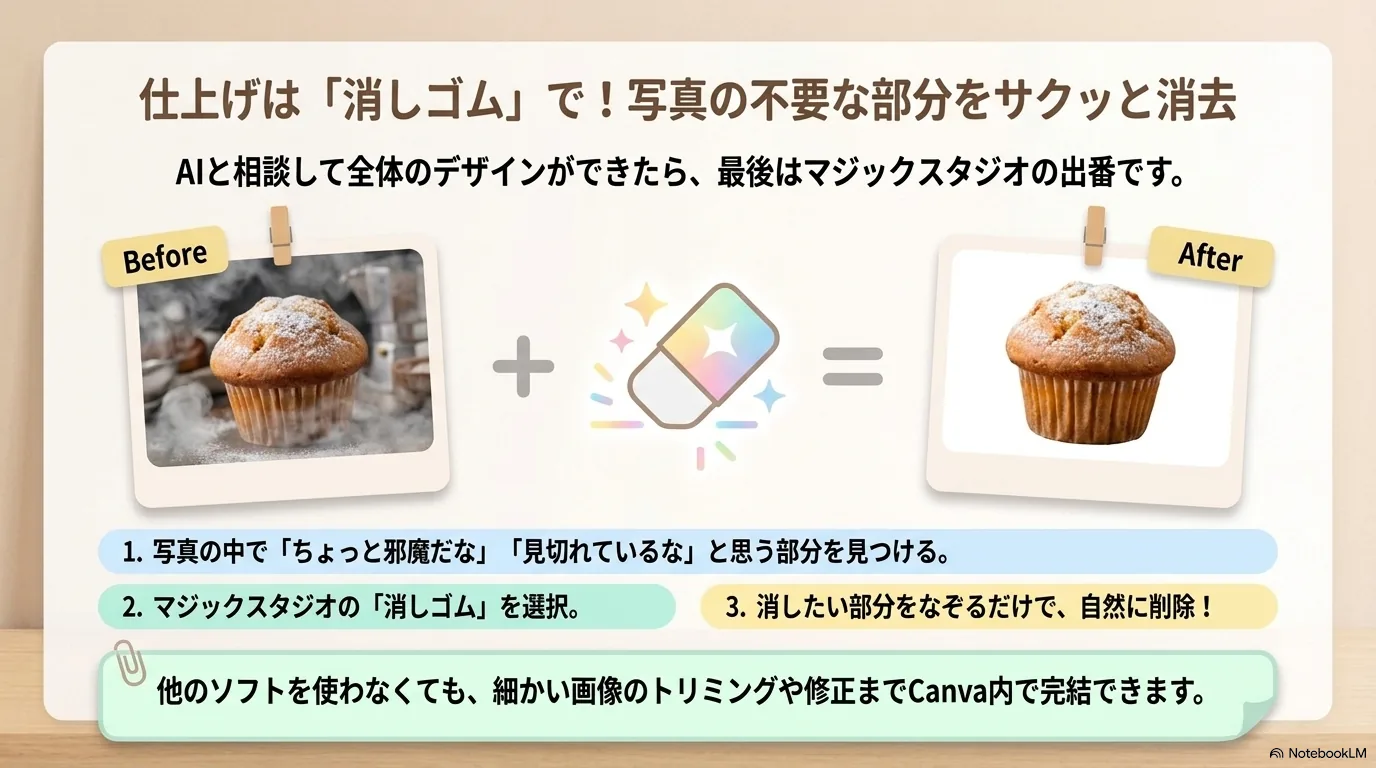
写真の見切れや不要な部分は、マジックスタジオの消しゴムで対象をなぞって整えます。背景との境目が不自然になっていないか、文字や主役の素材を消していないかを拡大して確認します。
一度に大きく消すより、不要な部分を小さく分けて処理すると修正しやすくなります。結果が不自然なら、元に戻して範囲を狭めます。
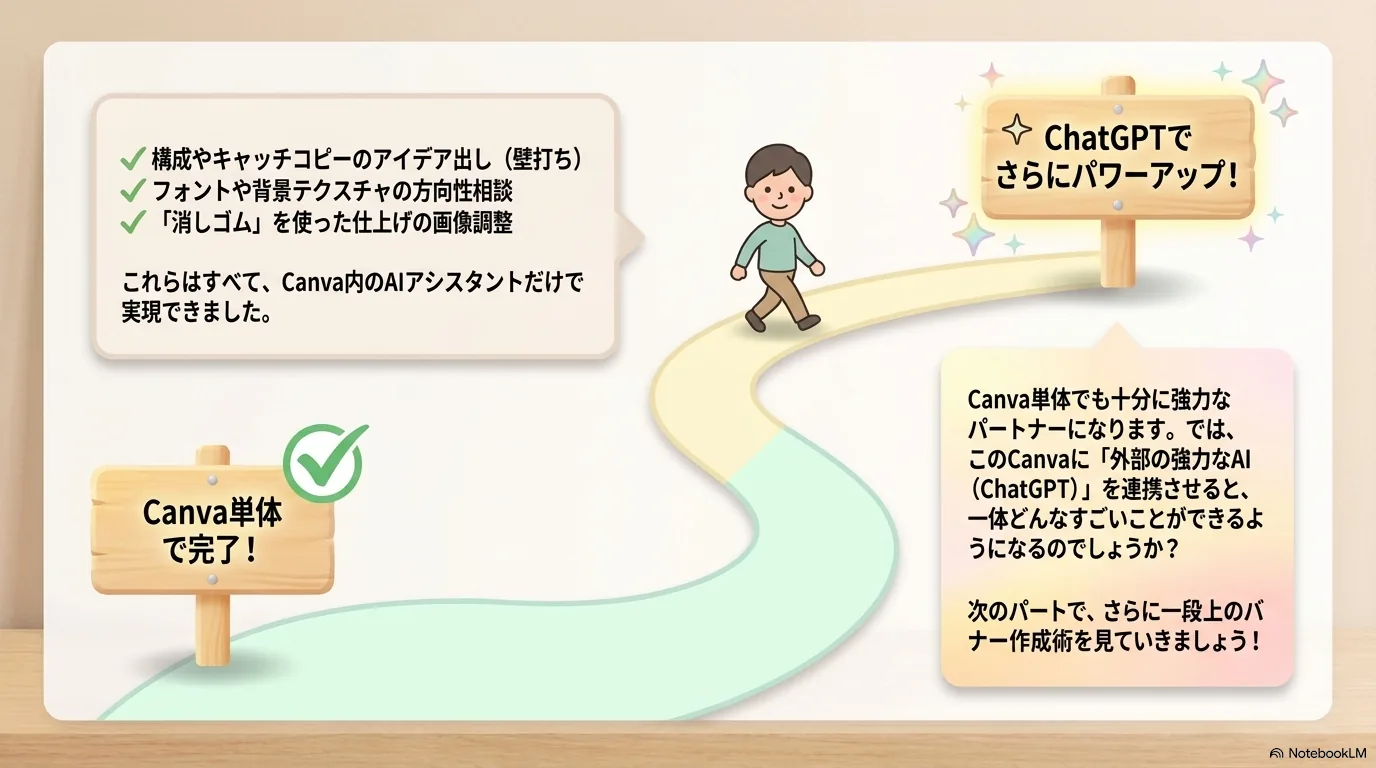
Canva単体でも、構成・コピー・フォント・背景・仕上げをAIに相談しながらポスターを作れます。相談のたびに目的・ターゲット・雰囲気を伝え、提案を採用するかどうかは画面を見て判断します。次は、外部AIで作ったラフ案をCanvaで仕上げる流れを見ます。
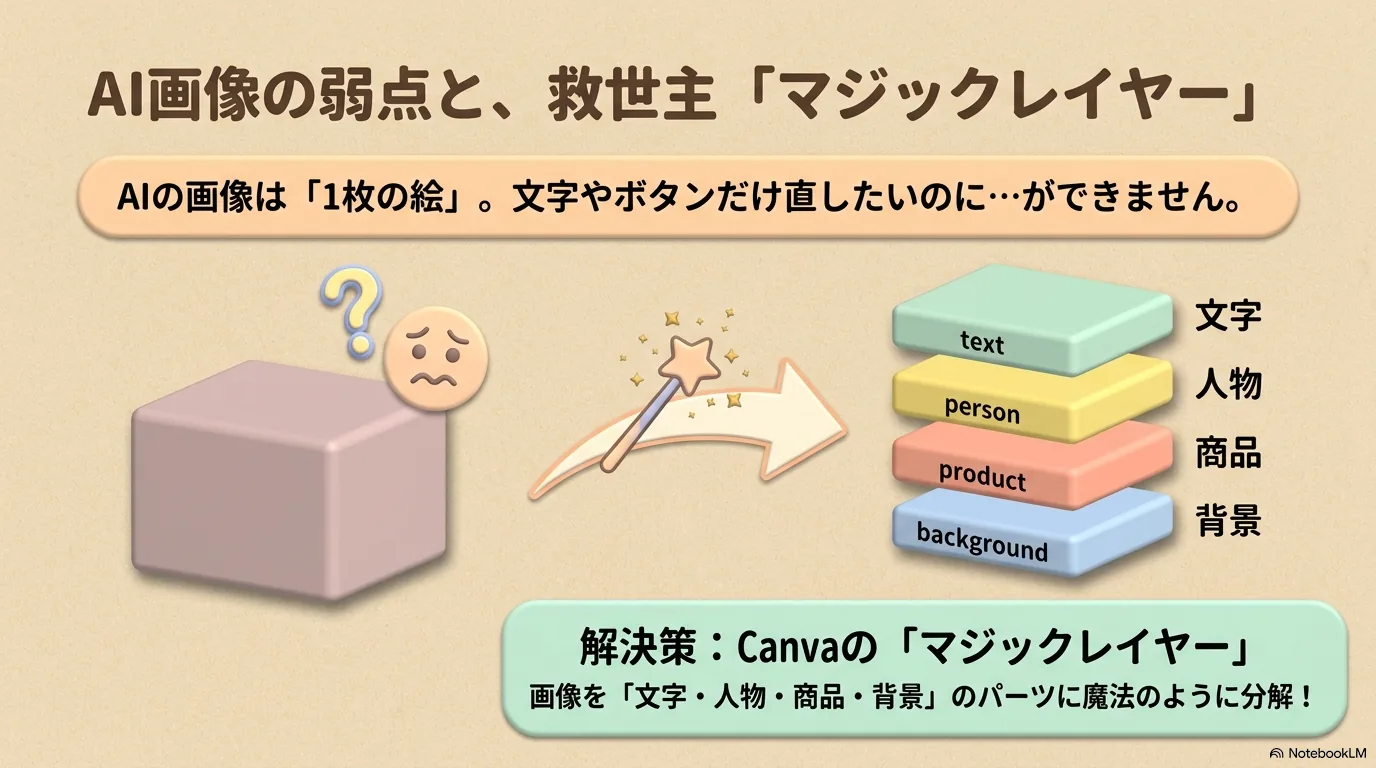
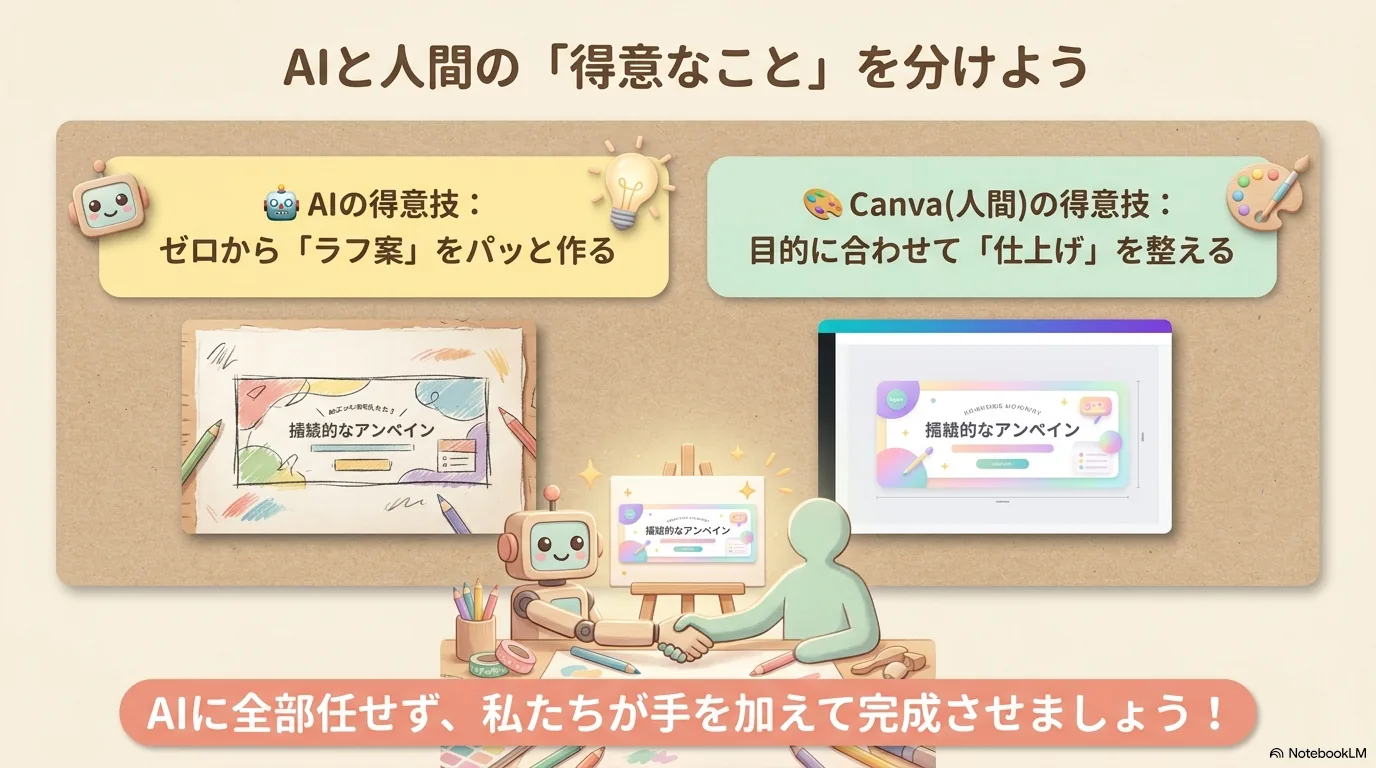
AIで作った画像はラフ案として便利ですが、1枚の画像のままだと文字・人物・商品・背景を個別に直しにくいことがあります。マジックレイヤーへ変換すると、パーツごとに編集しやすくなります。
AIはラフ案づくり、Canvaは仕上げの修正という役割で使い分けます。AIに全部を任せるのではなく、目的に合わせた最終判断を人間が行う流れです。
ここで使う機能:ChatGPTの画像生成機能でラフ案をつくり、Canva側で編集できる素材へつなげます。製品名を断定するのではなく、まず画像の目的と編集したい部分を言葉にしておくのがコツです。
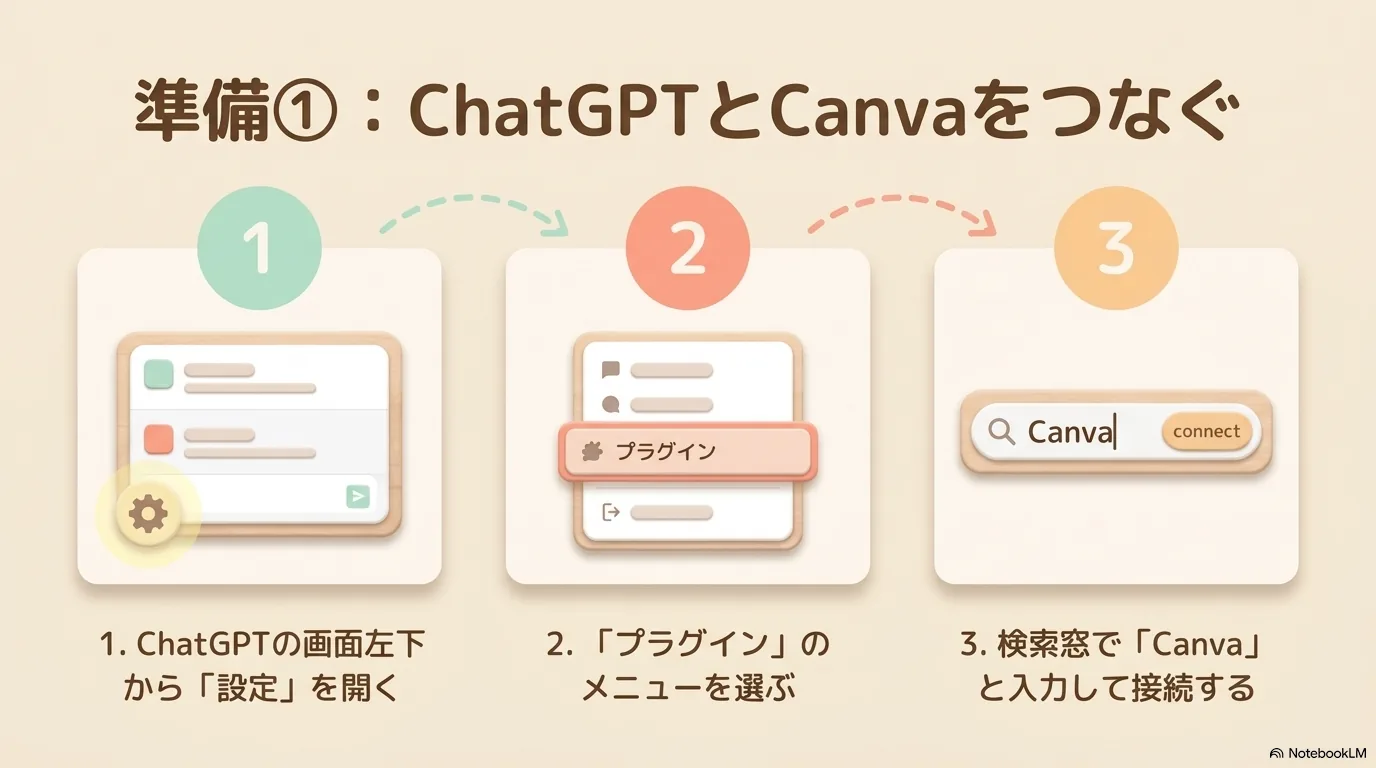
ChatGPTの左下メニューから「設定」→「プラグイン」→「プラグインを探す」と進み、Canvaを検索して接続します。連携時はCanva側でもサインインと許可を行います。
新規チャットの「+」→「さらに表示」を開き、Canvaのアイコンが出ていれば連携成功です。自分のCanvaアカウントで接続されているかも確認します。
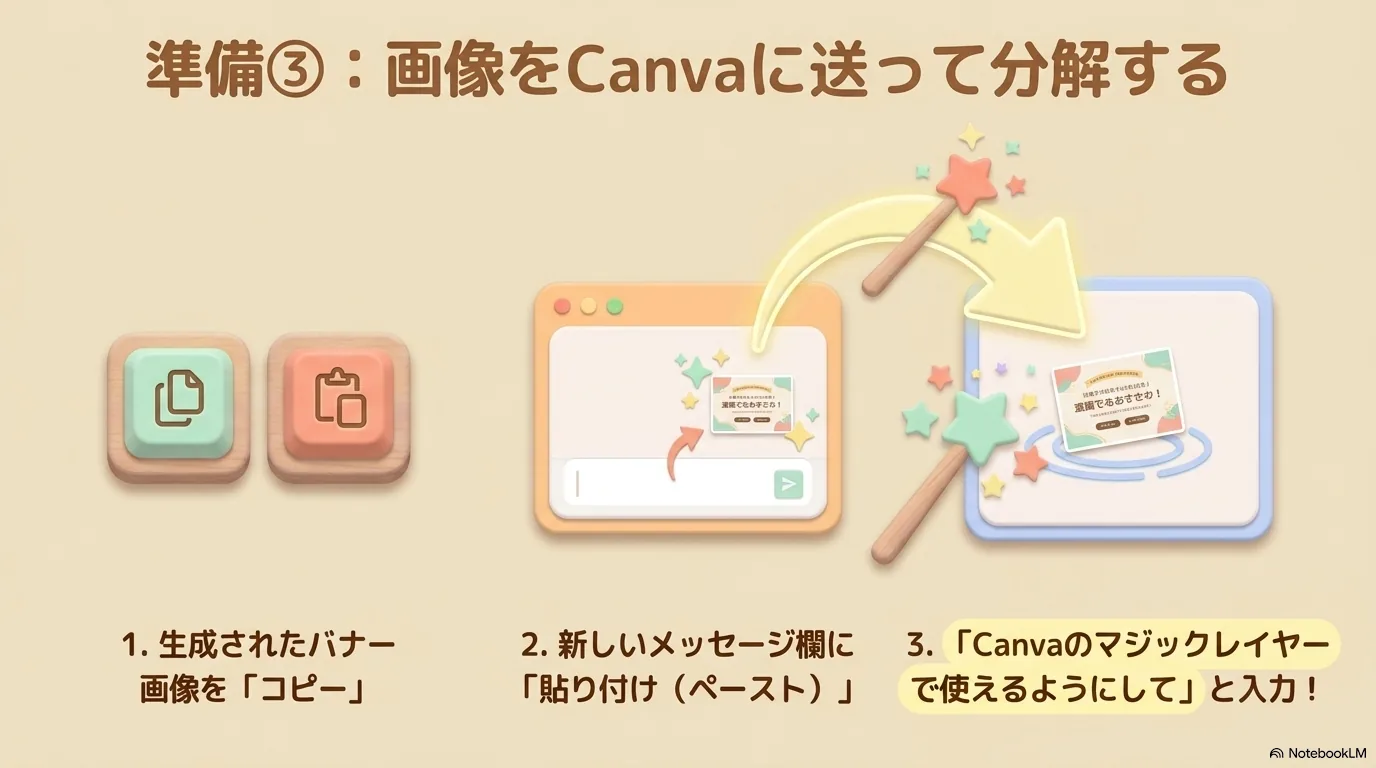
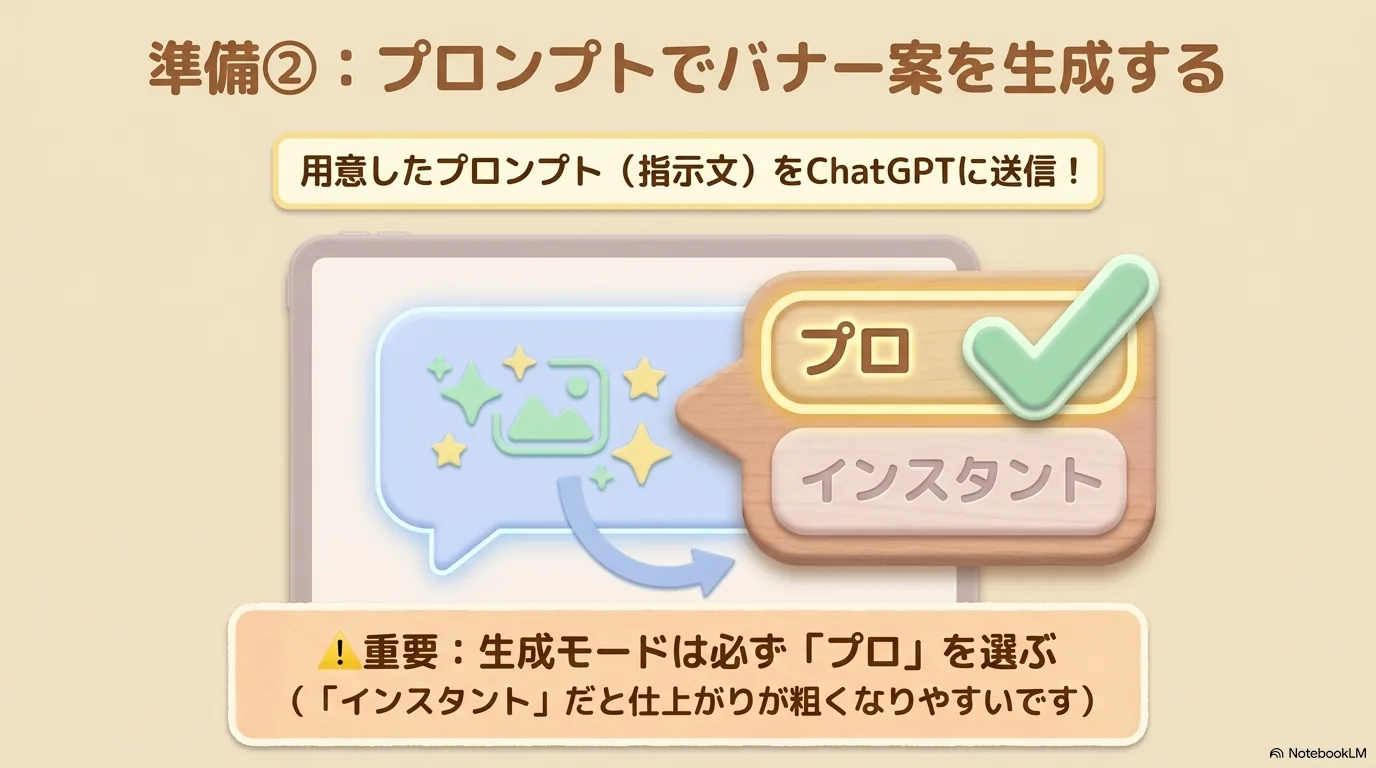
生成結果の「回答をコピーする」ボタンで画像をコピーし、新規メッセージへ貼り付けます。「+」からCanvaを選び、「Canvaのマジックレイヤーで使えるようにしてほしい」と追加指示を送ります。
変換前のオリジナル画像を先にダウンロードしておきます。変換後に「このデザインをカスタマイズ」で編集画面を開き、元画像と見比べられるようにします。
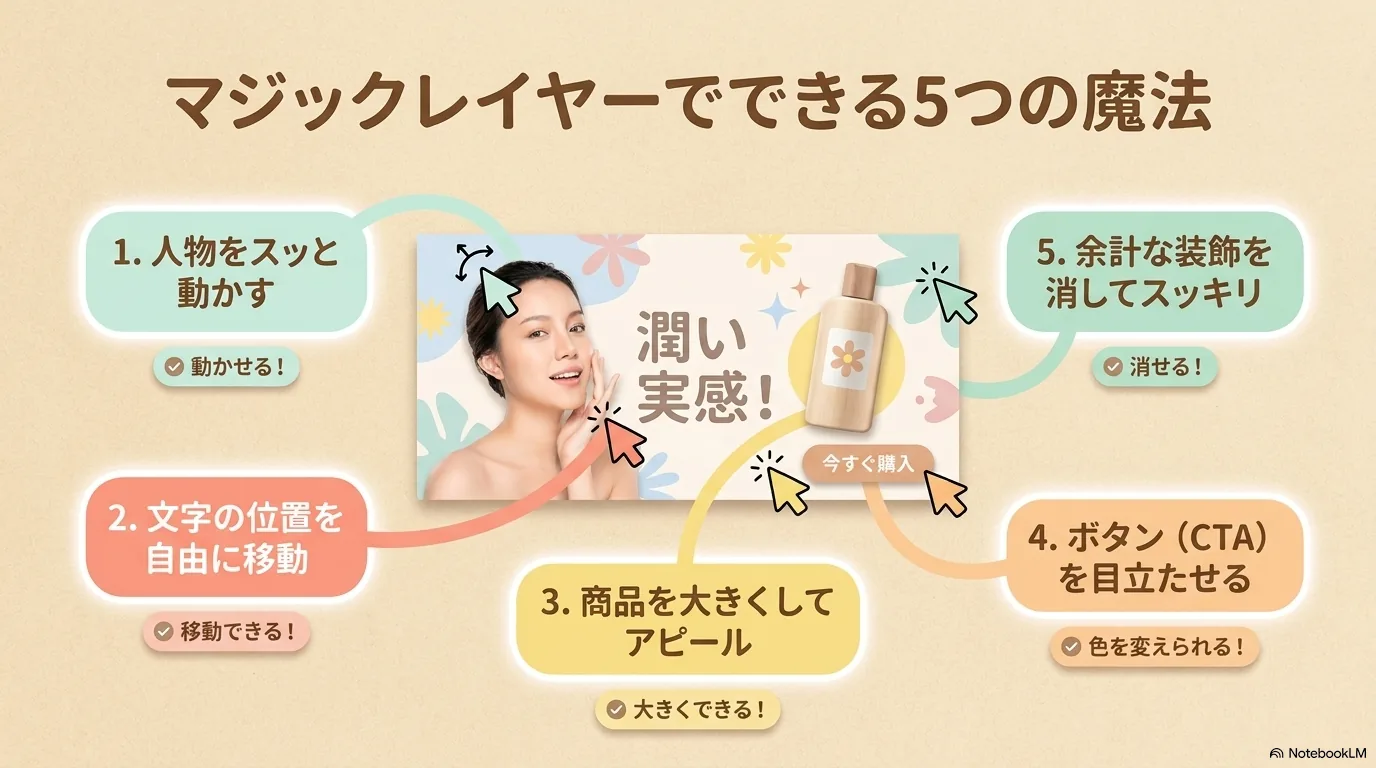
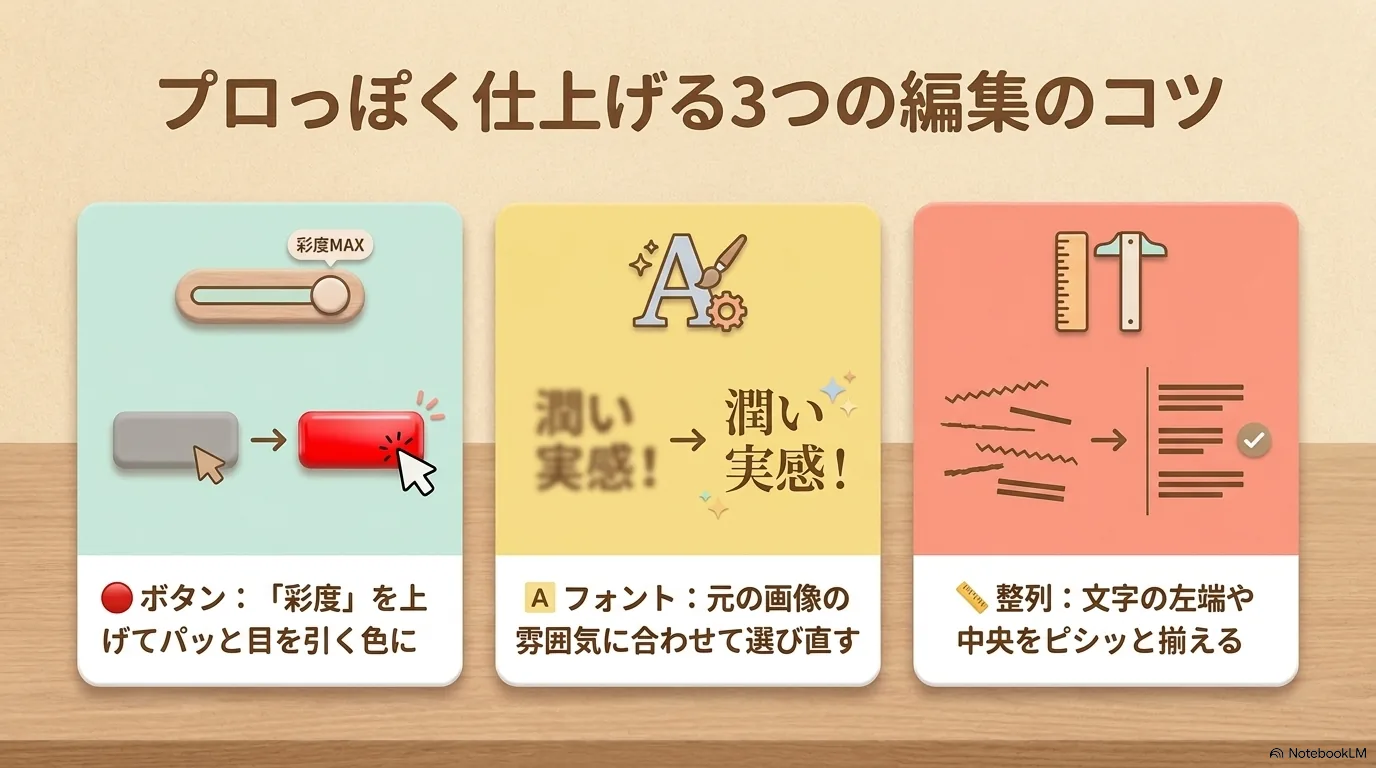
変換後は人物・文字・商品・CTAボタンを個別に動かし、整列・反復・対比の原則を使って仕上げます。AIが作った案をそのまま使うのではなく、広告の目的と読みやすさに合わせて調整します。
CTAボタンは彩度を上げて目立たせ、フォントは元の雰囲気に合わせて選び直します。商品を大きくし、人物を控えめにし、コピーを邪魔しない余白を残します。
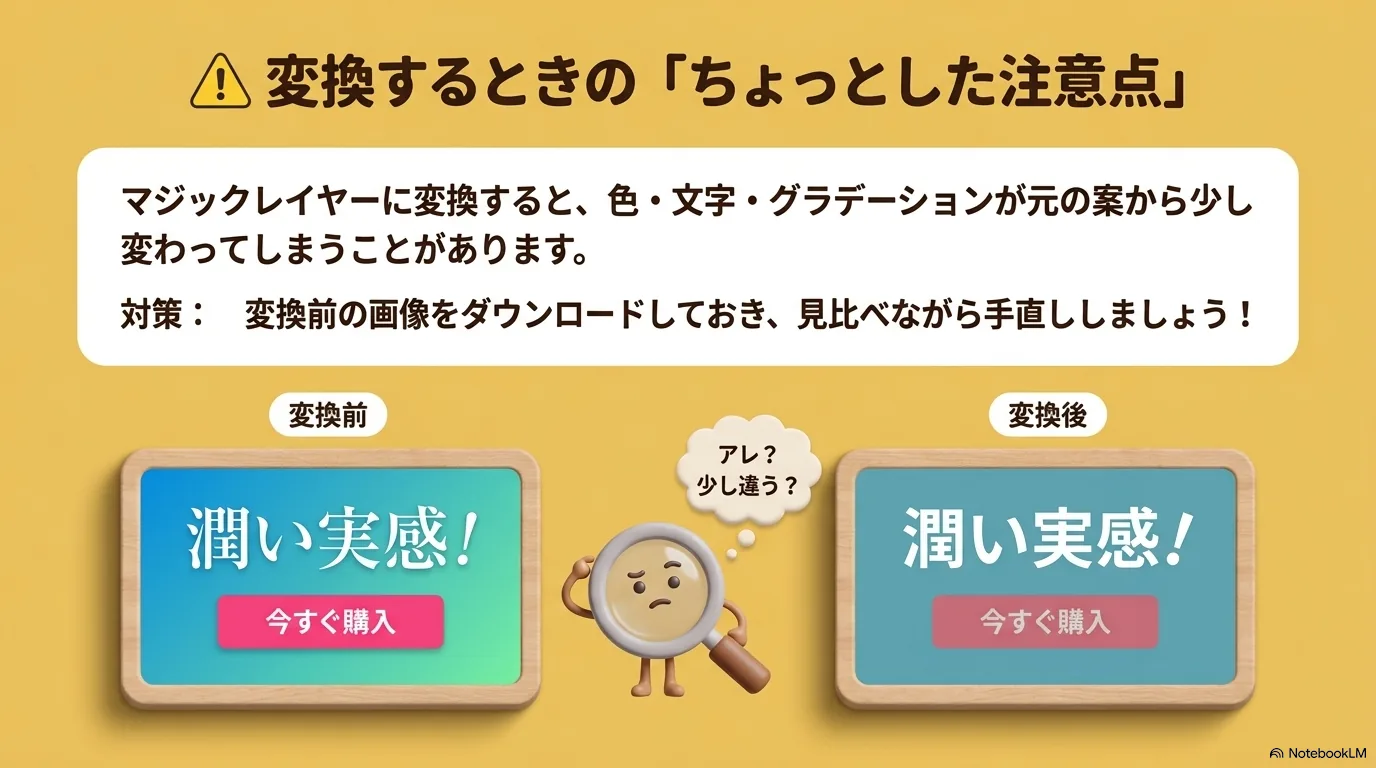
マジックレイヤー変換では、色・文字・グラデーションが元の案から変わることがあります。変換後だけを見て完成とせず、元の画像と見比べて誤字や色味、配置を修正します。
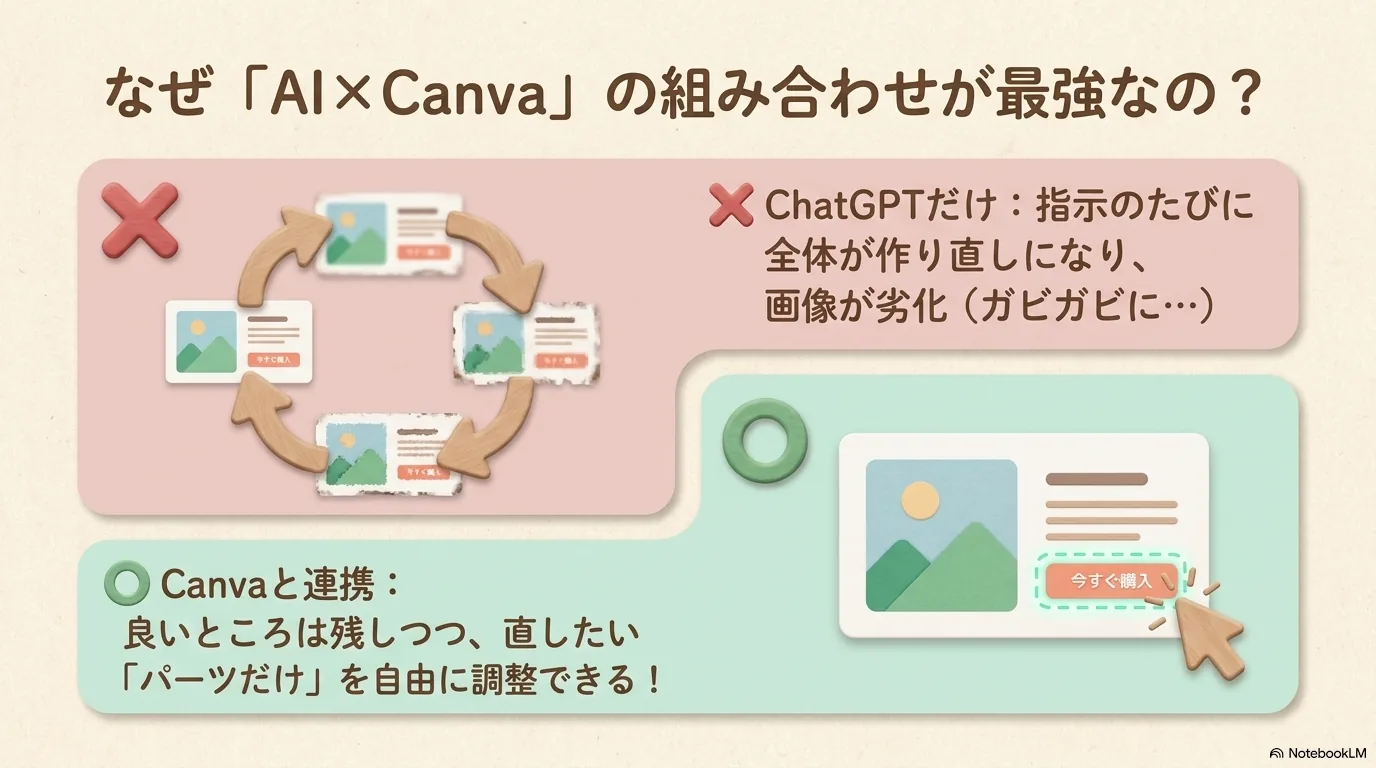
ChatGPTへの再指示だけで直そうとすると、画像全体が変わって作り直しになる場合があります。Canva経由なら、文字・人物・商品など必要なパーツだけを直せるのが便利です。
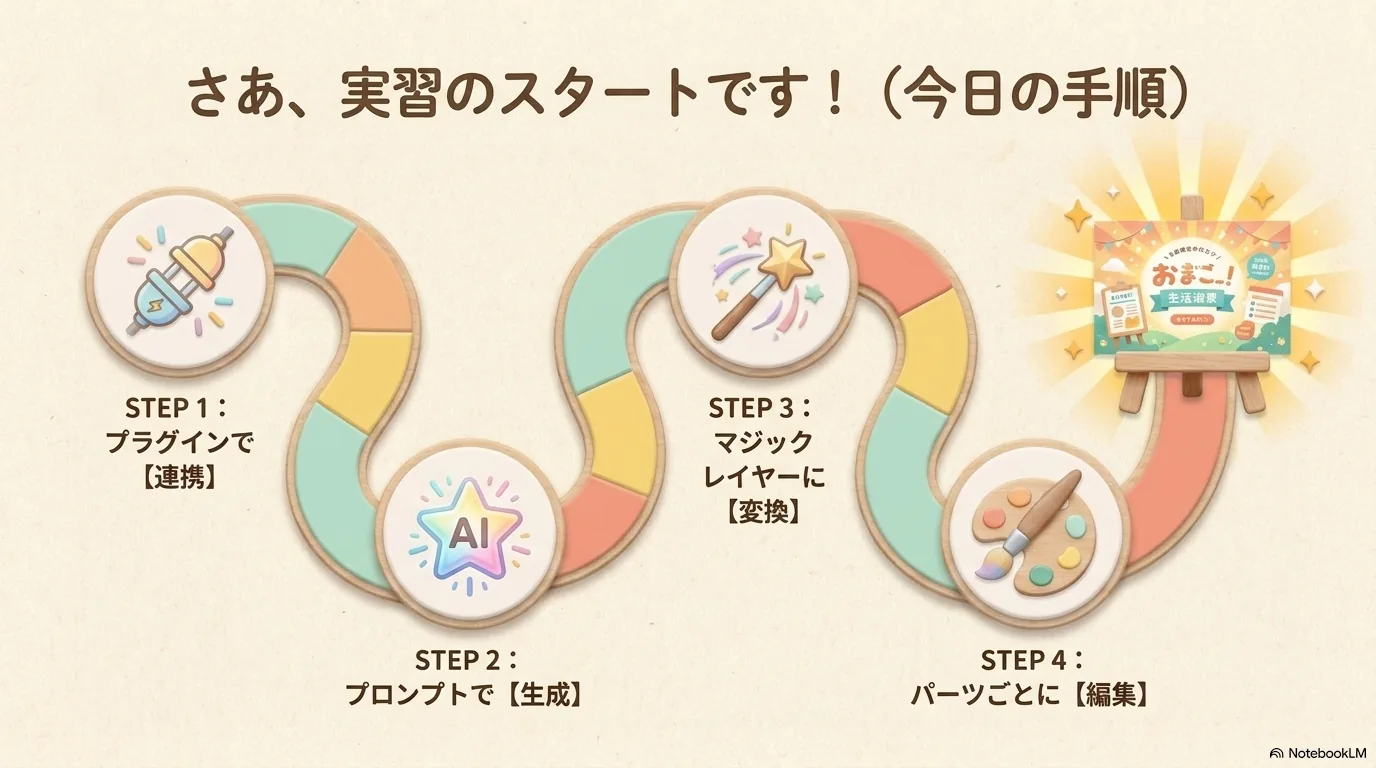
AIはラフ案、Canvaは仕上げ。役割を分けて、変換前後を確認しながら編集します。
ChatGPTとCanvaを連携させ、プロンプトから広告バナーのデザイン案をつくり、マジックレイヤーでパーツごとに編集できることを体験します。
事前準備:参考動画(07:03から)
あなたはプロの広告デザイナーです。
40代女性向けのスキンケア化粧品広告バナーを作成してください。
目的は、初回購入・公式サイトへの遷移です。
ビジュアルメインではなく、コピー訴求が主役の広告にしてください。
サイズは1:1。
白〜淡いベージュを基調に、上品で清潔感のあるデザイン。
高級感はあるが、読みにくい装飾は入れないでください。
レイアウトは、左側に大きなコピー、右側に化粧品ボトルと女性の肌イメージを配置。
テキスト・商品・人物・CTAボタンがそれぞれ独立して編集しやすい構成にしてください。
入れるコピーは以下です。

メインコピー:「その乾燥、年齢のせいにしないで。」
サブコピー:「うるおいを与えて、朝までふっくらハリ肌へ」
オファー:「初回限定 1,980円」
補足:「乾燥小じわ・ハリ不足が気になる方へ」
CTAボタン:「公式サイトで詳しく見る」

デザイン条件:
・メインコピーを一番大きく
・「乾燥」「ハリ肌」「初回限定」を目立たせる
・CTAボタンは押せる見た目にする
・人物写真は控えめで、コピーを邪魔しない
・商品ボトルは右下に配置
・余白を広めに取り、読みやすさ重視
・AIっぽい過剰な光、キラキラ、立体アイコンは使わない
・実際のWeb広告バナーのように、CVを意識した構成にする
確認ポイント:パーツごとに分かれて動かせるのがマジックレイヤーの便利なところです。1枚の画像では難しい部分修正を試します。
カードをクリックして裏面のポイントを確認し、今日の確認項目にチェックを入れましょう。
関係のある情報を近づけ、まとまりをつくる。
写真・文字・余白を同じ基準線に揃える。
同じサイズ・種類・配置・余白のルールを繰り返す。
強調したい1つの要素に、誰でも分かる大胆な差をつける。
情報を区切り、視線を休ませるために設計する。
概要・日時・場所・ターゲットを伝え、壁打ち相手として使う。
AIはラフ案、Canvaは仕上げ。人間が目的に合わせて判断する。
ChatGPTの設定からCanvaを接続し、新規チャットで確認する。
変換前後を見比べ、文字・色・配置の変化を直す。
Day 04では、チラシを題材に情報整理・視線の流れ・デザインの言語化を学びます。前半教材を公開しました。