ホームへ戻る2026年8月12日(水)04 / 13

クライアントに説明できる!『伝わる』デザインの基本と情報整理

チラシを題材に、情報を整理し、視線の流れを設計し、デザインの理由をクライアントに伝える言葉へ変えていきます。前半の実習では、Canvaの実習問題を自分のフォルダへコピーして取り組みます。

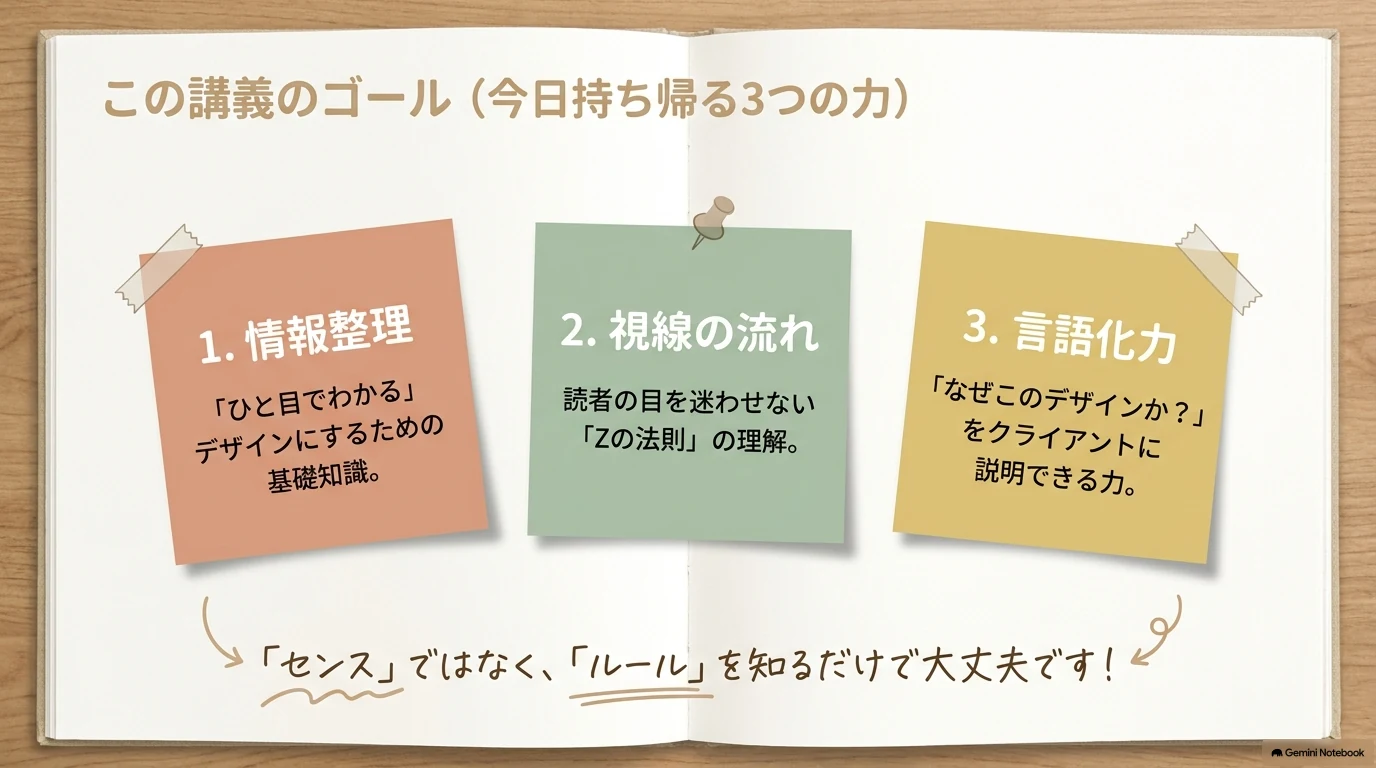
今日の学習ゴール

「ひと目でわかる」デザインにするための情報整理、情報を目で追う視線の流れ、そしてクライアントに伝わる言葉でデザインを言語化する力を身につけます。

Day 04前半カバー:クライアントに説明できる伝わるデザインの基本と情報整理
Day 04前半の学習ゴール

今日の学習ロードマップ

01

なぜチラシを学ぶのか(前提)

講義動画を見る【チラシデザイン講座】mippullで公開中の授業をこっそり無料公開
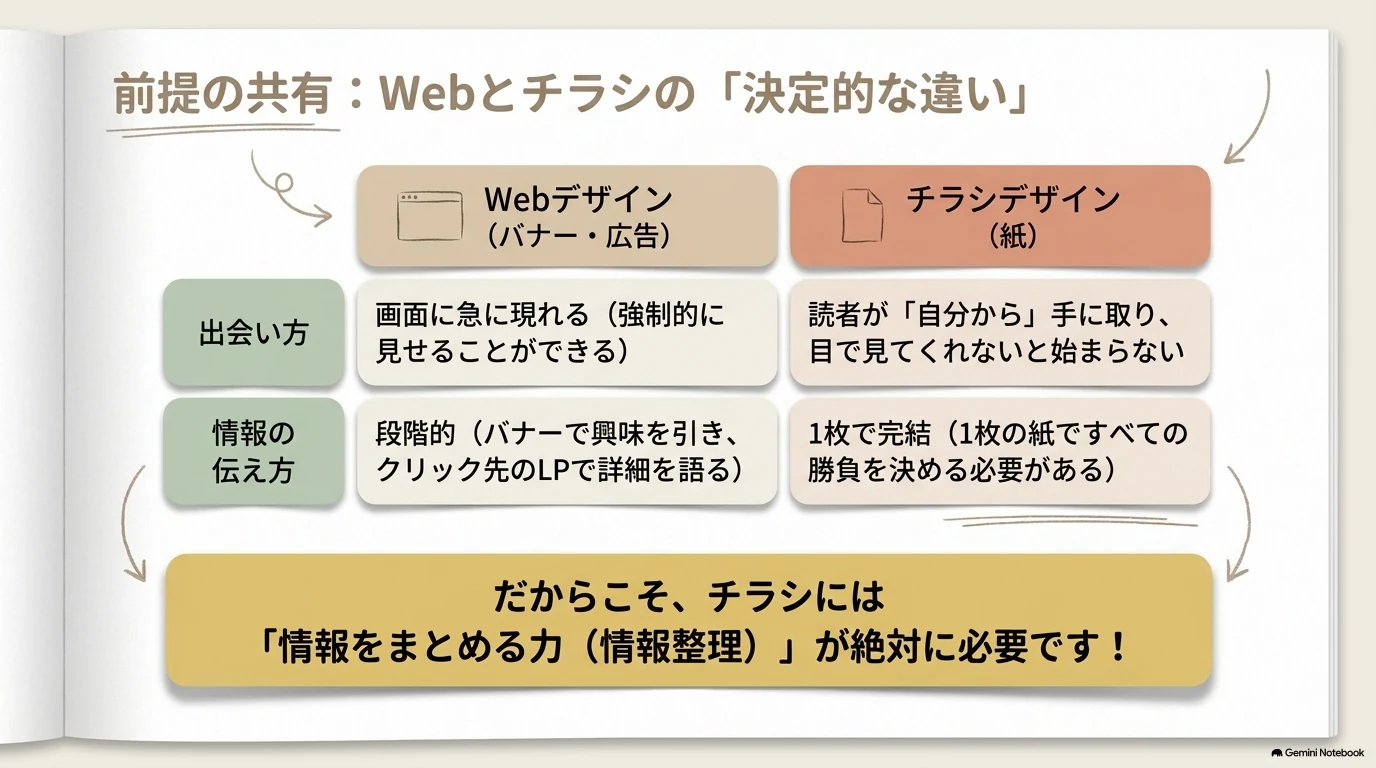
Webとチラシの決定的な違い

Webのバナーや広告は、まず見せてからクリック、ランディングページへ進むという段階的な流れをつくれます。一方、チラシは手に取ってもらわないと始まりません。さらに、チラシは1枚の中で「何の案内か」「なぜ興味を持つか」「次に何をするか」までを整理して見せる必要があります。

Webデザインができるようになっても、最初の相談がチラシという案件は少なくありません。チラシを学ぶことは、紙面だけでなく、限られた画面で情報を優先順位づけする力を鍛えることにもつながります。

まず考えること

「全部を載せる」ではなく、「この1枚を見た人に、最初に何を知ってほしいか」を決めるところから始めます。
02

初心者がやりがちな3つのNG

講義動画を見る【チラシデザイン講座】mippullで公開中の授業をこっそり無料公開
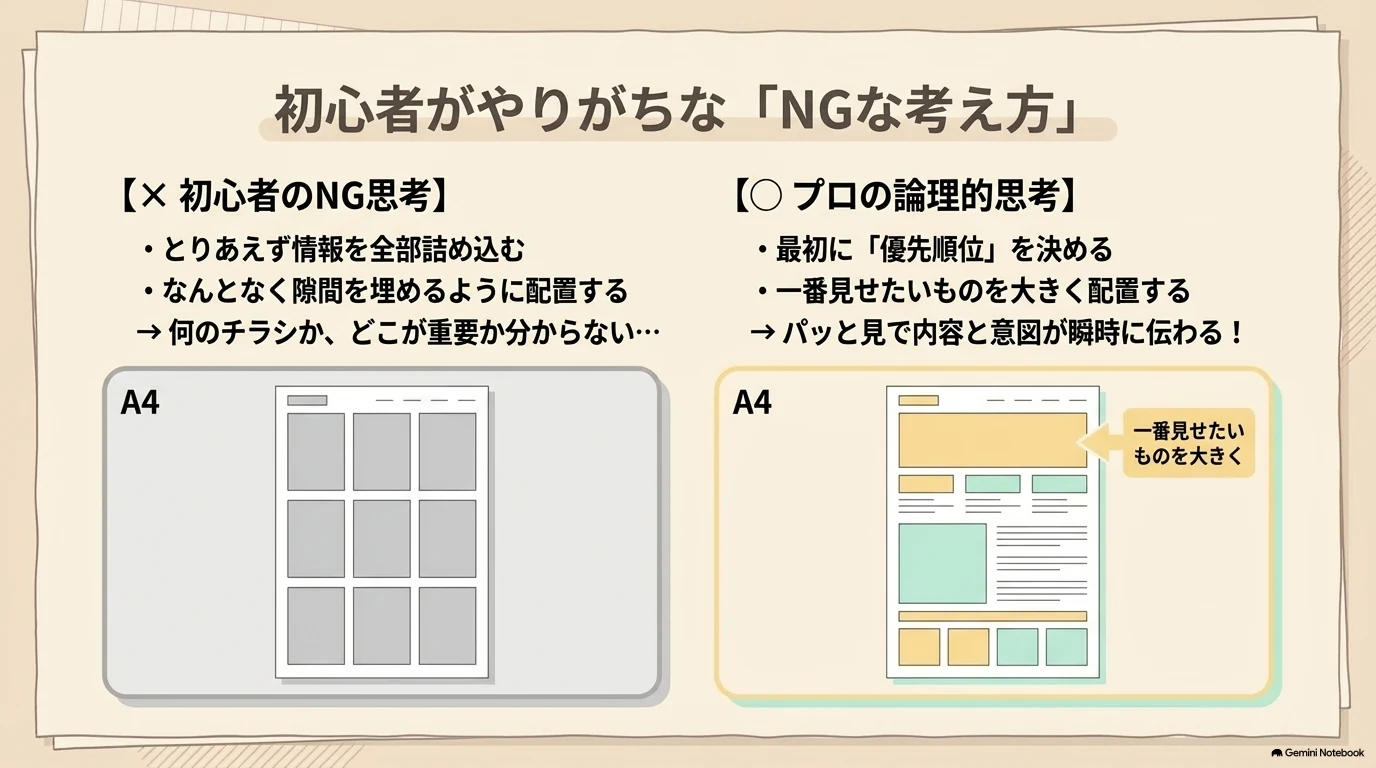
初心者がやりがちなチラシデザインのNG

初心者がつまずきやすいのは、①情報を全部入れる、②とりあえず並べる、③なんとなく配置する、の3つです。どれも「載せたい情報」から始めてしまうため、完成後に何のチラシなのか、一番大事な場所はどこなのかが分かりにくくなります。

Before → Afterの直し方

Before:見出し、写真、料金、地図、説明を同じ強さで並べる。
After:まず「一番見せたいもの」を1つ決め、タイトルとビジュアルで上部に置く。その後に詳細と行動導線を整理します。

直す順番に迷ったら、装飾を足す前に「この1枚で最初に見せたいものは何か」を決めます。優先順位が決まると、削る情報と残す情報の判断がしやすくなります。

03

チラシの目的は「集客」ではなく「興味づけ」

講義動画を見る【超有料級】知らないと100%損します!どんなチラシを書いたら当たるのか?めちゃくちゃ反響のあったチラシをもとに当たるチラシを徹底解説します
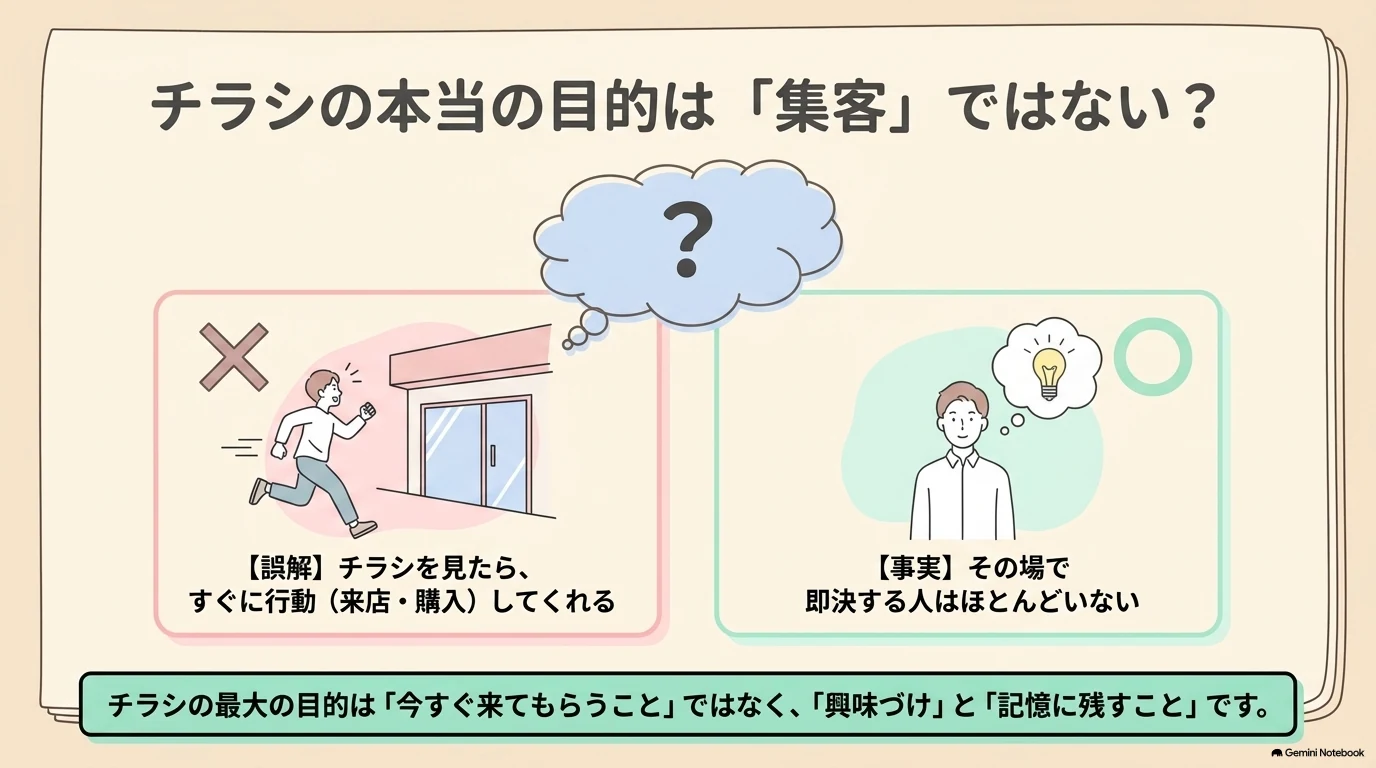
チラシの目的は集客ではなく興味づけ

チラシを見た人が、その場でQRコードを読み、すぐ申し込むとは限りません。まずは「この近くにこんな店ができたんだ」「このイベントは気になる」と認知してもらうことが、チラシの大切な役割です。

読み終わった後の行動まで逆算すると、設計が変わります。ピザのチラシなら、今は注文しなくても冷蔵庫に貼って次に頼むときまで取っておいてもらう。マグネット型の水回り修理広告なら、冷蔵庫に貼られること自体が保存の仕掛けです。

例外もある

出前や住宅リフォームのように、家でじっくり比較して問い合わせるカタログ型では、情報量を増やす設計も成立します。目的と読み方が違えば、適切な情報量も変わります。

04

基本構造の4要素

講義動画を見る【チラシデザイン講座】mippullで公開中の授業をこっそり無料公開
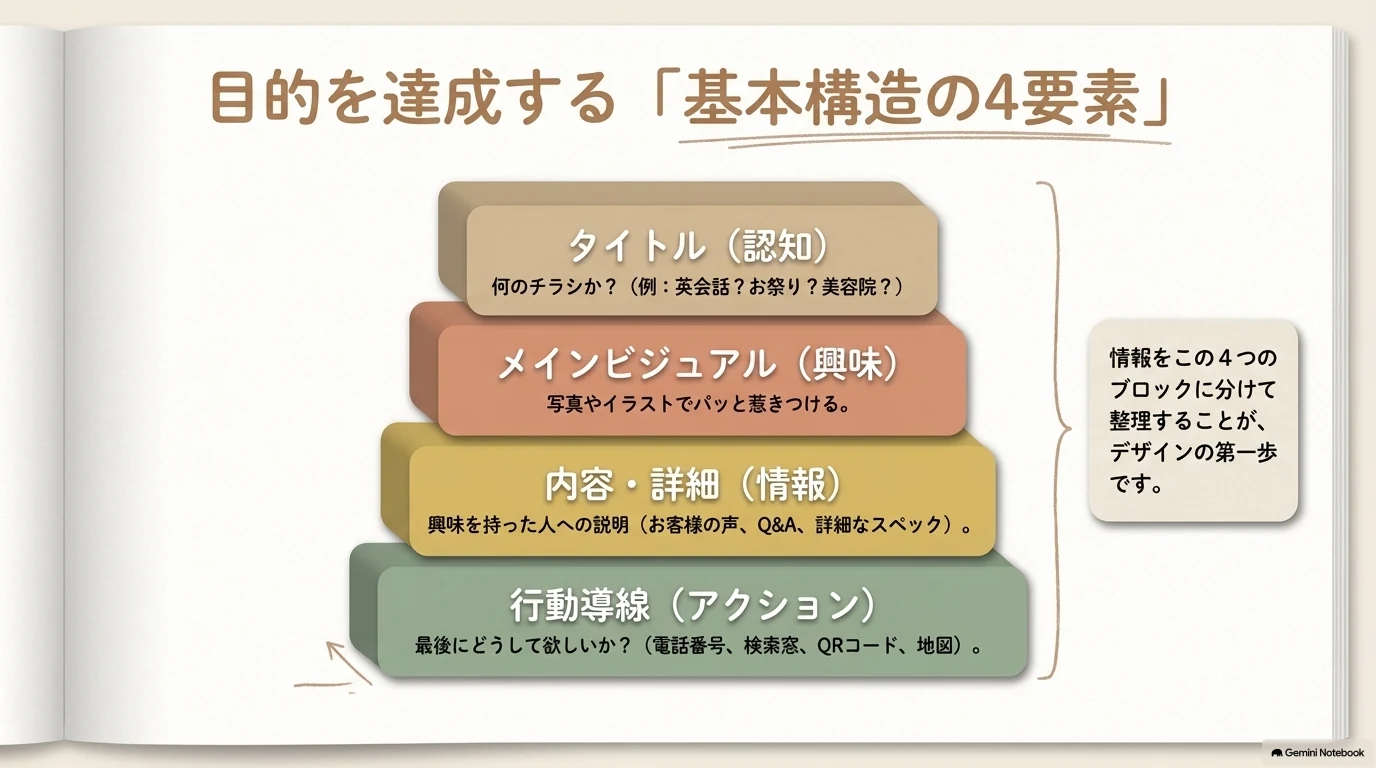
チラシの基本構造4要素

チラシは、次の4要素を別々に置くのではなく、読む人が迷わない順番へ組み合わせます。

要素役割確認すること
タイトル何のチラシかを伝える一目で内容が分かるか
メインビジュアル興味を引き、見る理由をつくる商品・イベントの魅力が見えるか
内容説明詳細や条件を補足する必要な情報だけに絞れているか
行動導線申し込み、電話、LINE登録などへ導く次に何をすればよいか分かるか

比率を固定値として覚える必要はありません。メインコピーが紙面の過半を占めるくらい大胆に扱い、残りの情報を必要な分だけ配置する、という感覚で判断します。

05

鉄則:上で興味を引けないと、下は読まれない

講義動画を見る【チラシデザイン講座】mippullで公開中の授業をこっそり無料公開
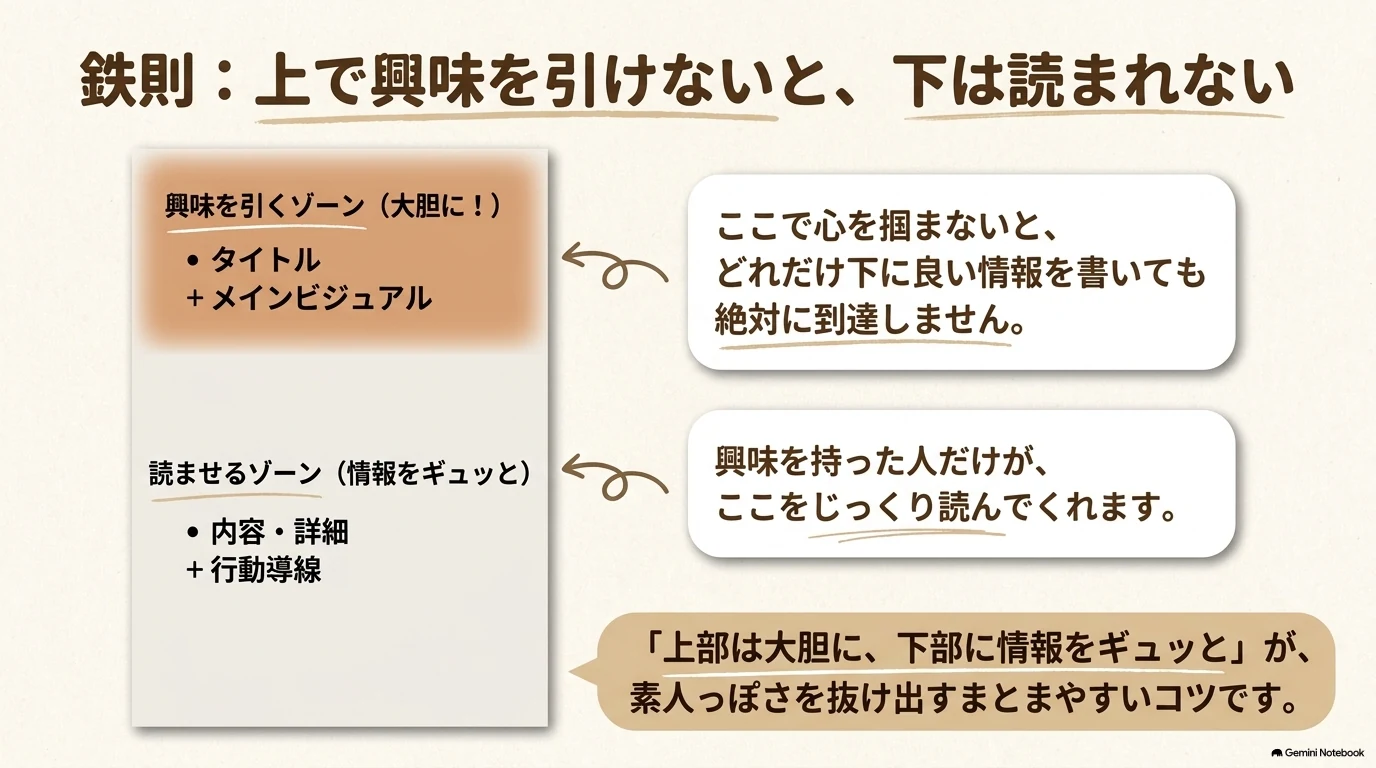
上で興味を引けないと下は読まれない

A4を縦に置いたとき、上部のタイトルとメインビジュアルで興味を引けなければ、下にどれだけ良い情報を書いても読まれません。最初に覚えるなら、この鉄則を優先します。

上下の役割を分ける

上:大胆なビジュアルとタイトルで、何の案内か・なぜ見るかを伝える。
下:日時、場所、料金、問い合わせ先などを、読み手が確認しやすい密度でまとめる。

06

視線の流れ(Zの法則)

講義動画を見る【チラシデザイン講座】mippullで公開中の授業をこっそり無料公開
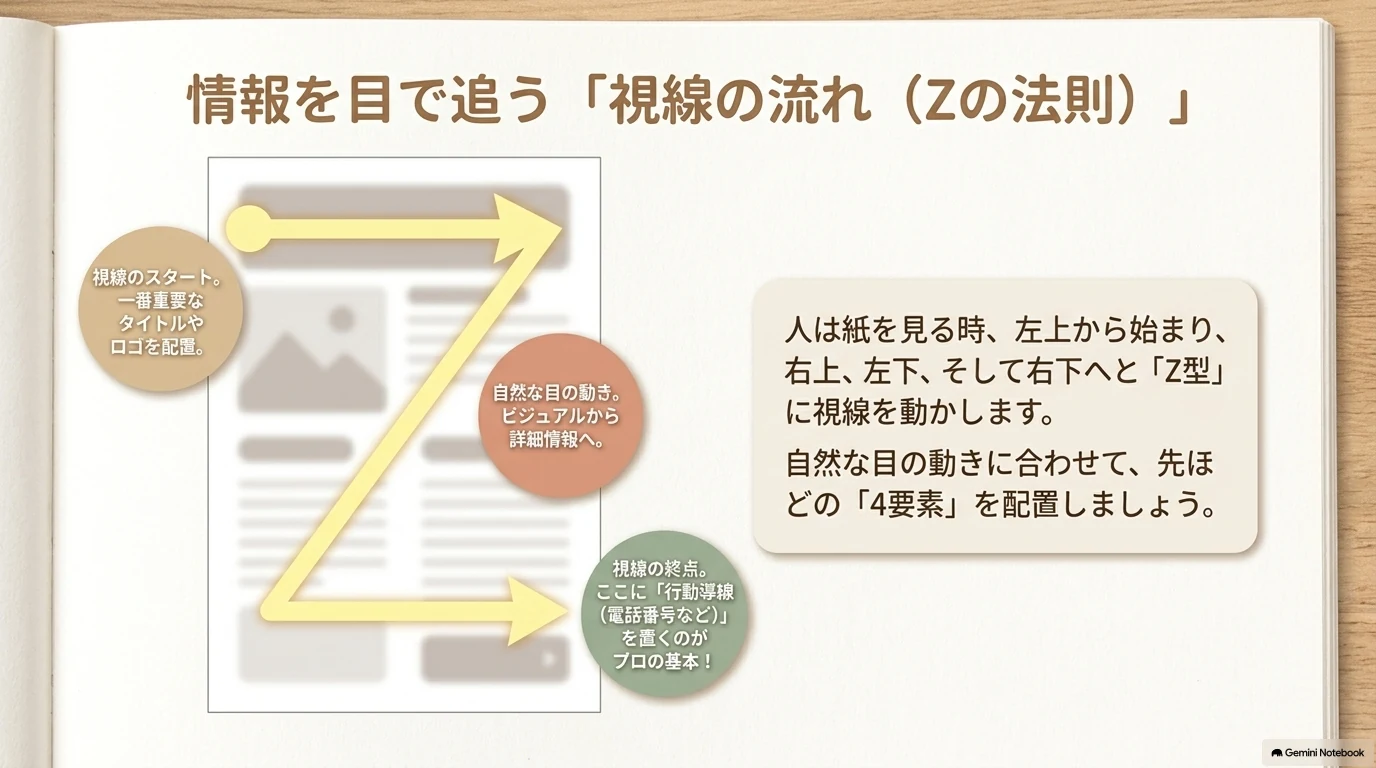
視線の流れZの法則

横書きのチラシでは、視線が左上から右上へ進み、左下へ戻って右下へ抜ける「Z」の流れを意識できます。4要素をこの流れに合わせると、読む順番を設計しやすくなります。

たとえば地域イベントのチラシなら、左上に「父の日フェア」のタイトル、右上に会場の写真、左下に開催日時と内容、右下に地図と申し込み方法を置きます。視線の終点に行動導線を置くと、次に何をすればよいかが迷いにくくなります。

07

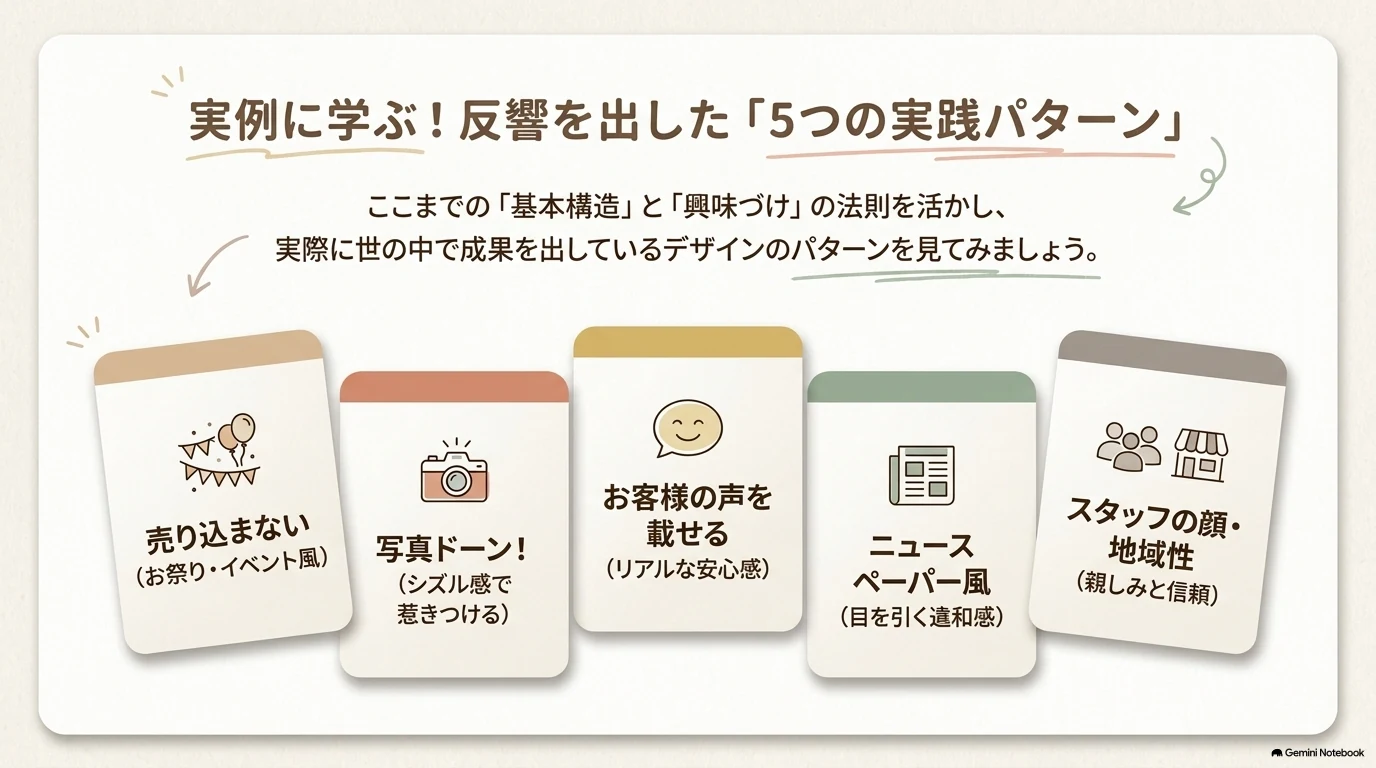
実例に学ぶ:5つの実践パターン

講義動画を見る【超有料級】知らないと100%損します!どんなチラシを書いたら当たるのか?めちゃくちゃ反響のあったチラシをもとに当たるチラシを徹底解説します
チラシの5つの実践パターン
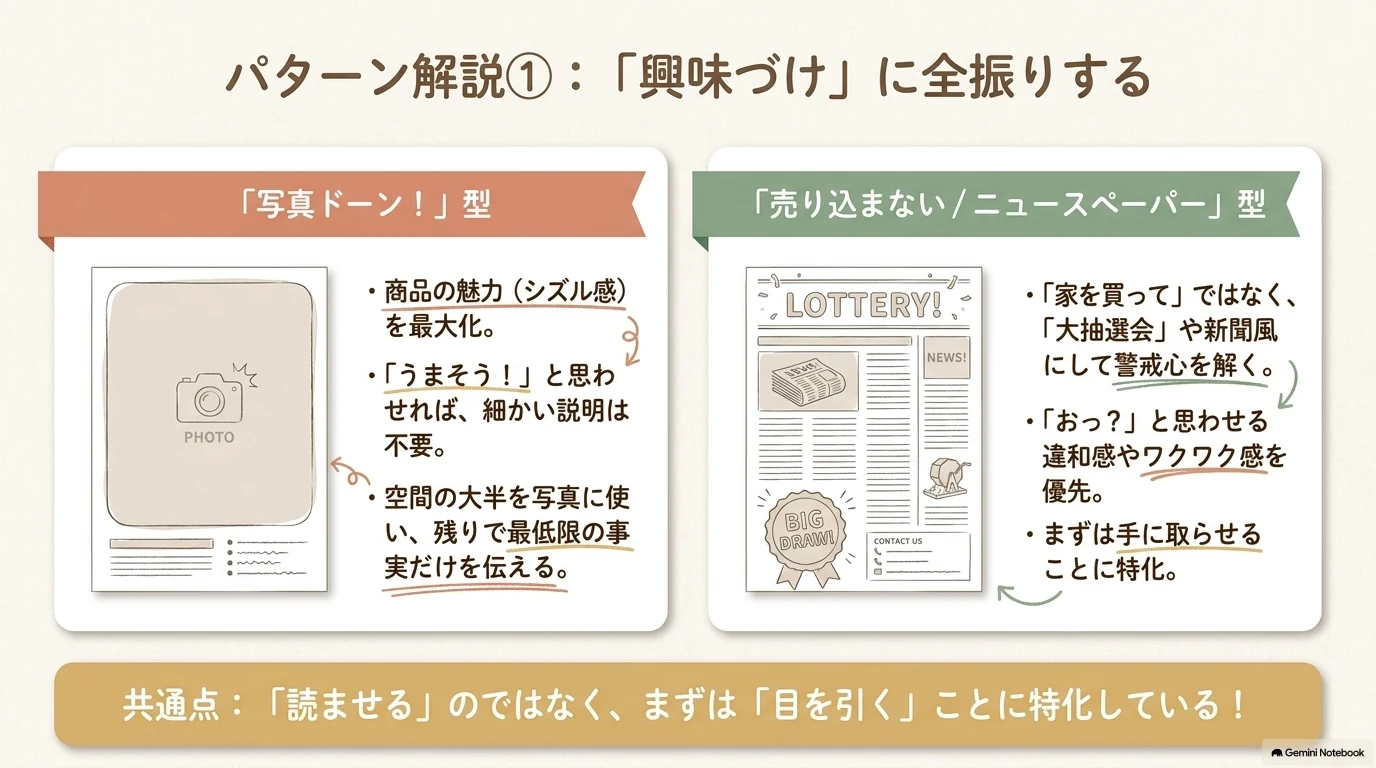
興味づけに全振りする実践パターン
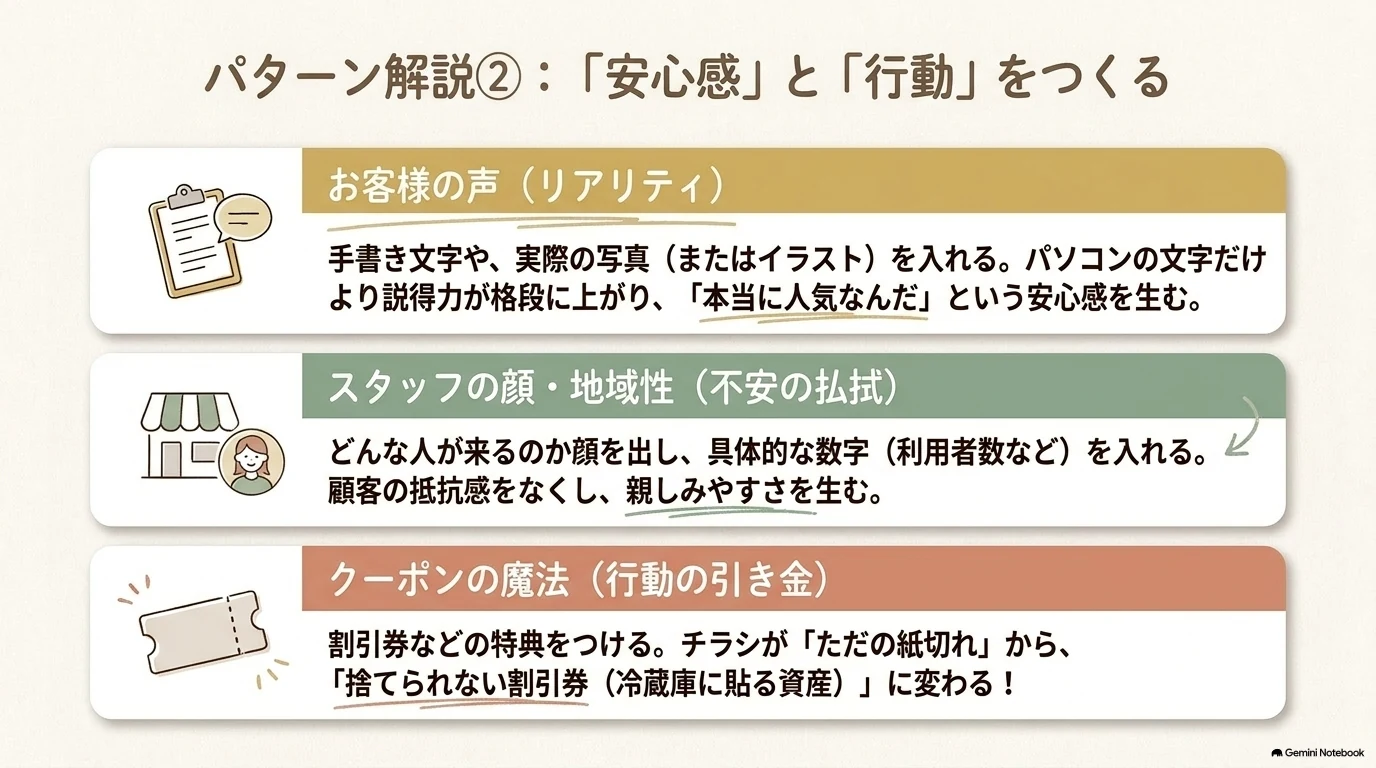
安心感と行動をつくる実践パターン

同じチラシの型を使い回すのではなく、商材の魅力と読み手の不安に合わせてパターンを選びます。

場面最初に選ぶパターン理由
ラーメンやパンなど、シズル感が強い写真ドーン!写真の一瞬の魅力で興味を引きやすい
サービスへの不安が大きいお客様の声/スタッフの顔体験談や顔・地域性が安心材料になる
その場で申し込みにくいイベント売り込まない父の日フェアや子ども体験など、まず来場の理由をつくる
他のチラシに埋もれやすいニュースペーパー風大見出しから本文まで階層ができ、手に取るきっかけになる

5つのパターンを使い分ける

  • 売り込まない:ハウスメーカーの父の日フェアや大抽選会のように、来場の理由を先につくる。
  • お客様の声:テニス教室の手書きの声と本人の写真・イラストで、広告らしさを薄める。掲載の可能性はアンケート時に事前に断り書きを入れます。
  • 写真ドーン!:コピーを絞り、写真を大きく見せる。ラーメンやパンのようなシズル感の強い商材向きです。
  • ニュースペーパー風:スポーツ新聞や一般紙のように見出しと本文を階層化し、SNSで写真を共有したくなる仕掛けにもできます。
  • スタッフの顔・地域性:顔やイラストに加え、経歴・肩書き・地元情報を添えると、全国チェーンにない会話のきっかけになります。

数字を入れるなら「激安」ではなく「最大60%OFF」、「大好評」ではなく「延べ利用者数3,600人突破」のように具体化します。クーポンや「チラシを見た」と伝える特典は保存と効果測定につながります。地図と店舗の外観写真も、実際に訪れるときの手がかりになります。

08

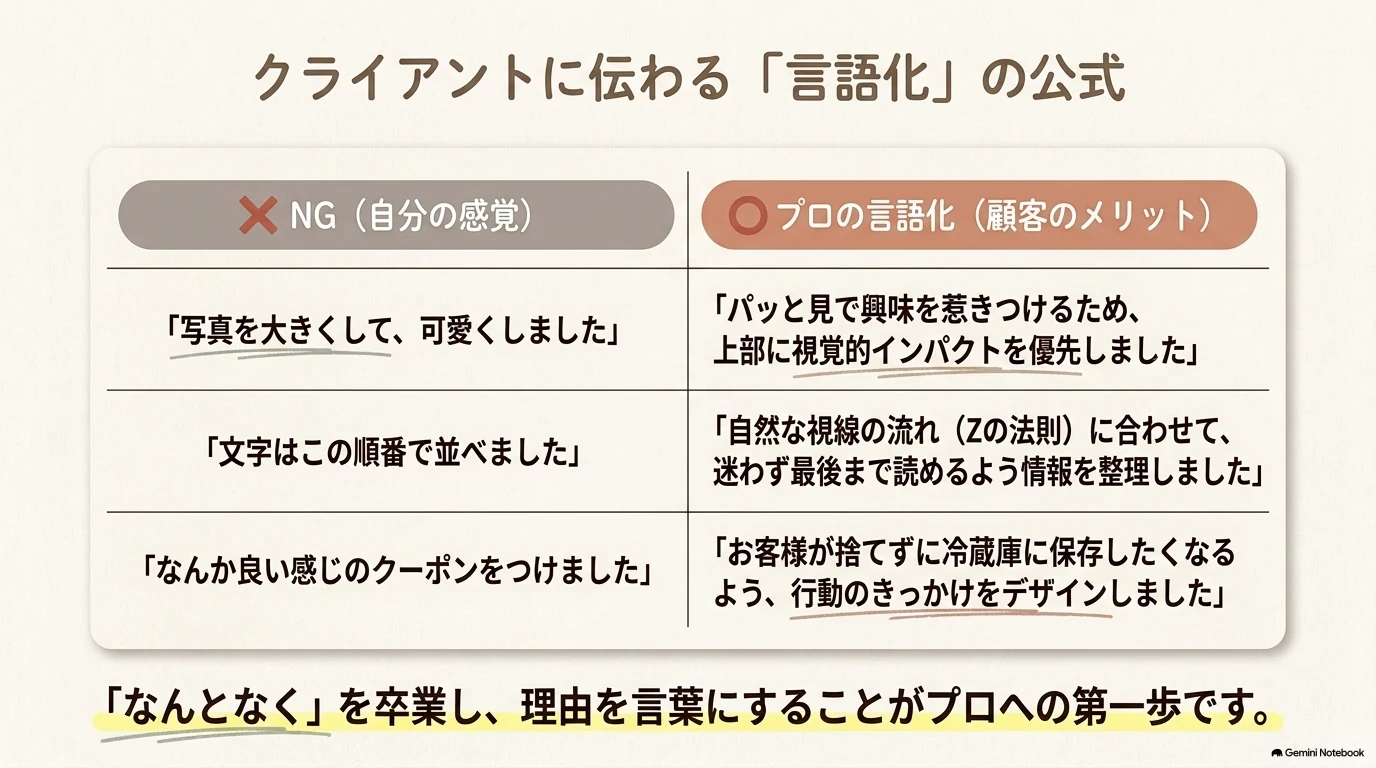
クライアントに伝わる言語化

クライアントに伝わるデザインの言語化

「なんとなく良いと思ったから」では、クライアントと判断を共有できません。デザイン上の選択を、見る人のメリットや目的と結びつけて説明します。

主観で止まる言い方クライアントに伝わる言い方
この写真が好きだから使いました商品の質感が一目で伝わるため、メインビジュアルに使いました
余白があった方がきれいだから情報のまとまりを分け、読み手が視線を休められるように余白を取りました
この色の方が合うと思いました最初に見せたい情報との対比をつくり、視線を集めるためにこの色を使いました

そのまま使える公式

〜のため、〜しました。

例:「初めて見る人にもイベント内容がすぐ伝わるため、タイトルを左上に大きく配置しました。」

09

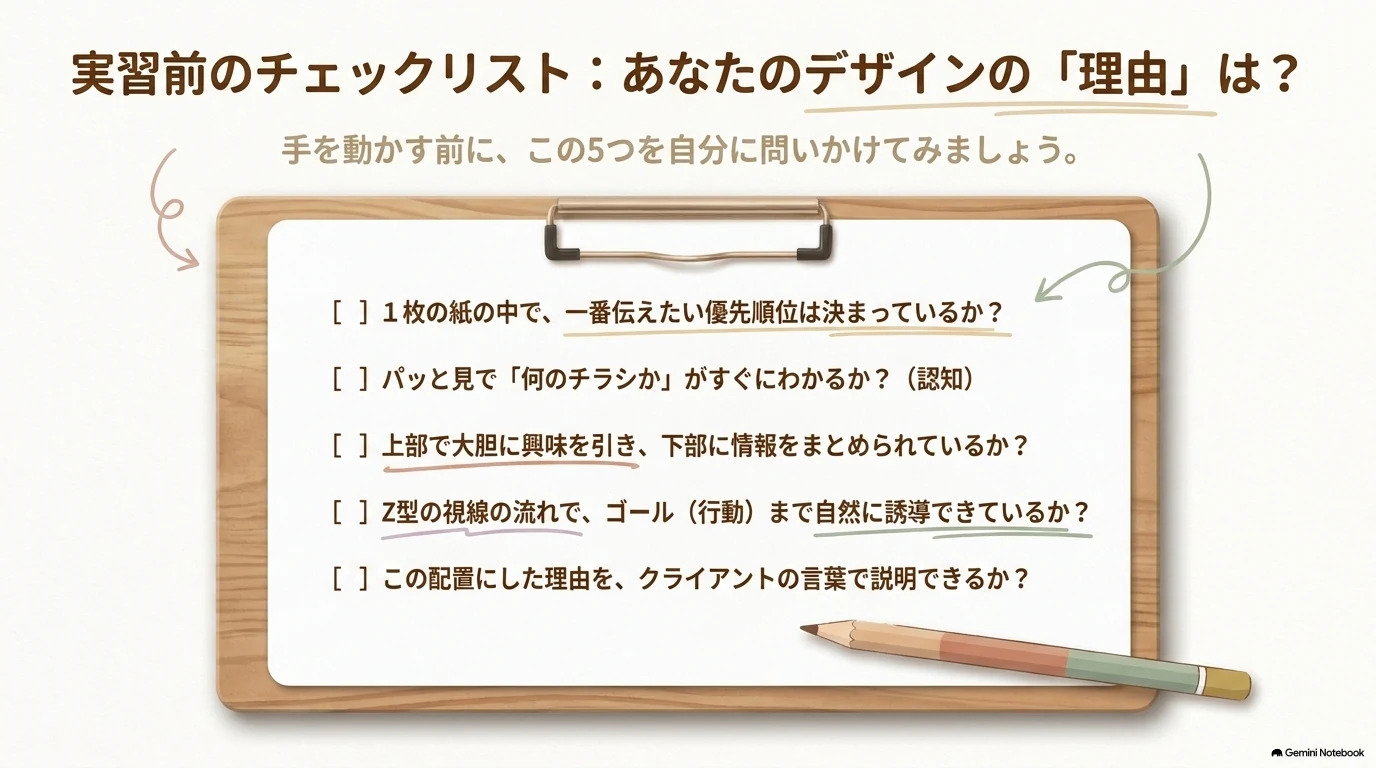
実習前チェックリスト

実習前のチェックリスト

実習に入る前に、次の5項目を確認します。すべて完璧でなくても、実習中に見直せれば大丈夫です。

今日の実習:Canvaの実習問題に取り組む

作業タイマー押すと背面で計測します。画面はそのまま読み進められ、時間になったら上部に知らせます。

実習アーカイブの目的は、次の3点です。

  • 「ひと目でわかる」デザインをするための情報整理
  • 情報を目で追う「視線の流れ」を意識する
  • クライアントに伝わる言葉でデザインを言語化する

まずは実習問題を自分のフォルダへコピーしてから、答えの欄に書き込みます。きれいにまとめようとしなくて大丈夫です。自分の言葉で書いてみるところから始めましょう。

  1. 下のボタンから実習問題を開きます。
  2. Canva左上のメニューから「ファイル」→「コピーを作成」をクリックします。
  3. 自分のフォルダにコピーを移動します(「ファイル」→「移動」→自分の名前を検索→フォルダを選び「移動」をクリック)。
  4. ファイル名を「自分の名前 実習問題」に変更します。
  5. コピーしたファイルの「答え」の欄に、自分の考えを書き込みます。

実習問題を開く

注意:必ず自分のフォルダにコピー/移動してから書き込みを始めてください。最初からきれいに整えようとせず、まずは「一番見せたいもの」と、その理由を書き出してみましょう。

今日は画像を生成しません

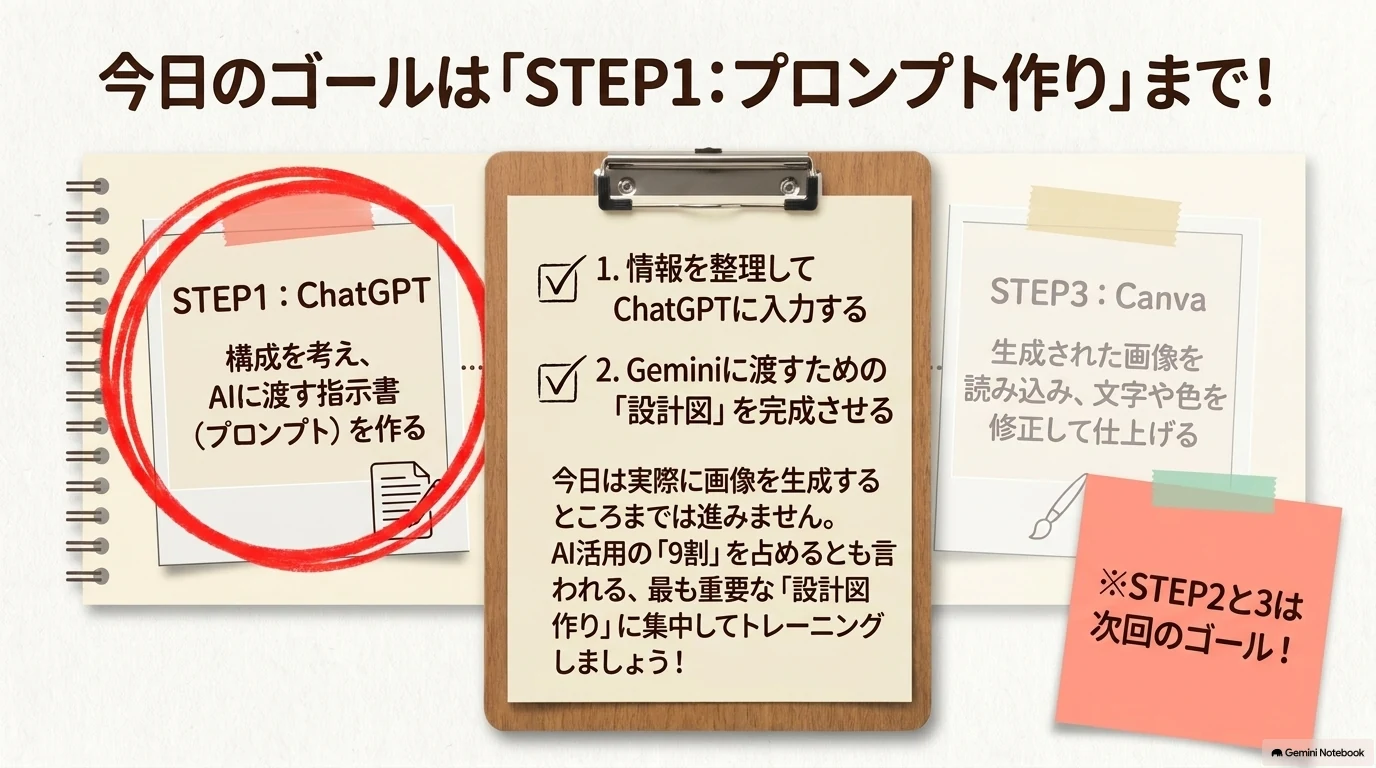
今日のゴールは、Canvaでチラシを作成する準備と、ChatGPTでプロンプトを書くところまでです。画像を生成するSTEP2と、Canvaで仕上げるSTEP3は次回扱います。今日は前半で身につけた「言語化」を、AIへの指示に変える練習に集中しましょう。

Day 04後半カバー:ChatGPTでデザインを作成するためのプロンプトを作ろう
01

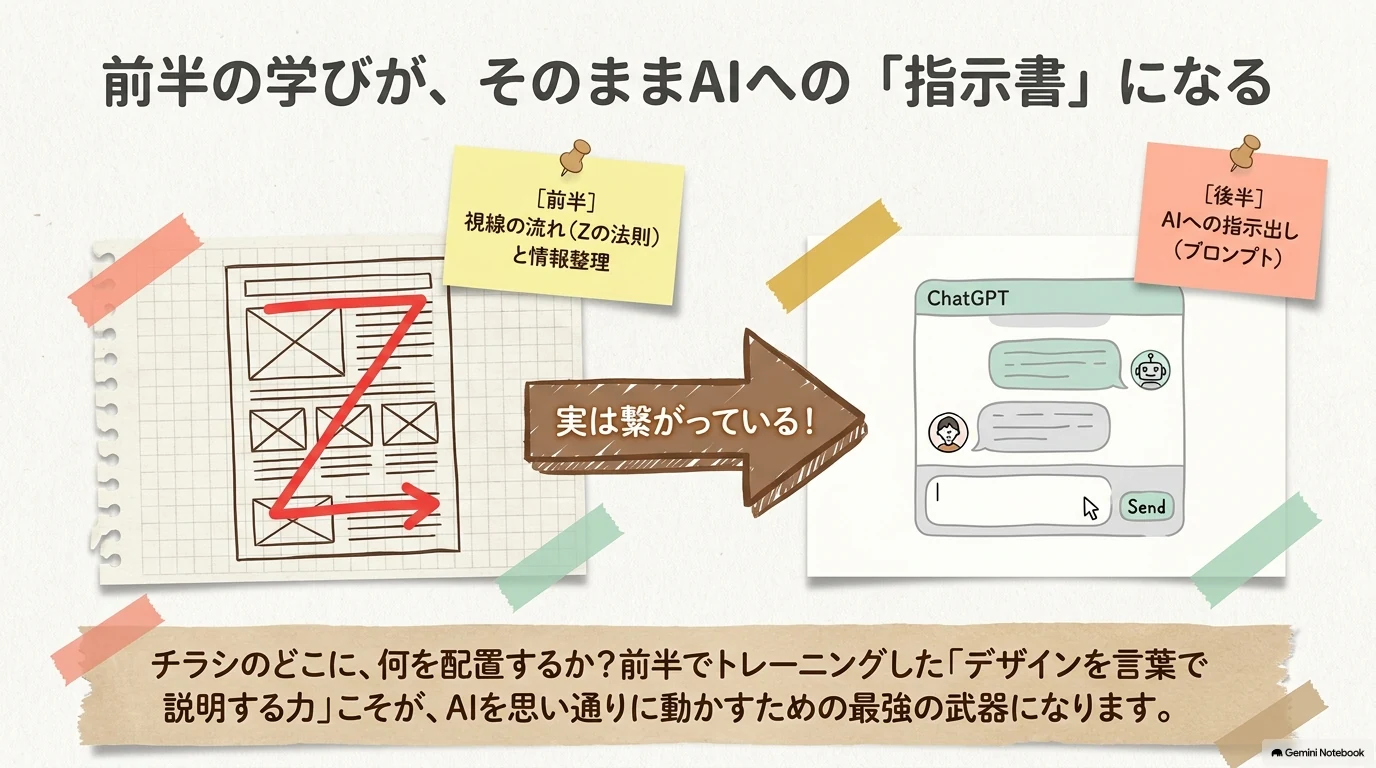
前半の言語化が、そのままAIへの指示になる

講義動画を見る【10分でプロ級のデザイン再現】GeminiとChatGPTでチラシ画像生成に挑戦!
前半の学びがAIへの指示書になる
AI活用に必要な言語化スキル

前半で練習した「どこに、何を、どんな風に置くか」を言葉にする力は、クライアントへの説明だけでなく、AIへの指示にもそのまま使えます。AIは頭の中のイメージを自動で読み取る魔法ではなく、こちらが渡した言葉をもとに案をつくるアシスタントです。

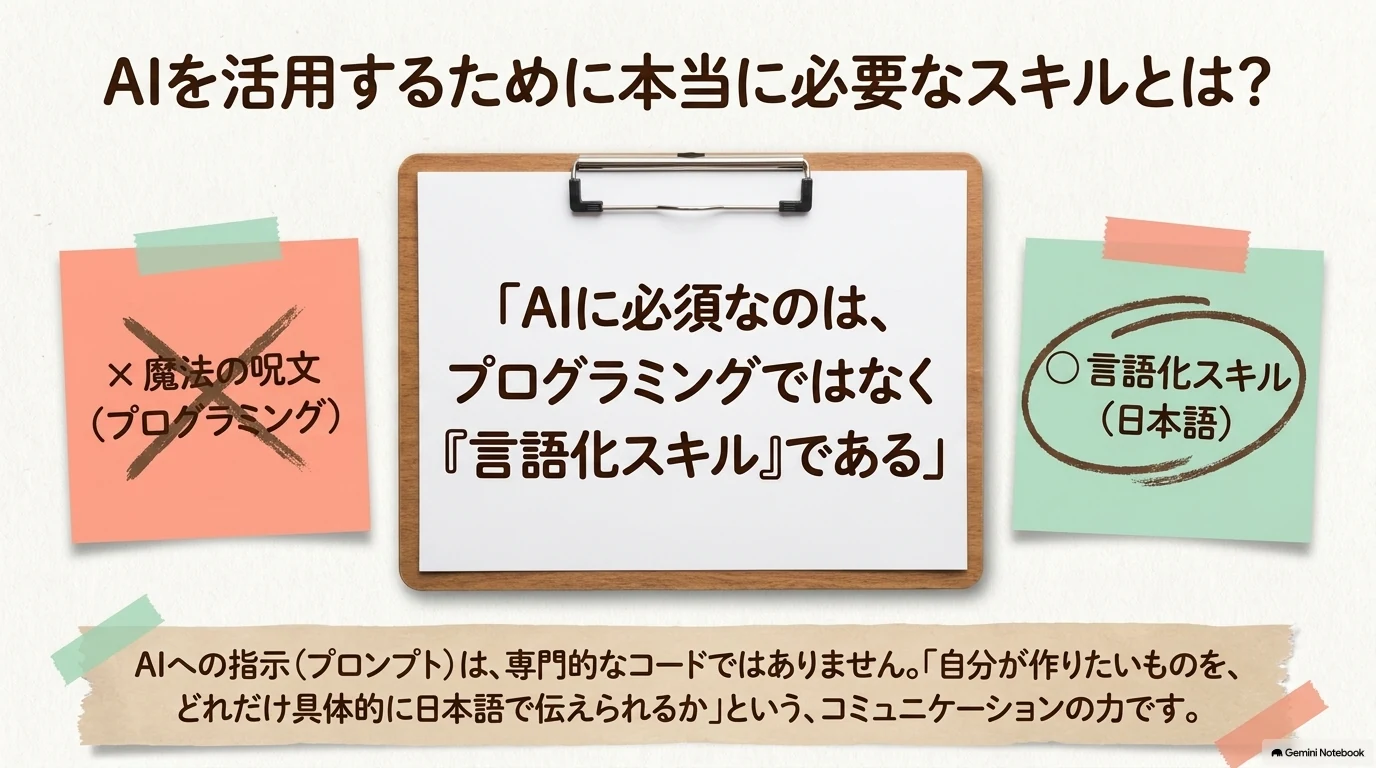
プロンプトは特別なコードではありません

プロンプトは、AIにお願いしたいことを整理して書いた指示文です。前半の実習で情報を分けて説明したように、作りたいもの・載せたい情報・置きたい場所を順番に書けば、初心者でも始められます。

02

全体像:AI三段活用と、今日の到達点

講義動画を見る【完全解説】ChatGPT・Gemini・Canvaで作る「AI三段活用」デザイン術
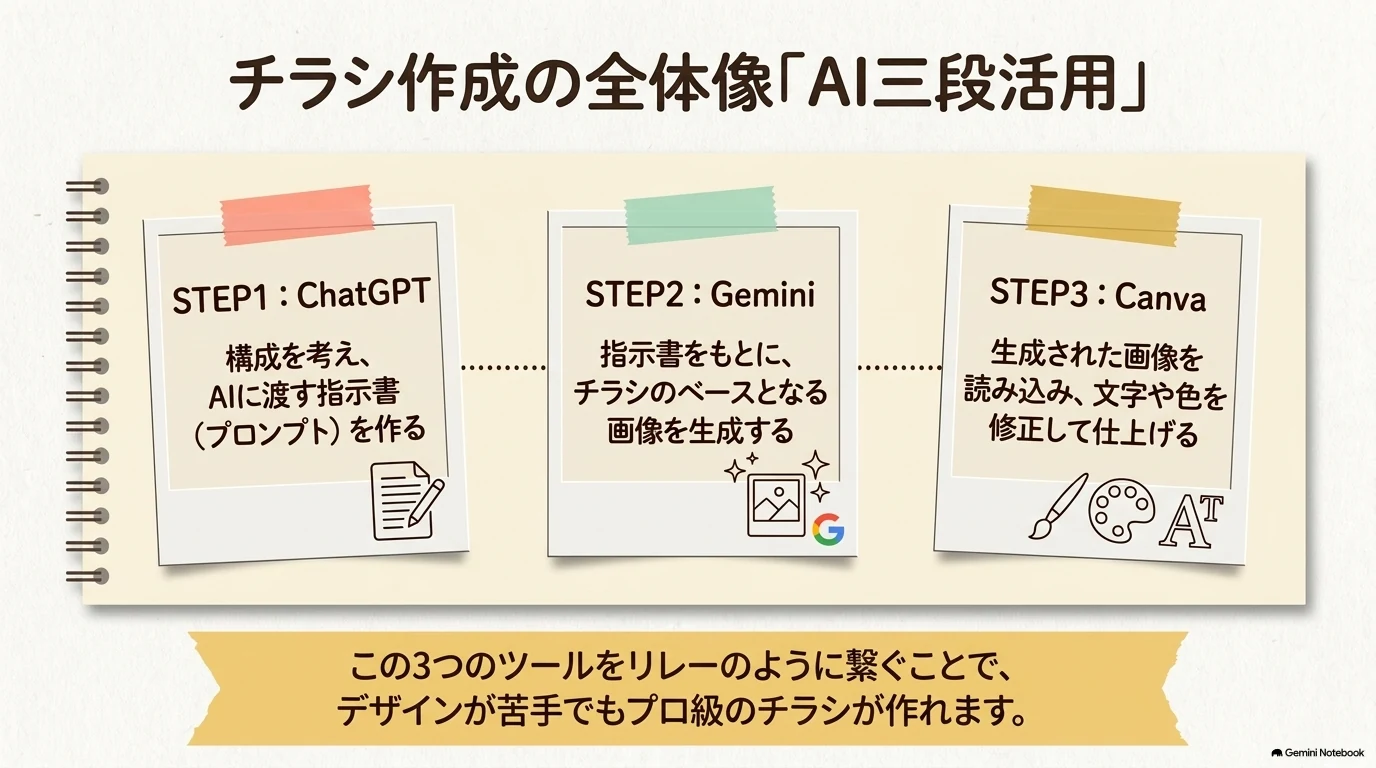
AI三段活用の全体像
今日のゴールはSTEP1のプロンプト作りまで

AI三段活用では、ChatGPTで設計図をつくり、Geminiでデザインのたたき台をつくり、Canvaで仕上げます。役割を分けると、AIに全部を任せるのではなく、どこで人が判断するかが見えます。

今日の到達点はSTEP1まで

今日は画像を生成しません。ChatGPTで「①チラシに載せるべき情報の整理」と「②Gemini画像生成用のプロンプト」を作るところまでです。Geminiで生成するSTEP2と、Canvaで仕上げるSTEP3は次回に続きます。

段階役割今日の扱い
STEP1ChatGPT=設計図ここまで実習します
STEP2Gemini=たたき台次回
STEP3Canva=仕上げ次回
03

AIにお願いする前の下準備

講義動画を見る【10分でプロ級のデザイン再現】GeminiとChatGPTでチラシ画像生成に挑戦!
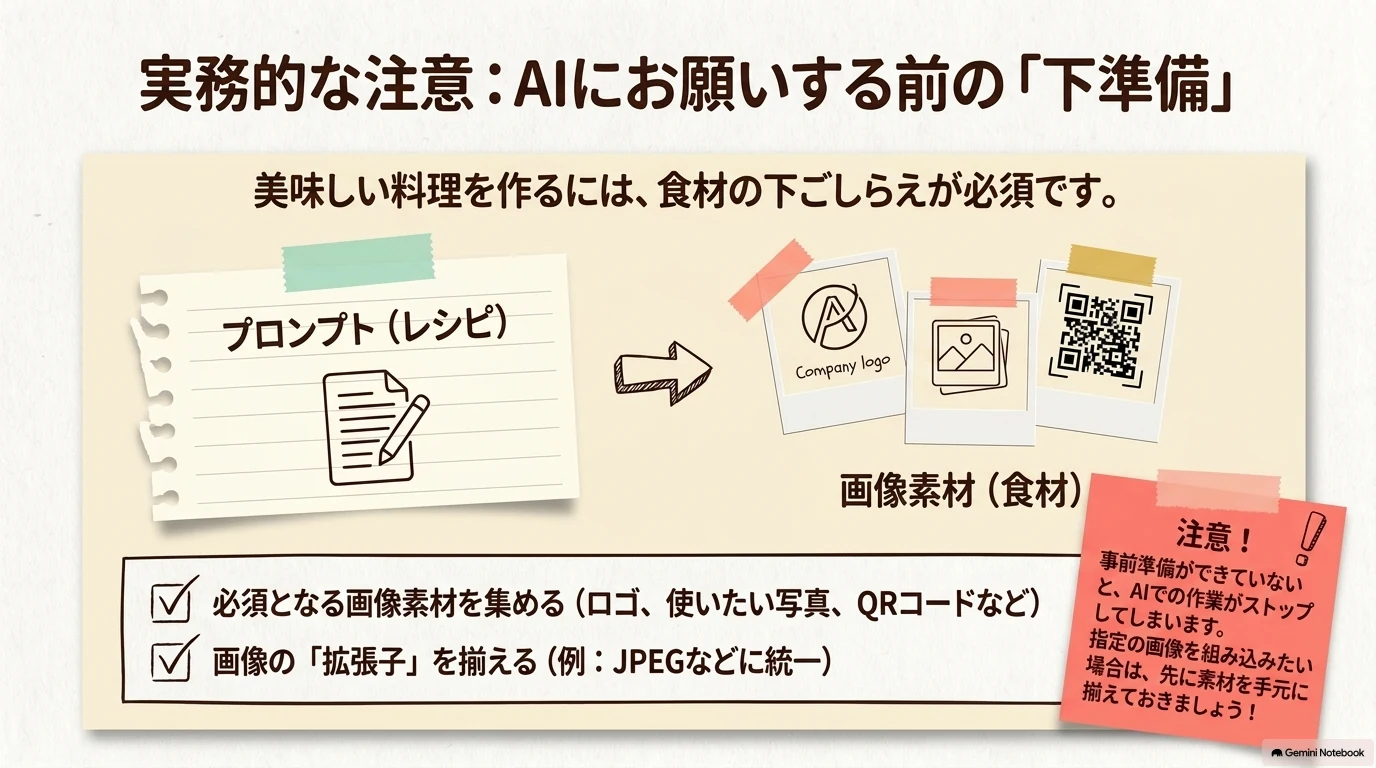
AIにお願いする前の素材準備

プロンプトを書く前に、ロゴ・キャラクター・画面のスクリーンショット・特徴を示す画像・QRコードなど、チラシに使いたい素材を集めます。素材自体が整っていれば、その上に指示を重ねていけます。

拡張子を先に揃える

動画では、画像の拡張子が揃っておらず、途中でJPEGに変換し直す手戻りが起きていました。生成を始めてから止まらないよう、使う画像の形式を確認し、必要なら先にJPEGなどへ統一しておきましょう。

この下準備は、素材をたくさん集めることが目的ではありません。今回のチラシで本当に使うものだけを選び、ファイル名や内容を自分で説明できる状態にしておくことが大切です。

04

プロンプトの書き方:位置を言葉で指定する

講義動画を見る【10分でプロ級のデザイン再現】GeminiとChatGPTでチラシ画像生成に挑戦!
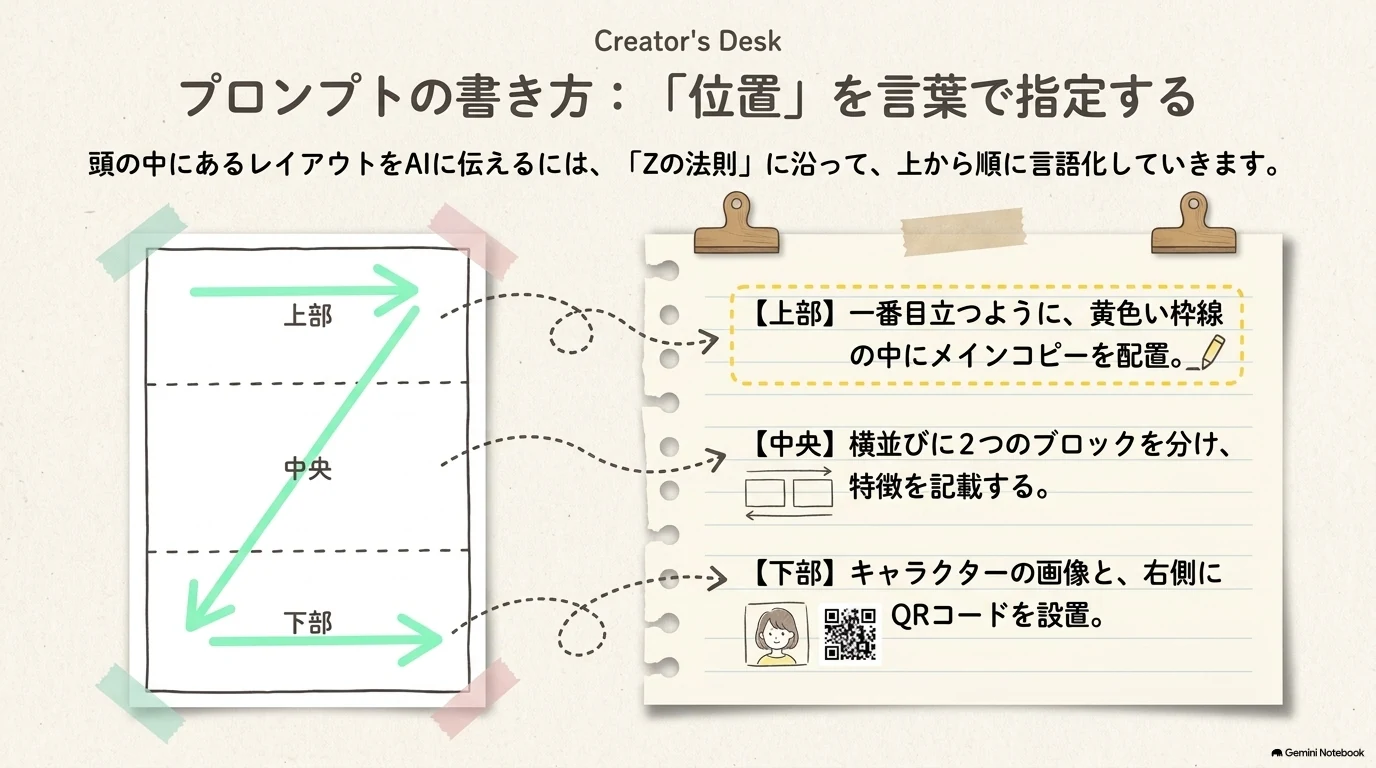
チラシの位置を上から順に指定する
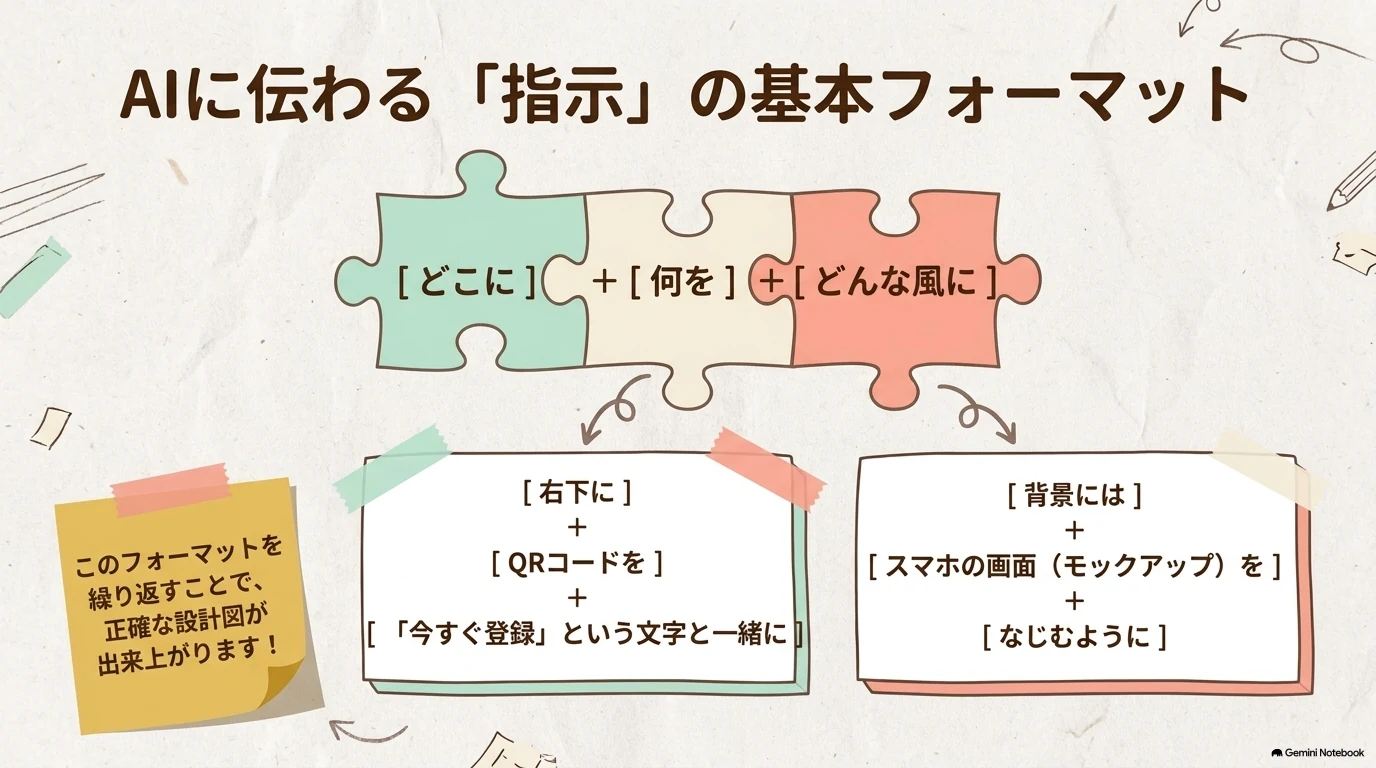
どこに何をどんな風にを組み合わせる
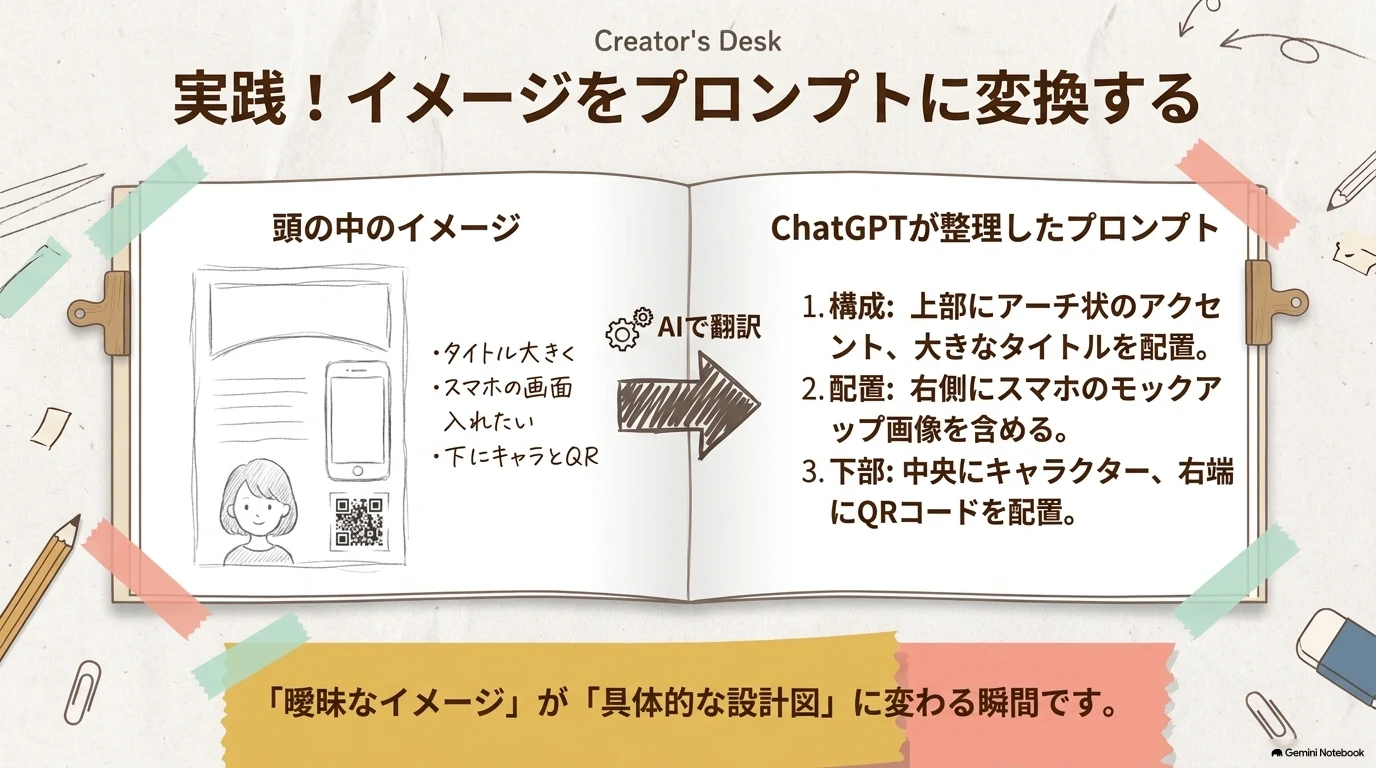
イメージをプロンプトに変換する

チラシのレイアウトは、上から順に位置を指定すると伝わりやすくなります。前半で確認したZの法則に沿って、視線が最初に向かう上部から、中央、下部へと書いていきます。

1セットの型

「どこに」+「何を」+「どんな風に」を1セットにします。たとえば「右下に、QRコードを、『今すぐ登録』という文字と一緒に」のように、場所・要素・見せ方をまとめます。

動画の実例では、トップに「パッと見て真似してすぐ使える」という文字情報を黄色い枠線とカーブしたアーチで置き、その下に目立つ緑色の文字、さらに下に2つの横並びブロックとモックアップを配置しています。下部には3つの特徴ブロック、最下部にはキャラクター・動画サムネイル2つ・「今すぐ無料登録」・アプリのQRコードを並べています。

最後に「チラシ内に入れる文字を、画像の中に埋め込まれるように設計してください」と加えるのがポイントです。AIは設計が9割なので、頭の中のラフをこの順番で言葉に変えてから生成へ進みます。

05

[予告]画像生成ツールの使い分け

講義動画を見る【10分でプロ級のデザイン再現】GeminiとChatGPTでチラシ画像生成に挑戦!
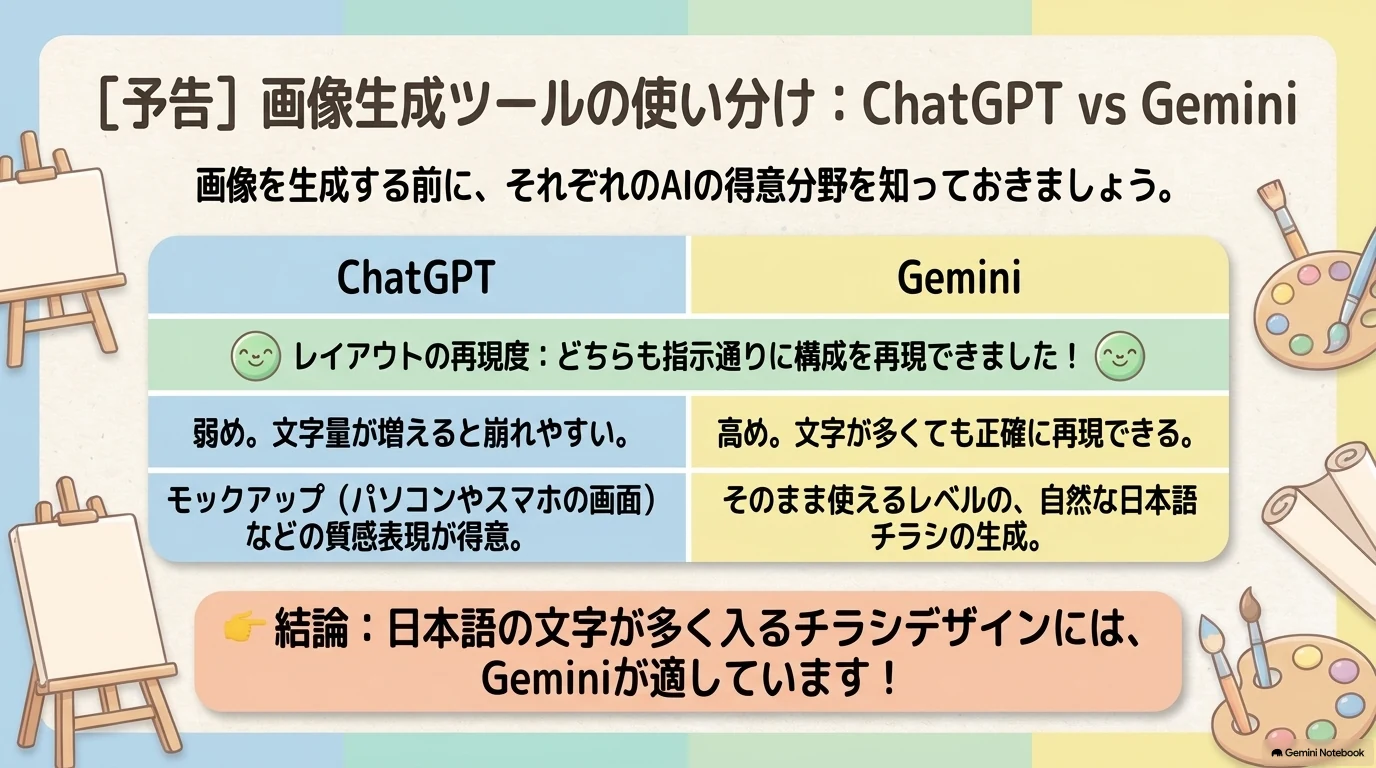
画像生成ツールの使い分け

次回、実際に画像を生成するときの判断材料として、動画の比較結果を見ておきます。レイアウトの構成については、ChatGPTもGeminiも指示どおりに再現できており、どちらかが優れているとは扱いません。

ツール動画で確認できた特徴向いている場面
ChatGPT文字量が増えると日本語が崩れやすい。モックアップなどの質感表現はよい。文字が少ない案、質感を見たいラフ
Gemini日本語の文字が多くても正確に再現できた。日本語の文字が多く入るチラシ

結論

日本語の文字が多く入るチラシにはGemini。ただし、今日は生成せず、使うツールを判断できる材料を持ち帰るところまでにします。

参考動画の時点では「モデル選択で思考モードにするとNano Bananaが使える」と解説されていましたが、現在は 3.6 Flash のままで後継の Nano Banana 2 が使えます。「強化版思考モード」にチェックを入れなくても問題ありません。ただしこの部分は頻繁に変わる可能性があります。画面が動画と違っていても慌てず、今出ているモデルをそのまま使ってください。

06

AIのクセと失敗例

講義動画を見る【10分でプロ級のデザイン再現】GeminiとChatGPTでチラシ画像生成に挑戦!
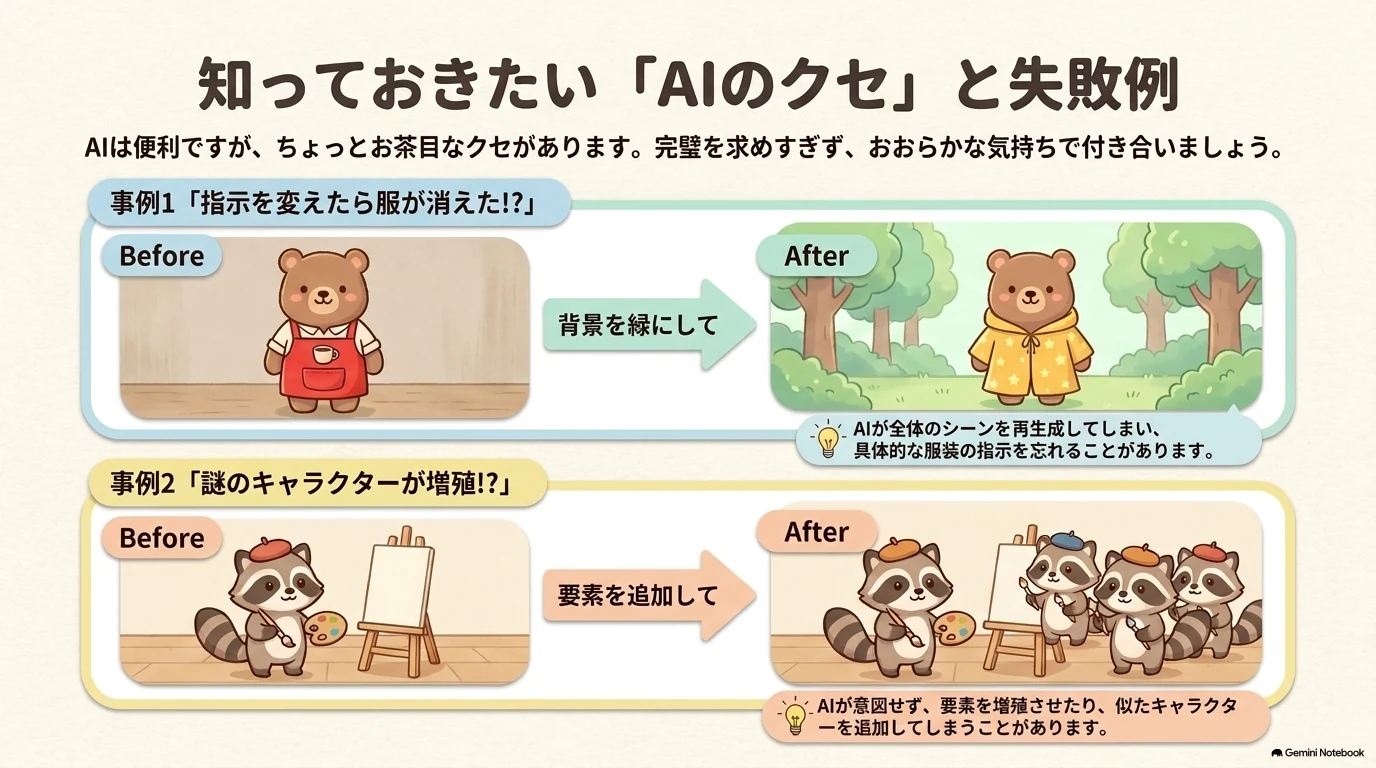
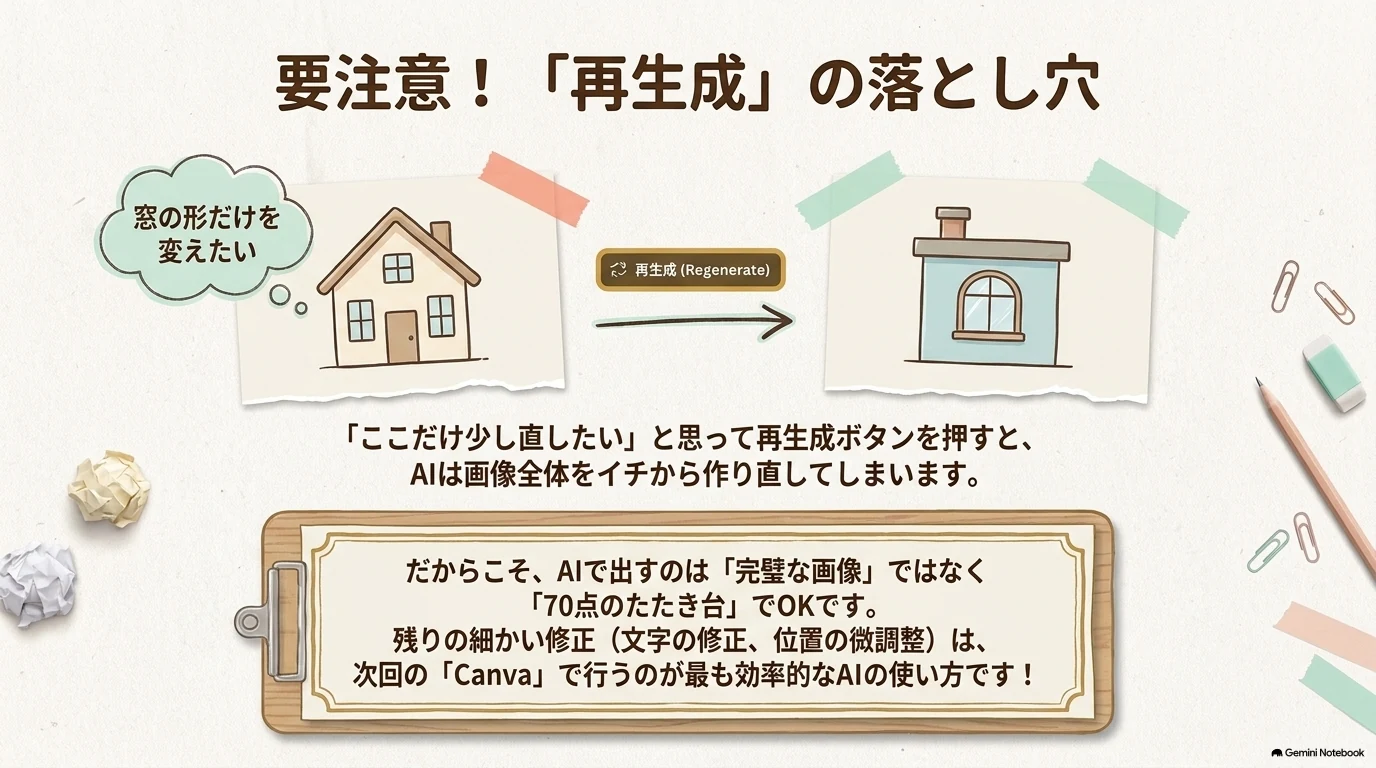
AIの再生成で服が消えたり似たキャラクターを追加してしまう例
再生成の落とし穴と70点のたたき台

AIに背景を緑に変えるよう指示して再生成したところ、キャラクターの服まで消えてしまうことがあります。また、参照素材に写っていたキャラクターをAIが読み取り、似たキャラクターを追加してしまうこともあります。

再生成は全体を作り直す

「ここだけ直したい」と思っても、再生成では指定していない部分まで変わります。毎回、文字・服装・登場人物の数・色・配置を全体確認してください。

AIには最初から100点を求めず、まず70点のたたき台を出してもらうのが現実的です。細かな修正は次回STEP3のCanvaで行えば、必要な部分だけを人の判断で整えられます。

07

[参考情報]商用利用について

講義動画を見る【完全解説】ChatGPT・Gemini・Canvaで作る「AI三段活用」デザイン術
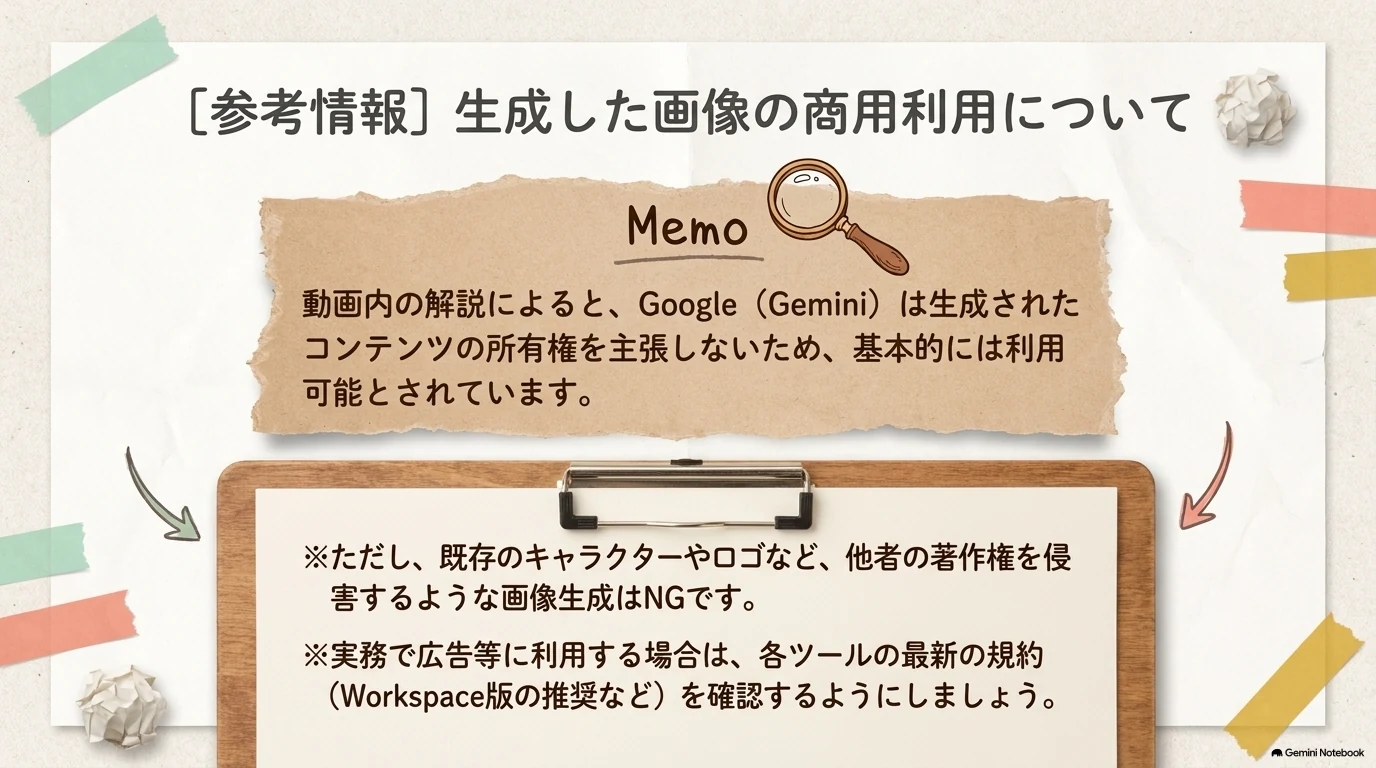
生成した画像の商用利用についての参考情報

参考動画では、Googleが「Geminiで作成したコンテンツの所有権を主張しない」としている点、広告を含む商業利用では Google Workspace with Gemini や Vertex AI の利用が推奨されている点が紹介されていました。ただし規約は変わります。商用利用を前提とされる方は、必ずご自身で最新の内容をご確認ください。

この教材での扱い

ここでは動画内の説明を参考情報として紹介しています。利用可否をこの教材で断定せず、実際に公開・販売する前に、利用するサービスの最新の規約と用途を確認してください。

08

まとめ:伝える力がデザインを作る

講義動画を見る【10分でプロ級のデザイン再現】GeminiとChatGPTでチラシ画像生成に挑戦!
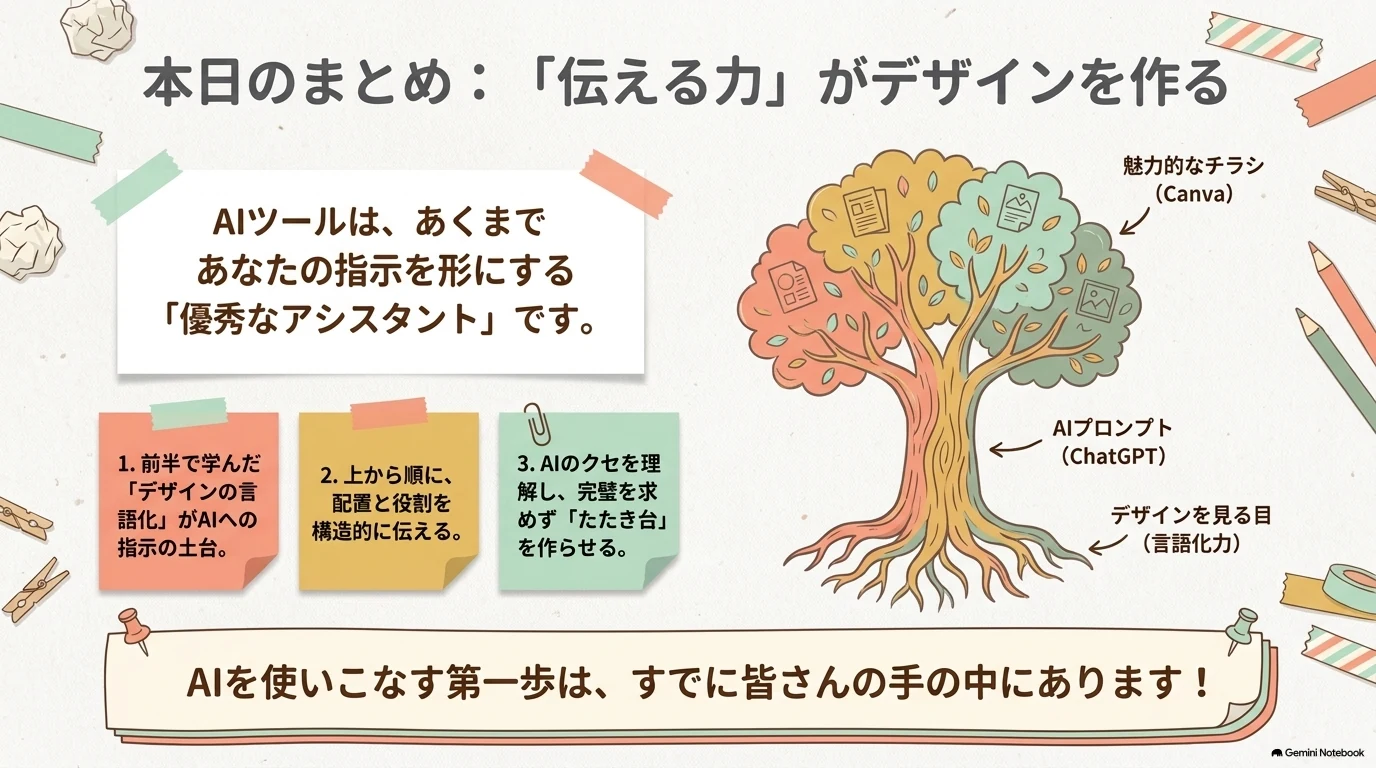
伝える力がデザインを作るという後半のまとめ

前半で行った情報整理・視線の流れ・5つの原則の言語化は、後半のプロンプト作成に直結します。AIは指示を形にするアシスタントなので、作りたいデザインを「どこに、何を、どんな風に」と説明できるほど、たたき台を確認する視点も持てます。

前半と後半は同じ力を鍛えています

前半の実習で「答え」の欄に自分の言葉で書いたことを、後半ではチラシの材料としてプロンプトに加えます。言語化してからAIに渡し、最後は人が見比べて仕上げる流れを覚えましょう。

今日の実習:AIアシスタントに指示を出してみよう

作業タイマー押すと背面で計測します。画面はそのまま読み進められ、時間になったら上部に知らせます(スヌーズ/解除を選べます)。
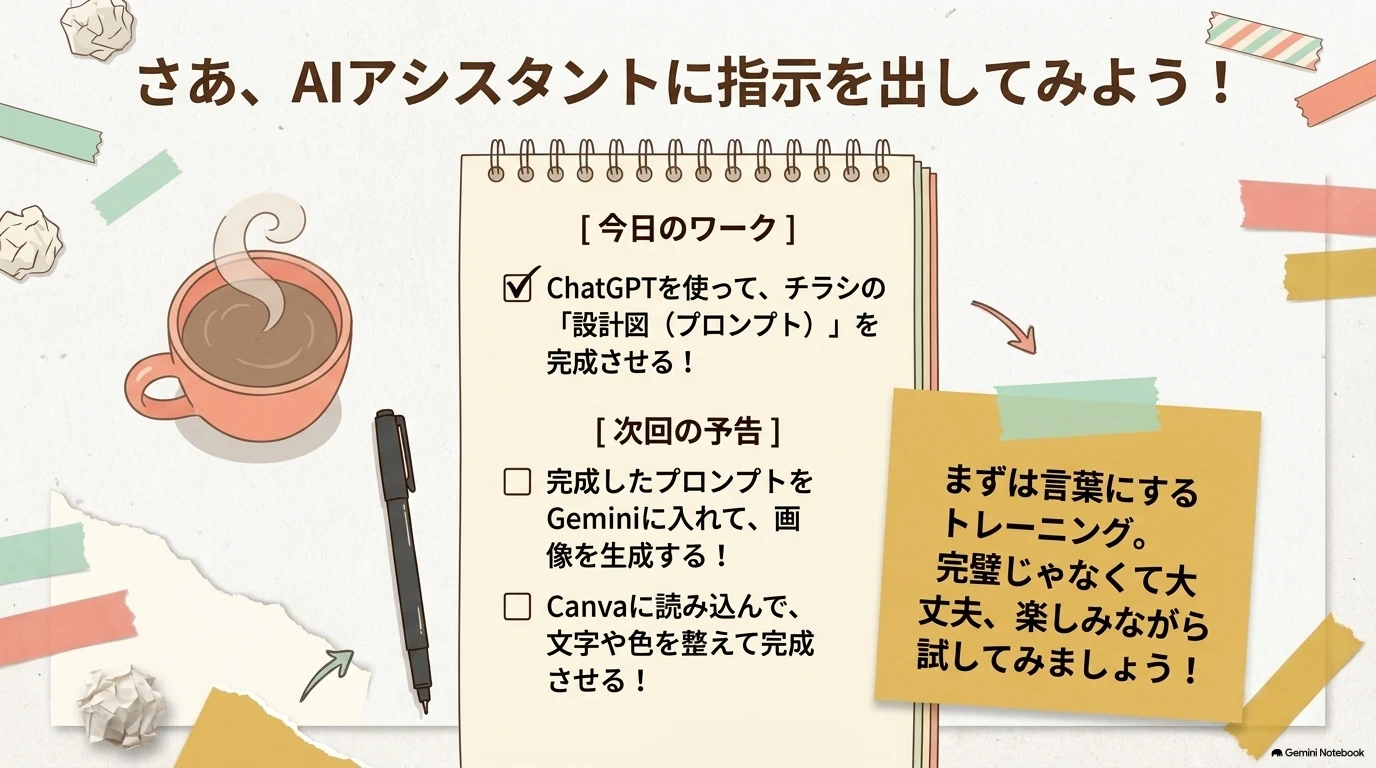
今日のワーク:AIアシスタントに指示を出してみよう

実習の目的:デザインを正確に表現する言語化トレーニング。AIを活用してCanvaでチラシを作成する準備。

  1. ChatGPTを開き、下の四角カッコの中に記載されている「例」を、自分用のデザイン作成のための指示に置き換えて、「Gemini画像生成用のプロンプト」を完成させましょう。

ChatGPT を開く

注意:四角カッコ([ ])ごと、自分の内容に書き換えてください。カッコは残さなくて大丈夫です。

前半との接続:前半の実習で行った情報整理の「答え」も、自分のチラシの店名・商品・ターゲット・雰囲気などを考える材料にしてみましょう。

[例:テイクアウト始めました]、のチラシを作りたいです。
以下の条件をもとに、
①チラシに載せるべき情報の整理
②Gemini画像生成用のプロンプト
を作ってください。

■お店の情報
・店名:[例:Wa Cafe]
・メイン商品:[例:だし巻き卵サンド]
・ターゲット:[例:近所に住む30〜50代の主婦]
・雰囲気:[例:和風だけど、少しおしゃれでカフェっぽい感じ]

■デザインの希望
・全体の色味:[例:クリーム色+抹茶色]
・ロゴも考えてください
  1. 完成させたプロンプトに、自分のアイデアや、より詳しい情報を加えて、ブラッシュアップしましょう。前半の実習で行った情報も追加してみましょう。

ヒント:「ここをもっと詳しく書いたほうがいい?」とChatGPTに聞いてみるのも手です。足りない情報を教えてくれます。

今日はここで止めます。完成したプロンプトをGeminiへ渡して画像を生成するSTEP2と、Canvaで仕上げるSTEP3は次回です。

今日のまとめ

カードをクリックして裏返し、今日のポイントを確認しましょう。

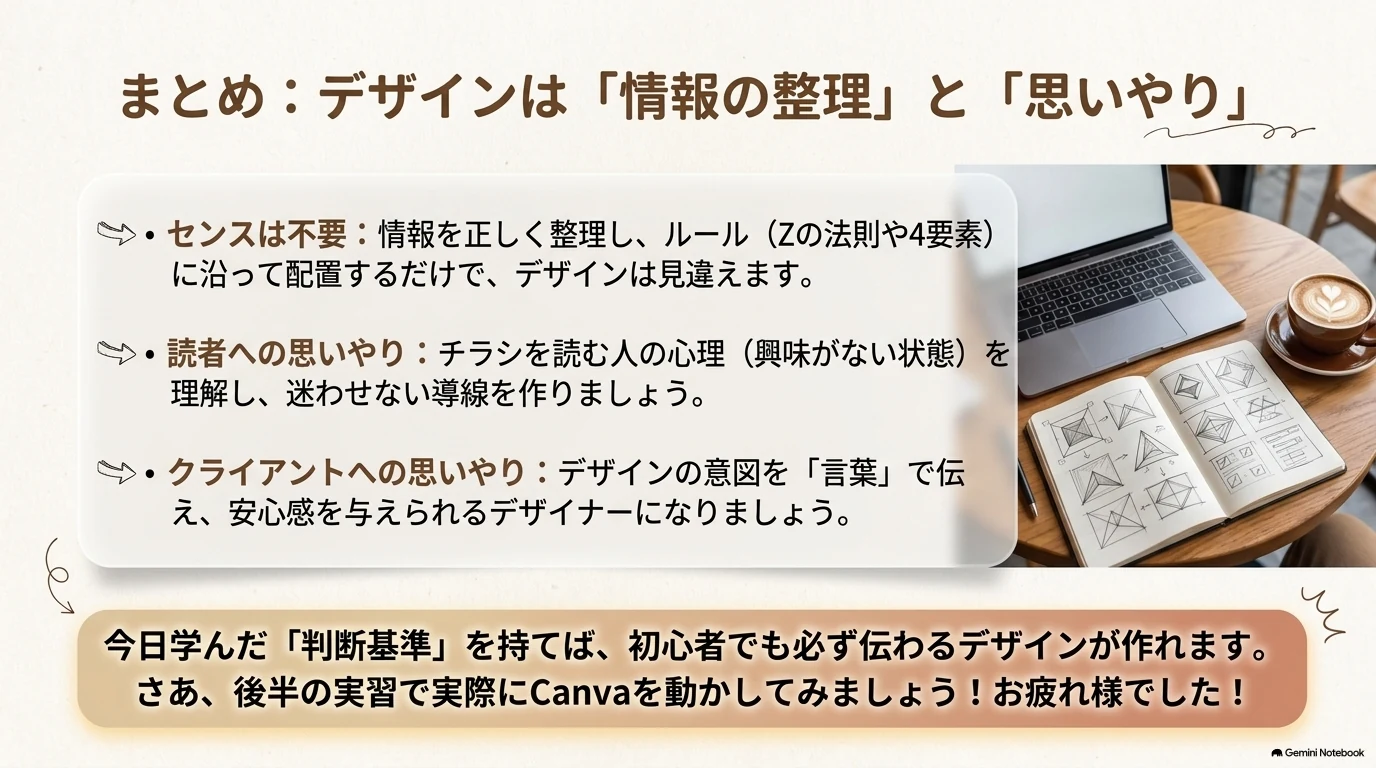
Day 04前半まとめ:情報整理と伝わるデザイン
POINT 01
Webとチラシ

チラシは1枚で伝える。だから情報整理が必要。

POINT 02
3つのNG

全部入れる・並べる・なんとなく置くを避ける。

POINT 03
優先順位

最初に見せたい情報を1つ決める。

POINT 04
興味づけ

すぐ集客するより、保存・認知・次の行動を設計する。

POINT 05
4要素

タイトル・ビジュアル・詳細・行動導線。

POINT 06
上で引く

上で興味を引けないと、下は読まれない。

POINT 07
Zの法則

左上→右上→左下→右下へ視線を導く。

POINT 08
言語化

「〜のため、〜しました。」で理由を説明する。

POINT 09
AI三段活用

ChatGPT=設計図、Gemini=たたき台、Canva=仕上げ。

POINT 10
今日はSTEP1まで

今日は画像を生成せず、ChatGPTでプロンプトを作る。

POINT 11
下準備と拡張子

素材を先に集め、画像の拡張子を揃えておく。

POINT 12
位置を言葉にする

「どこに+何を+どんな風に」を上から順に書く。

POINT 13
再生成の注意

再生成は指定した場所以外も含めて全体を作り直す。

POINT 14
70点のたたき台

AIには70点の案を出させ、細かな修正はCanvaで行う。

今日の確認

前半の実習で直したデザインと、後半で作ったプロンプトを見返し、「一番見せたいもの」をどこに置くか、AIに何をどう指示したかを1文で説明してみましょう。