2026年8月13日(木)・Canvaデザインコース

フォントを選び、文字の見せ方を整える

フォントの基礎を知り、選んだ文字を読みやすく、意図どおりに見せるためのテキストデザインを学びます。

今日の学習ゴール

前半では、フォントを「名前」ではなく、書体の特徴や声として捉えます。後半では、選んだ文字をまず整え、そのうえで必要な箇所を目立たせる方法を身につけます。前半・後半を通して、Day04で学んだ「言葉にする力」を文字の見せ方に使いましょう。

Day 05前半:フォントの基礎と装飾

今日の合言葉

まず整える。そのうえで、どこを目立たせるかを決める。装飾を足す前に、文字の大きさ・間隔・読みやすさを確認しましょう。

01

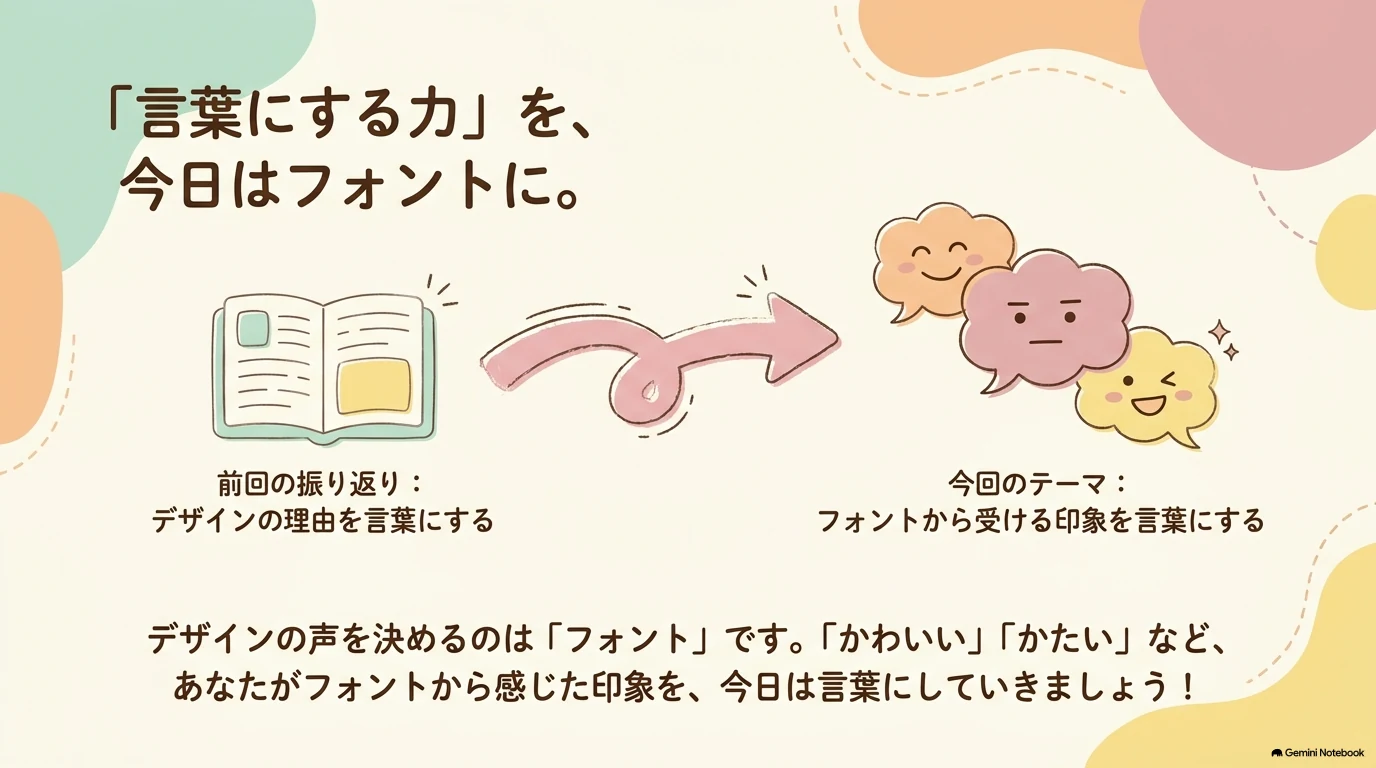
前回の「言葉にする力」を、今日はフォントに

Day04の言語化をフォント選びへつなげるスライド

Day04では、デザインを見て「なんとなく良い」で終わらせず、どこがどう見えるからそう感じるのかを言葉にしました。Day05は、その対象をフォントに変える回です。

「かわいい」「かたい」「落ち着いている」「勢いがある」と感じたら、その印象をメモしてみましょう。フォント名を暗記するより、どんな声に聞こえるかを言葉にできるほうが、初めて見るフォントにも応用できます。

実習への接続

前半の実習では、同じ文字を別のフォントに変えたときの印象を調べます。感じたことを言葉にすることが、そのまま実習のヒントになります。
これ1本でわかる!デザインには欠かせないフォントの基礎知識を徹底解説 LIG CH・25:03
02

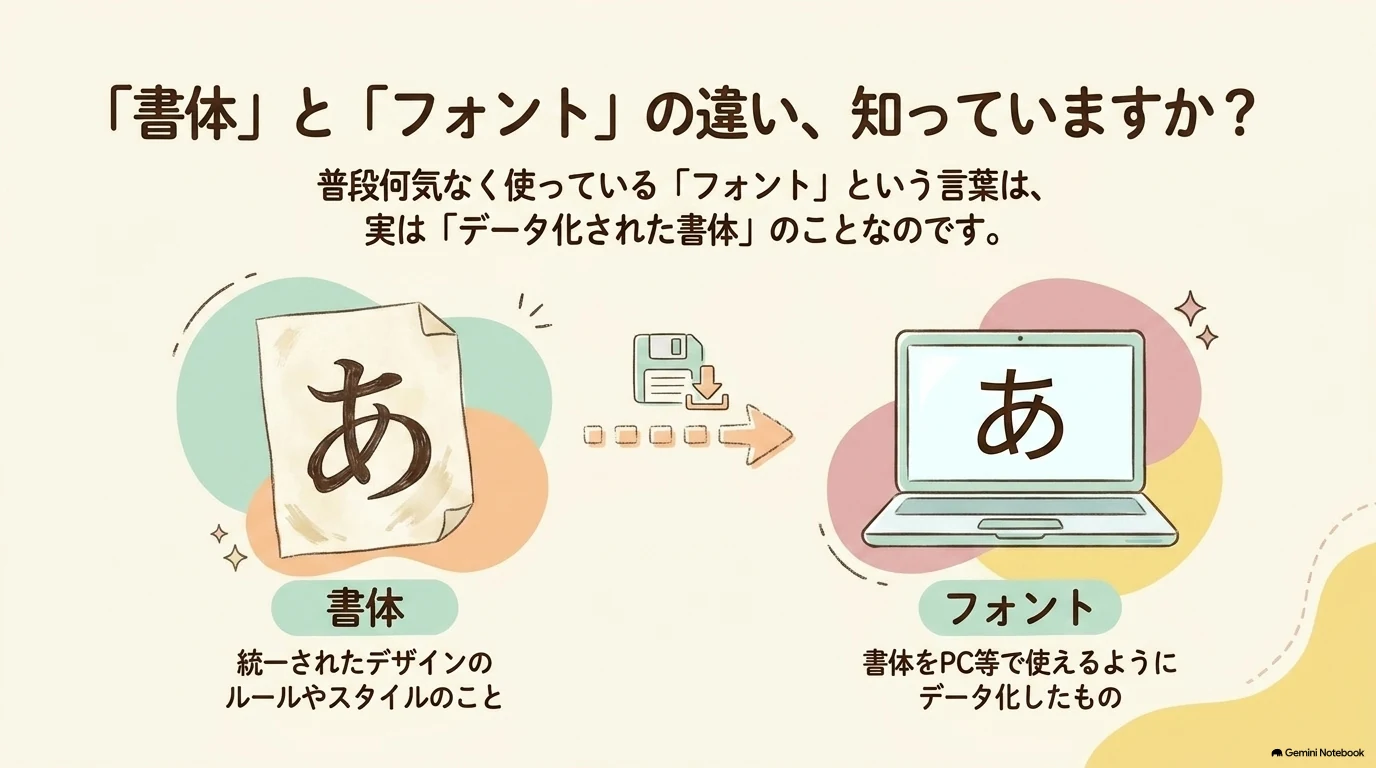
「書体」と「フォント」は別物

書体とフォントの違い

書体は、文字のデザインに統一感を持たせるルールやスタイルです。フォントは、その書体をパソコンやアプリで使えるようにデータ化したものです。

考える順番は、字体 → 字形 → 書体 → フォント。字体は「あ」のような文字の概念、字形はその文字が実際に表れた形、書体は字形のまとまり、フォントはそれを使えるデータ、と整理できます。

実務での使い分け

クライアントに「なぜこのフォントですか」と聞かれたら、個別の名前ではなく「明朝体の端正さで信頼感を出す」のように、書体の特徴と目的をセットで説明できます。

03

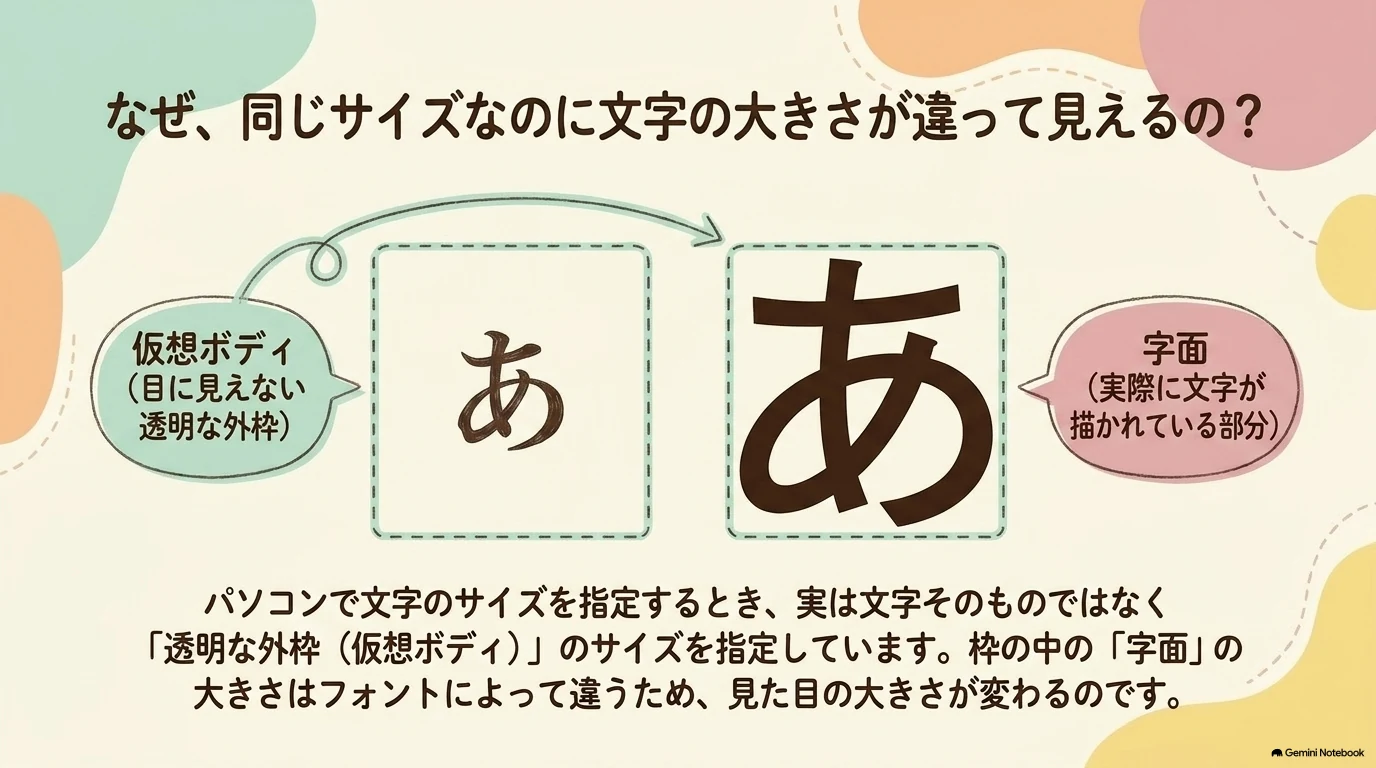
同じサイズなのに大きさが違う理由

仮想ボディと字面の違い

文字サイズを30pxにしても、すべてのフォントが同じ大きさに見えるわけではありません。指定しているのは、文字を収める目に見えない枠である仮想ボディの大きさです。

実際にデザインされている部分が字面です。字面の大きさはフォントごとに違うので、同じpxでも小さく見えたり大きく見えたりします。和文書体は文字の仮想ボディがそろいやすく、欧文書体は文字ごとの高さや上下の出っ張りが異なる点も覚えておきましょう。

確認する順番見るもの
1数値がそろっているか
2実際の字面が同じくらいに見えるか
3見出しと本文の読みやすさが保たれているか

数字だけをそろえて終わりにせず、最後は画面上の見た目で判断します。

04

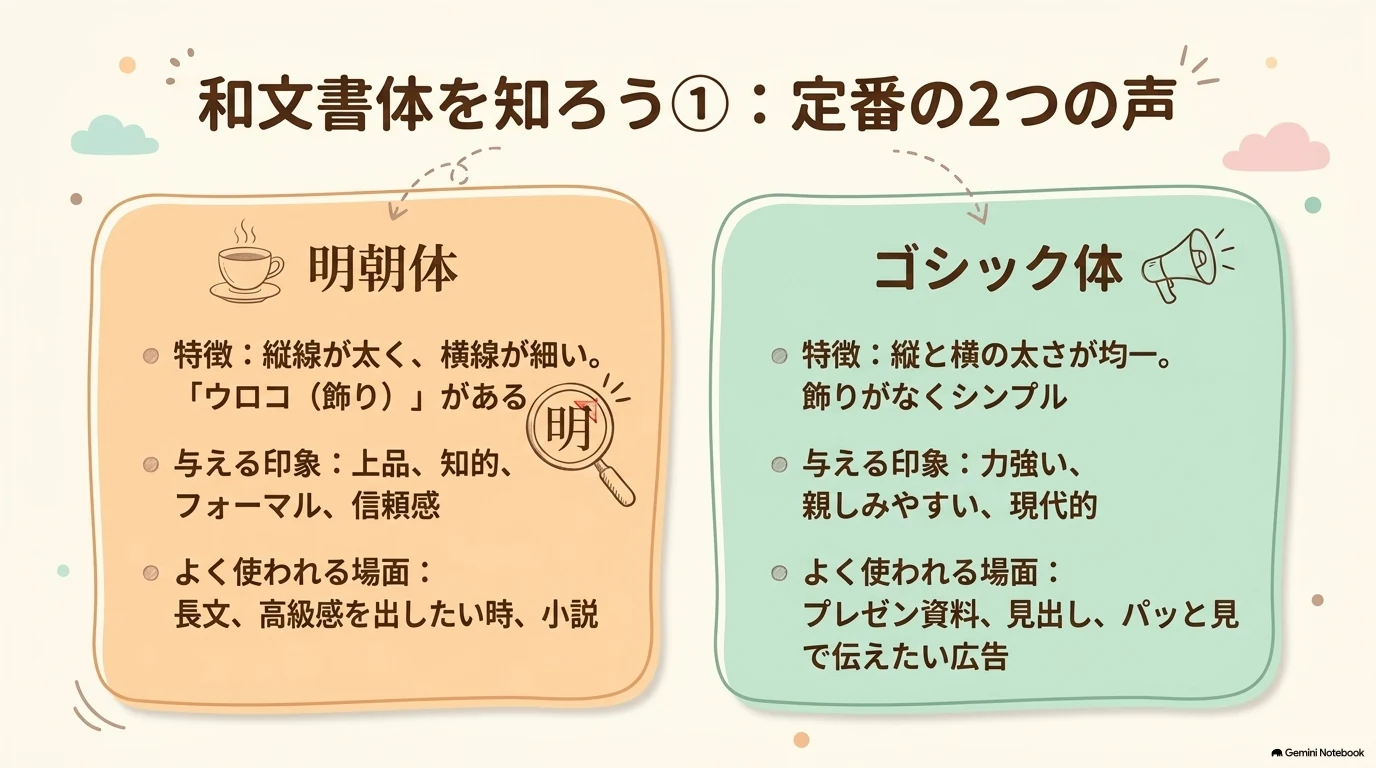
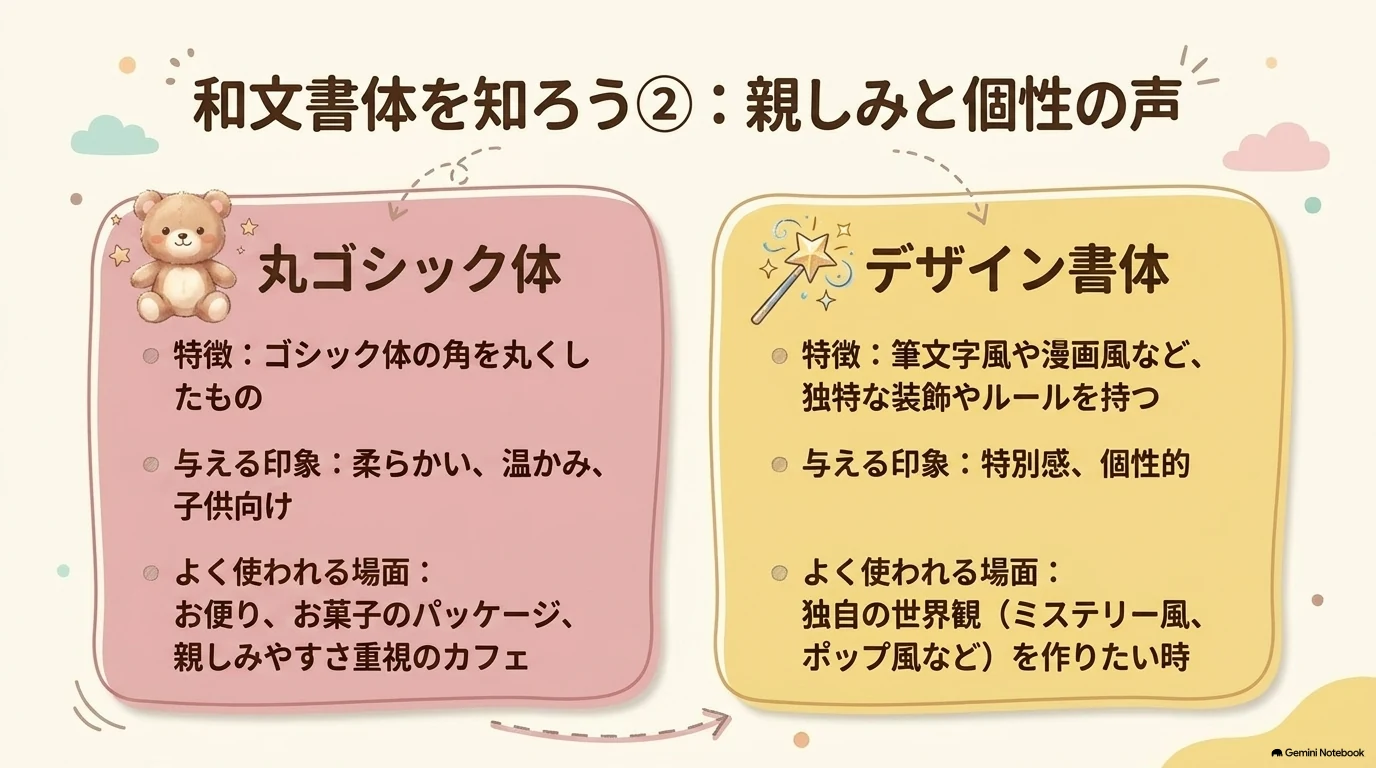
和文書体の4種類と、その「声」

和文書体の分類1
和文書体の分類2

和文書体は、形の特徴から受ける印象を言葉にすると選びやすくなります。下の表は「どれが正解か」ではなく、目的に合わせて候補を絞るための判断表です。

書体特徴与える印象使う場面
明朝体縦画が太く横画が細い。端にウロコがある上品・知的・伝統的・信頼感新聞、論文、小説、格式のある文章、高級感を出すメニューやブランド
ゴシック体線の太さがそろい、装飾が少ない現代的・力強い・読みやすい・親しみやすい案内表示、プレゼン、企業サイト、見出し
丸ゴシック体ゴシック体の角が丸い親しみ・やわらかさ・あたたかさ子ども向け、カフェ、保育、スイーツ
デザイン書体筆文字風など、独自の形を持つ特別感・世界観・オリジナリティミステリー、漫画風、作品の世界観を強く出したい場面

長い本文に個性の強い書体を使うと読みづらくなることがあります。まず本文は読みやすさを確保し、個性の強い書体は短い見出しやアクセントに回すと安全です。

これ1本でわかる!デザインには欠かせないフォントの基礎知識を徹底解説 書体の分類・7:18
05

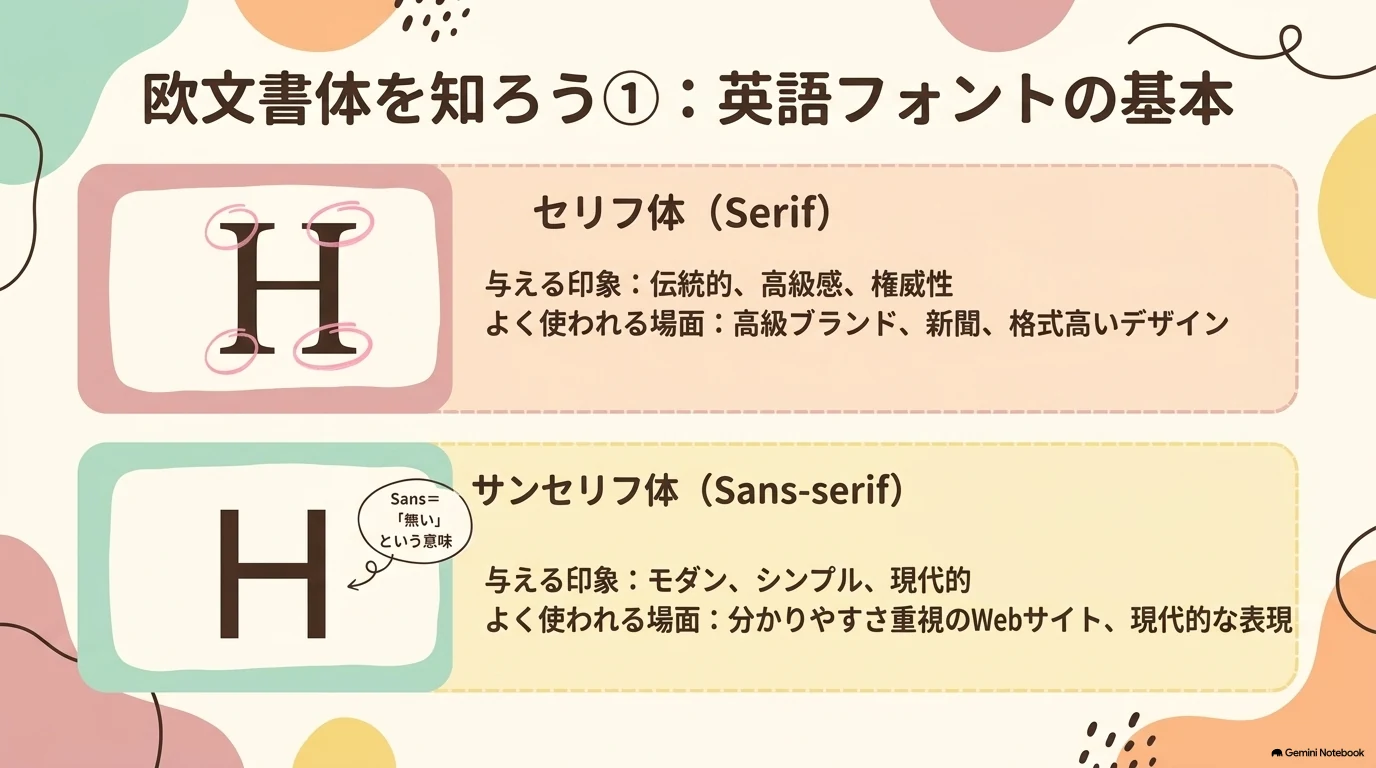
欧文書体の4種類

欧文書体の分類1
欧文書体の分類2

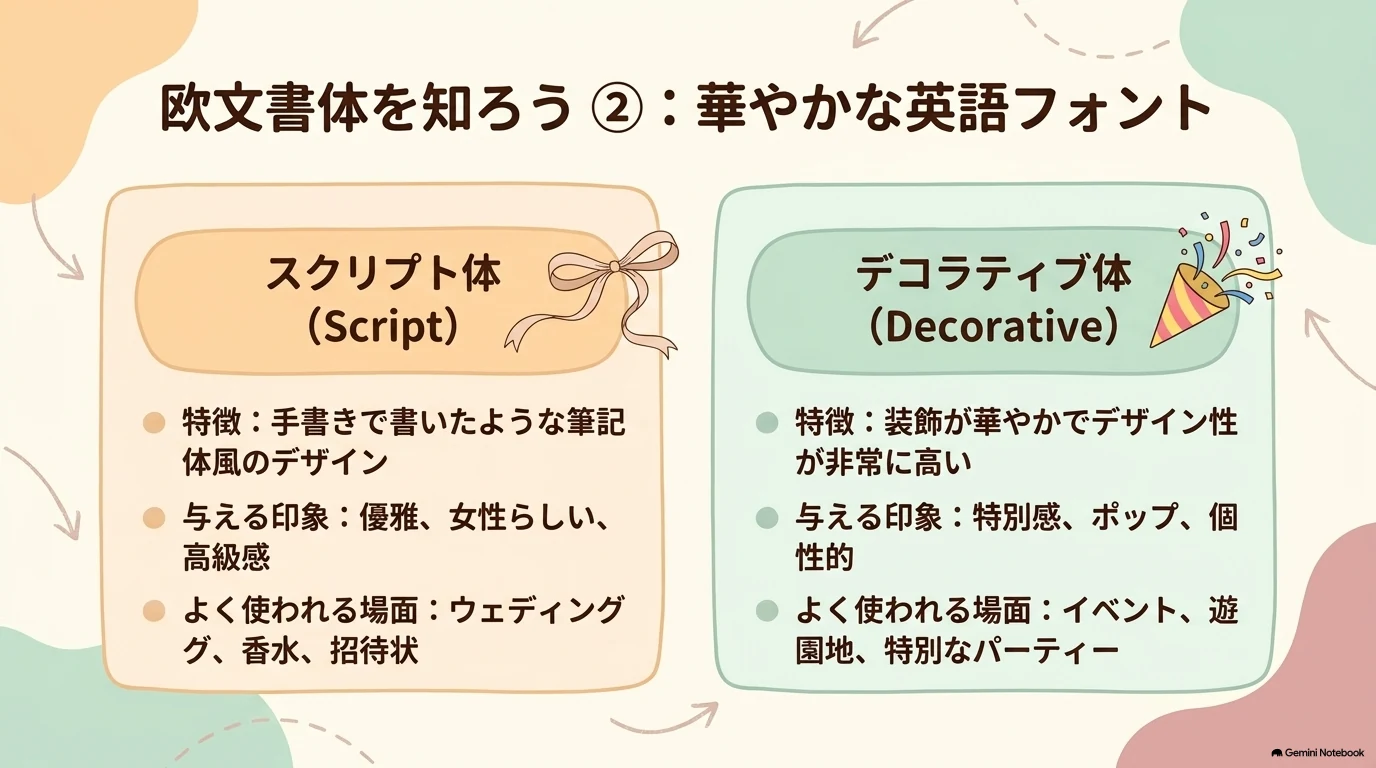
欧文では、文字の端の装飾や筆記体らしさが印象を大きく左右します。スライドに誤植があっても、本文では正しい表記で整理します。

書体特徴与える印象使う場面
セリフ体文字の端にセリフという装飾がある格式・伝統・信頼感高級ブランド、新聞、法律文書
サンセリフ体セリフがなく、シンプル現代的・親しみ・明快さ画面上の案内、企業サイト、現在的な印象
スクリプト体手書きのような流れがある女性らしさ・優雅さ・高級感香水、ウェディング、招待状
デコラティブ体装飾性が高く、個性的特別感・遊び心遊園地、子ども向け、パーティー

使う場面を先に決めると、候補を見たときに「この声は今回の目的に合うか」と判断できます。

06

フォントの選び方4つ

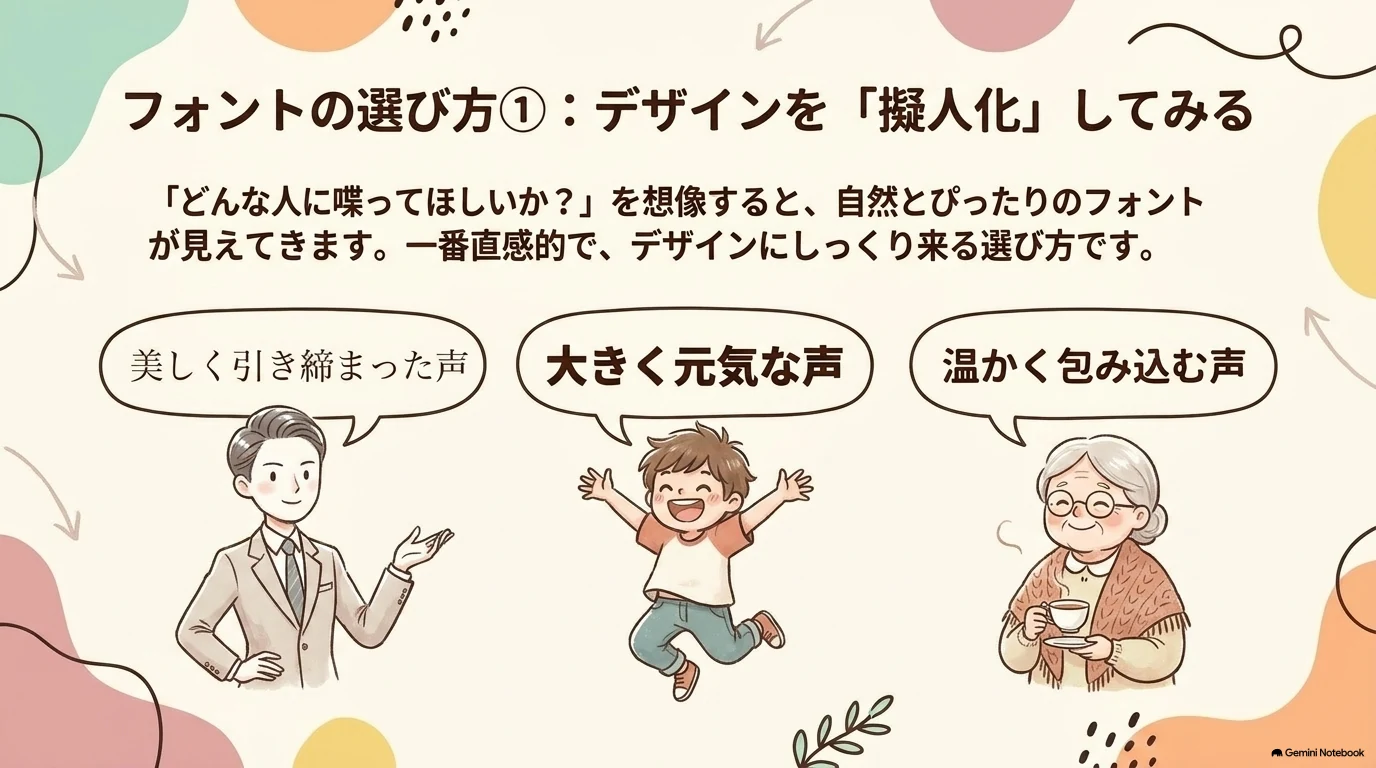
フォントを擬人化して選ぶ
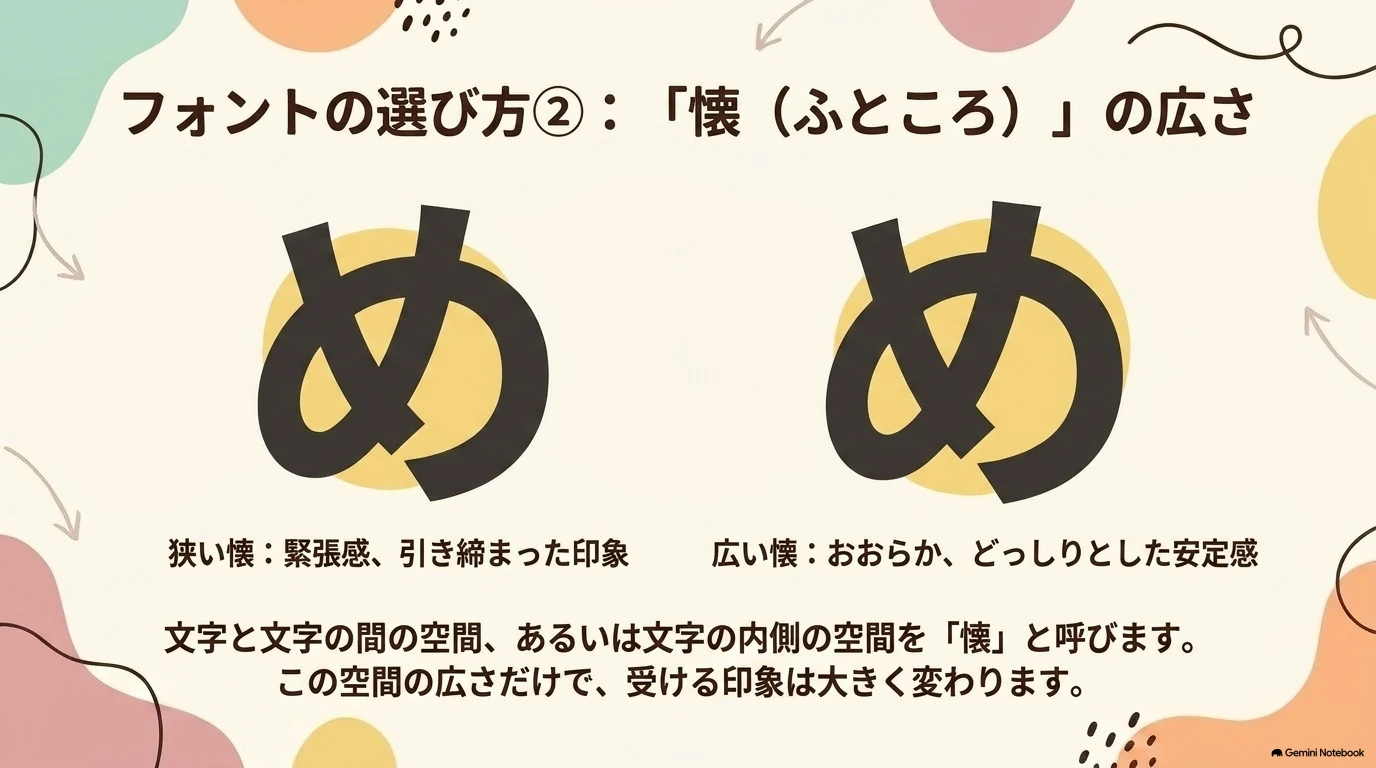
フォントの懐
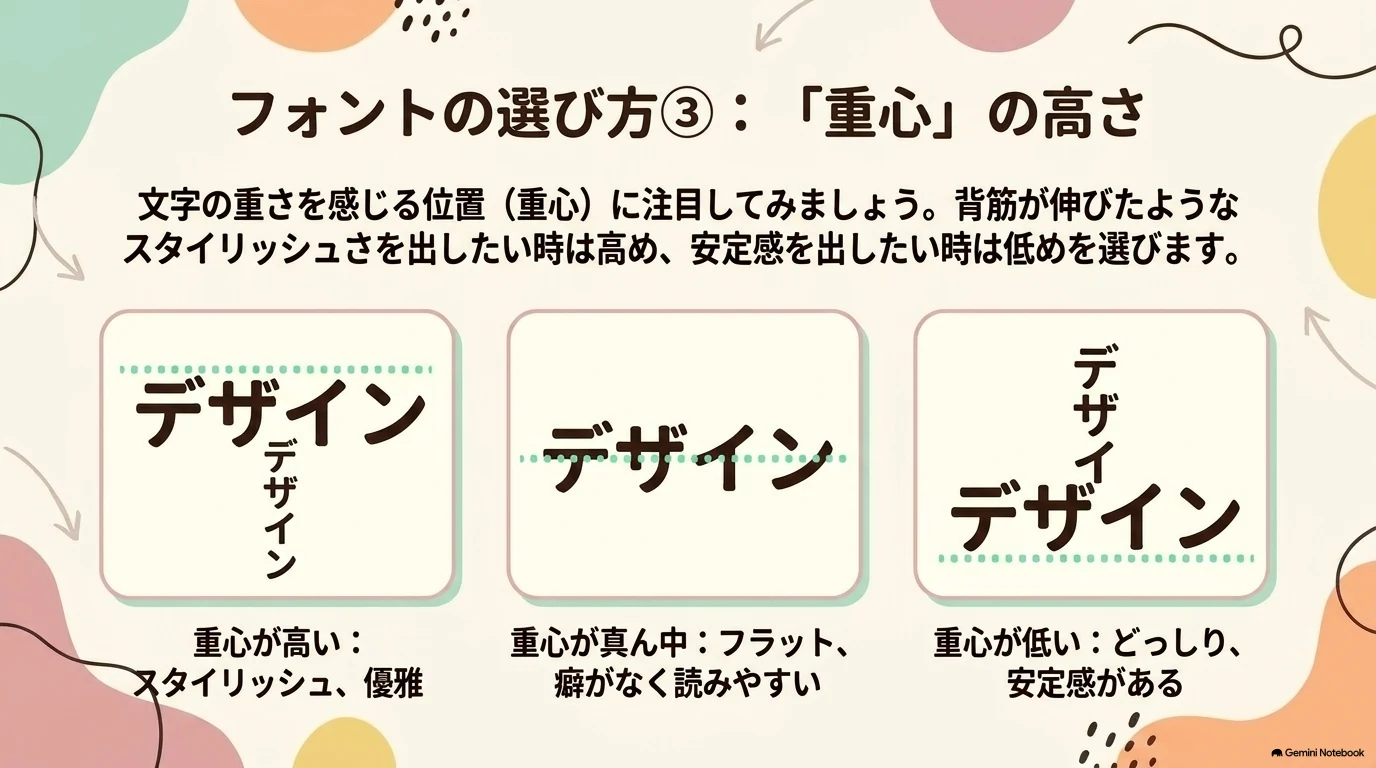
フォントの重心
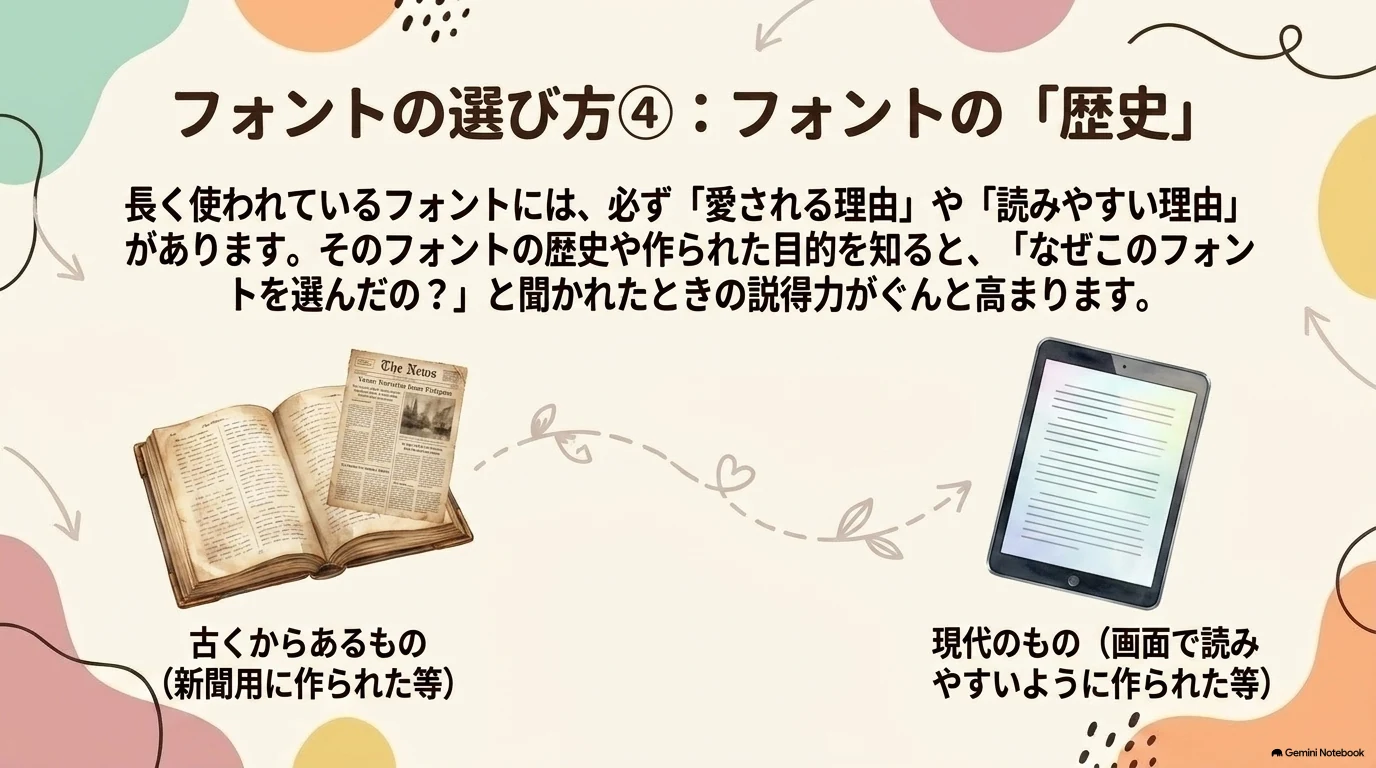
フォントの歴史
  1. 擬人化:どんな人に話してほしいかを考える。美しく引き締まった声、大きく元気な声、温かく包み込む声のように、人物像から候補を探します。
  2. 懐:文字の内側の空間を見る。狭い懐は緊張感や凝縮感、広い懐はおおらかさやゆとりにつながります。
  3. 重心:文字の内側の空間がどの高さにあるかを見る。高い重心はスタイリッシュで優雅、中ほどは読みやすく、低い重心は安定した印象になりやすいです。
  4. 歴史:長く使われてきた書体には、読みやすさや愛されてきた理由があります。「なぜこの書体を選んだのか」を歴史や背景と結びつけると、クライアントへの説明に説得力が出ます。

1本の説明例

「今回は落ち着きと信頼感が必要なので、装飾の少ない書体ではなく、伝統を感じる特徴のある書体を見出しに選びました。本文は読みやすい書体にして、役割を分けています」

これ1本でわかる!デザインには欠かせないフォントの基礎知識を徹底解説 フォントの選び方・13:18
07

Canvaでフォントを扱う

Canvaでフォントを検索する
Canvaで文字間隔を調整する

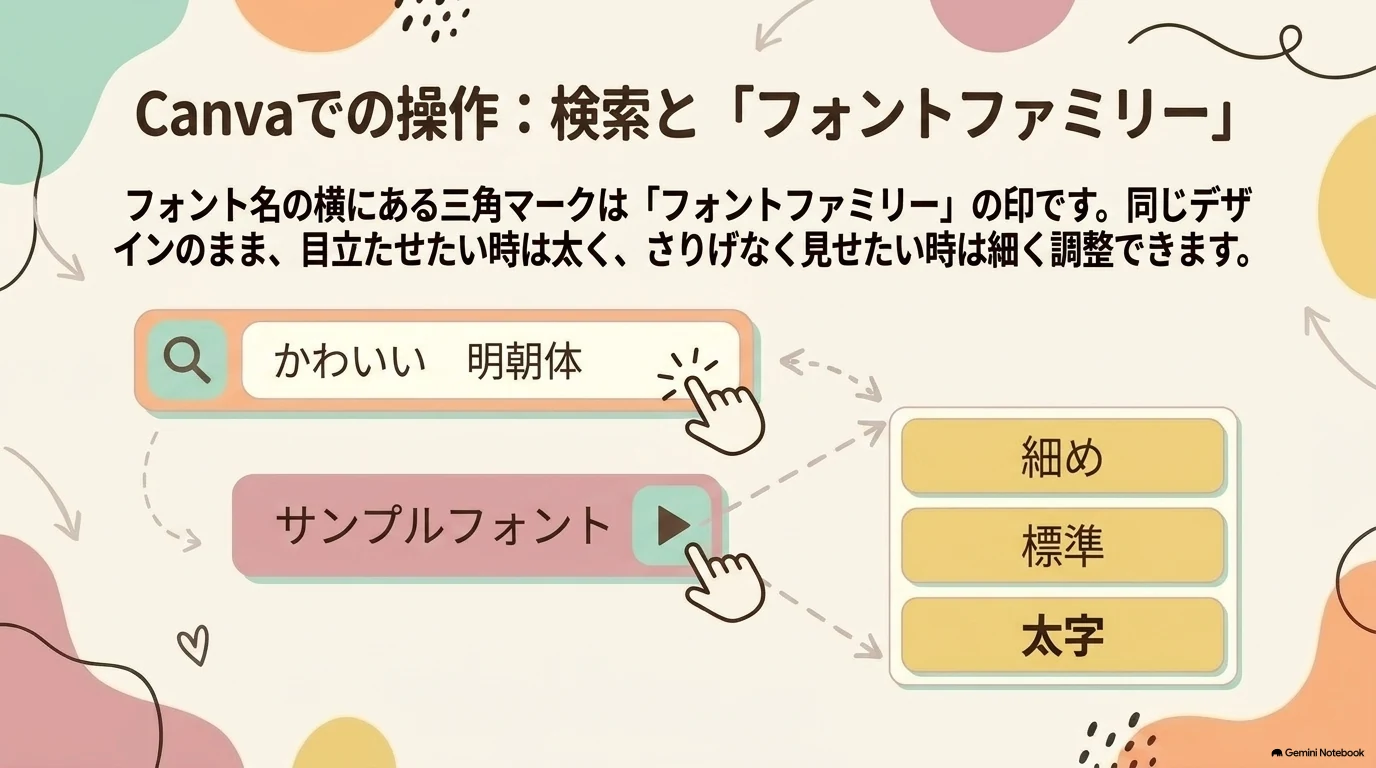
フォントを探すときは、名前を丸暗記するより、検索窓に雰囲気+書体名を入れて候補を出す方法が便利です。たとえば「かわいい 明朝体」のように、欲しい印象と種類を組み合わせます。

フォント名の横に小さな三角があるものは、開くと同じ書体の太さ違いなどを選べます。三角がない場合はファミリーがなく、太字にできないことがあります。タイトルは太め、本文は標準の太さというように、役割で使い分けましょう。

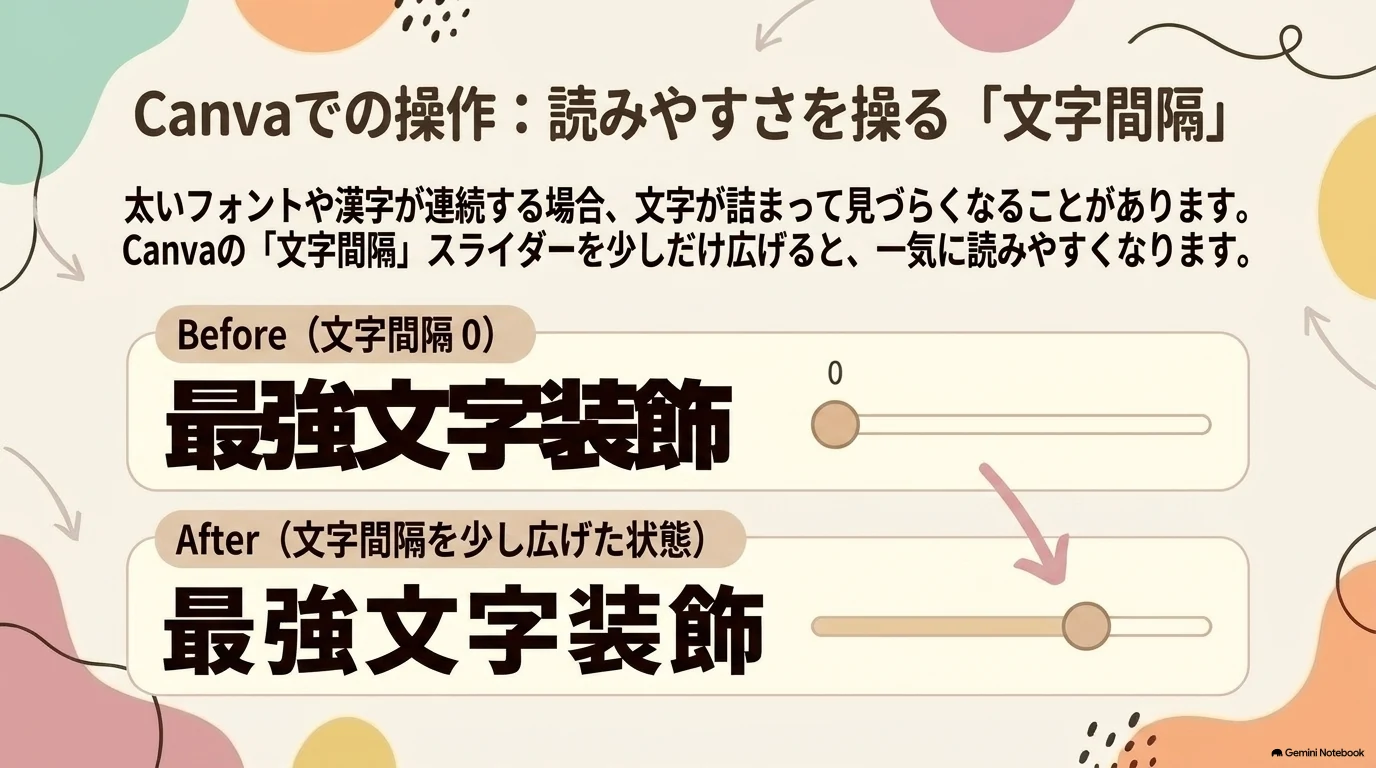
文字間隔が詰まって見えるときは、少し広げると読みやすくなります。漢字が連続する見出しや四字熟語は特に詰まりを感じやすいので、広げた後に全体の幅と行末を確認します。広げすぎて行が不自然に分かれるなら、文字サイズや改行も一緒に見直します。

Canva目的別おすすめフォントまとめ あい先生のCanvaレッスン・2:00
08

文字の装飾4つ

文字の装飾1から3
文字の装飾4と実習への案内
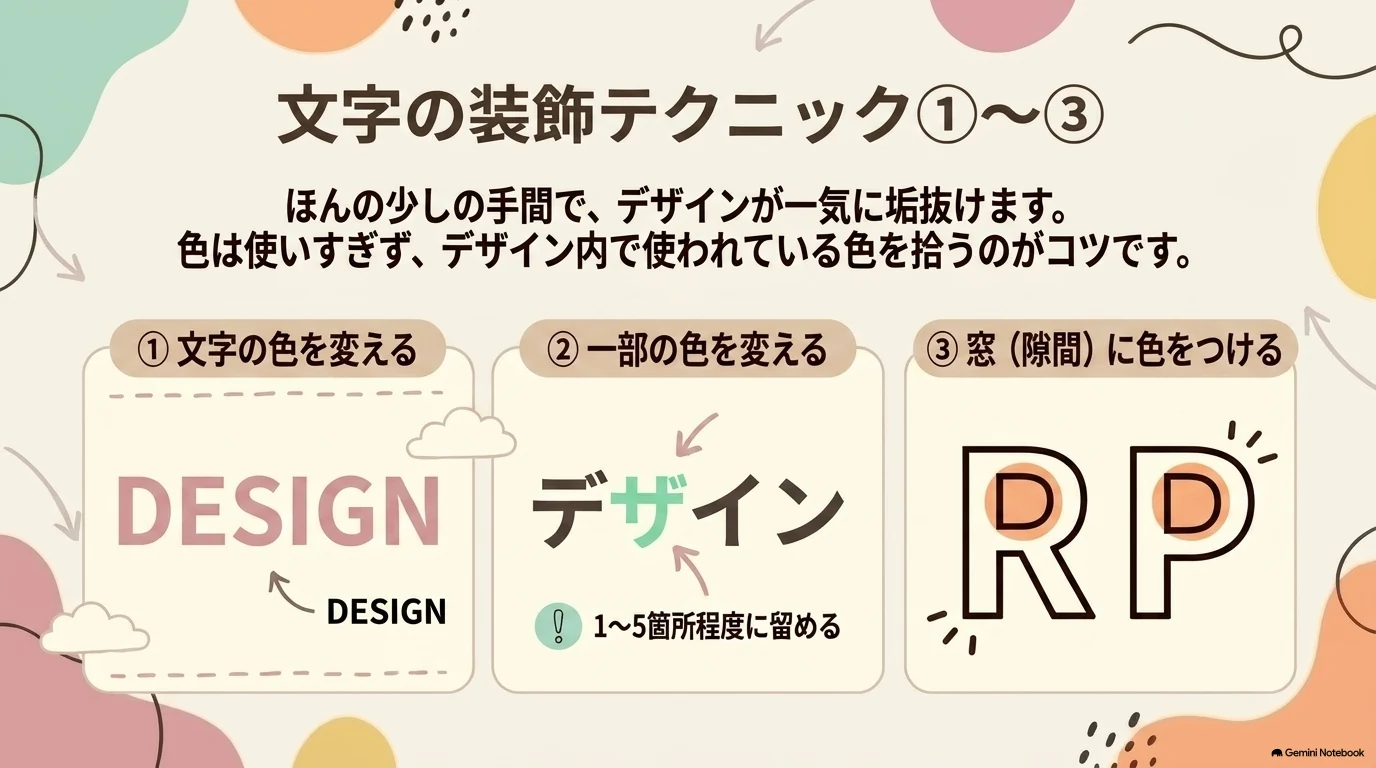
  1. 色を変える:デザイン内ですでに使っている色から選び、全体の統一感を保つ。
  2. 一部の色を変える:すべてを派手にせず、1文字につき1〜5箇所程度を目安に、視線を集めたい部分だけ変える。
  3. 窓に色をつける:RやPの内側、漢字の隙間など、文字の中にある空間を使う。色・ドット・斜線などを入れると、控えめな変化を作れる。
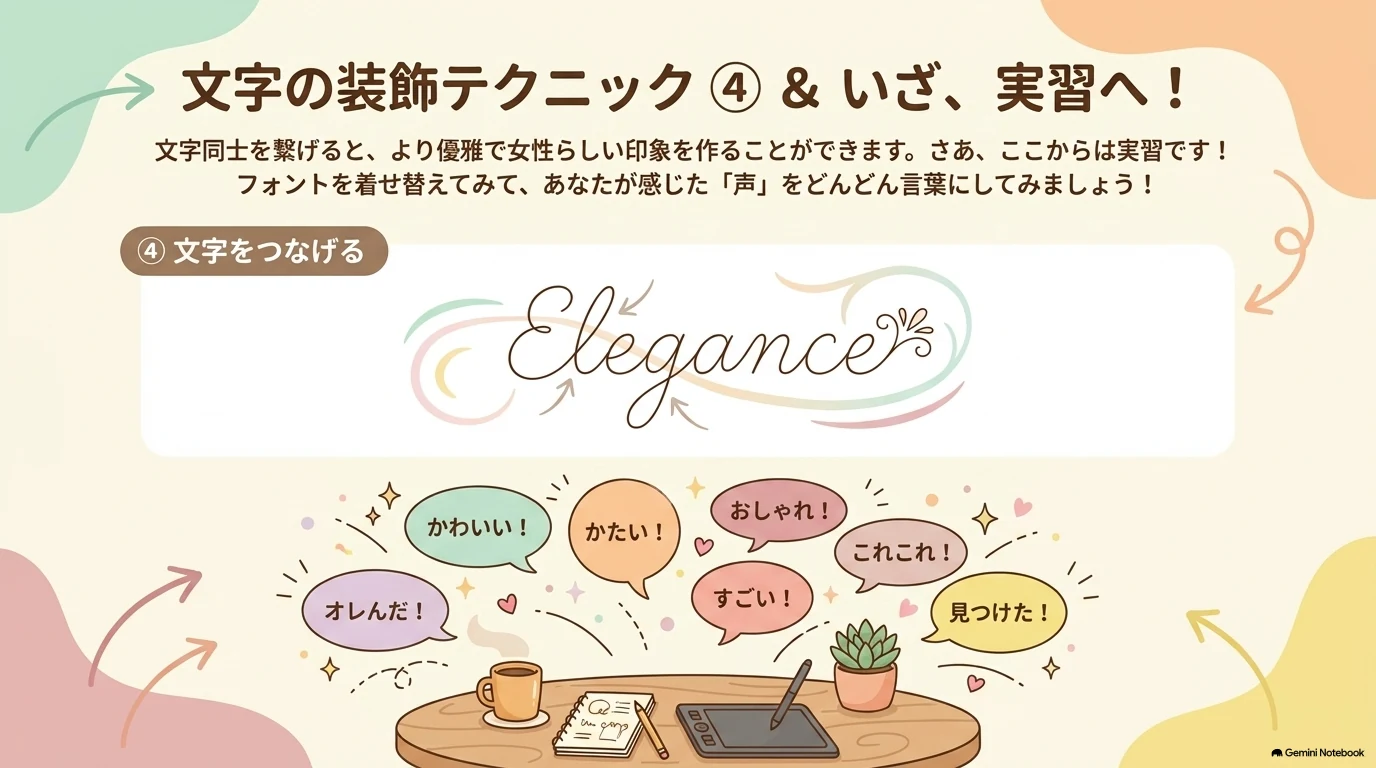
  4. つなげる:文字同士をつなぎ、女性らしさや優雅さを出す。細めの明朝体など、つなげても読みにくくなりにくい書体から試します。

装飾は足すほど良くなるわけではありません。まず1箇所だけ試し、主役がどこか分からなくなっていないか、縮小しても読めるかを確認しましょう。

これ1本でわかる!デザインには欠かせないフォントの基礎知識を徹底解説 文字装飾・20:43
Canva目的別おすすめフォントまとめ 文字間隔の実演・4:00
09

コラム:Webフォントとデバイスフォント

昔のWebページは、見る人の端末に入っているフォントに頼るしかありませんでした。制作者が明朝体で作っても、その端末に同じフォントがなければ別の書体で表示されます。

Webフォントは、インターネット上のフォントファイルを読み込んで、見る人の環境に左右されにくく同じ書体で表示する仕組みです。一方、デバイスフォントは端末にインストールされているフォントです。

Canvaのように完成したデザインを画像やPDFとして書き出す場合と、Webサイトや共有資料で文字を表示する場合では、フォントの扱いが変わります。文字が「画像に焼き込まれているのか」「閲覧環境で再表示されるのか」を意識すると、納品後の見え方を説明しやすくなります。

前半実習:Canvaのフォントの機能を覚える

目的:Canvaのフォントの機能を覚える

準備:自分のフォルダにコピー/移動してから、実習問題に取り組んでください。

実習問題を開く
  1. 下のボタンから実習問題を開く
  2. Canva左上のメニューから「ファイル」→「コピーを作成」をクリックする
  3. 自分のフォルダにコピーを移動する(「ファイル」→「移動」→自分の名前を検索→フォルダを選び「移動」をクリック)
  4. ファイル名を「自分の名前 実習問題」に変更する

必ず自分のフォルダにコピー/移動してから、書き込みを始めてください。

手順2:フォントの書式を変更する

フォントの書式を変更して、どんなフォントになるか調べていきましょう。

ヒント

同じ文字でも、フォントを変えるだけで印象がガラッと変わります。「かわいい」「かたい」など、感じたことを言葉にしてみると覚えやすくなります。

作業タイマー押すと背面で計測します。画面はそのまま読み進められ、時間になったら上部に知らせます。
Day 05後半:文字強調パターン
01

「選ぶ」の次は「どう見せるか」

選んだフォントをどう見せるか

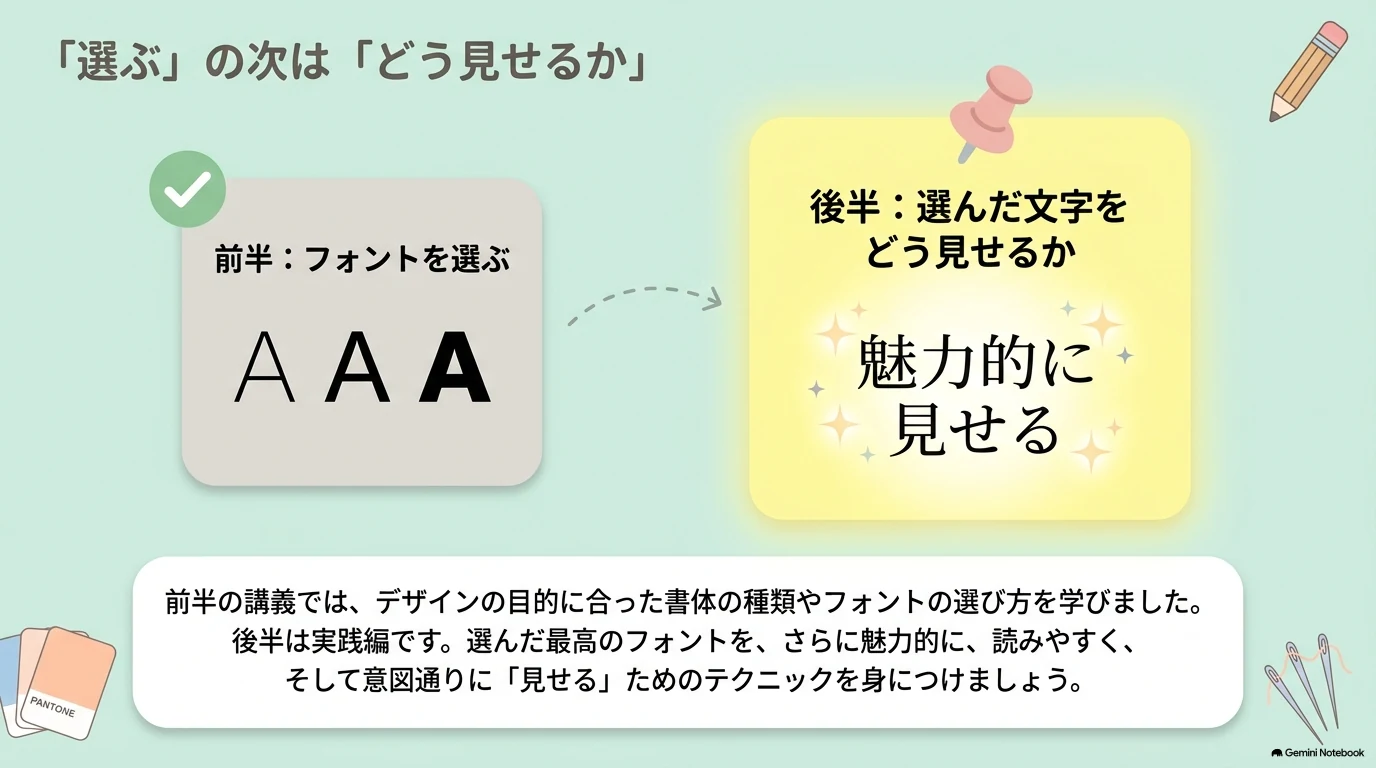
前半では、目的に合う書体を選びました。後半は、その文字を置いたあとにどう見せるかを考えます。文字の内容が同じでも、間隔・大きさ・動き・周囲の形で、読み手が受け取る印象は変わります。

ここで大切なのは、動画の見た目をそのまま再現することではありません。Canvaで作る自分のデザインに、どのパターンが役立つかを選べるようになることです。

02

文字デザインの鉄則「2ステップ」

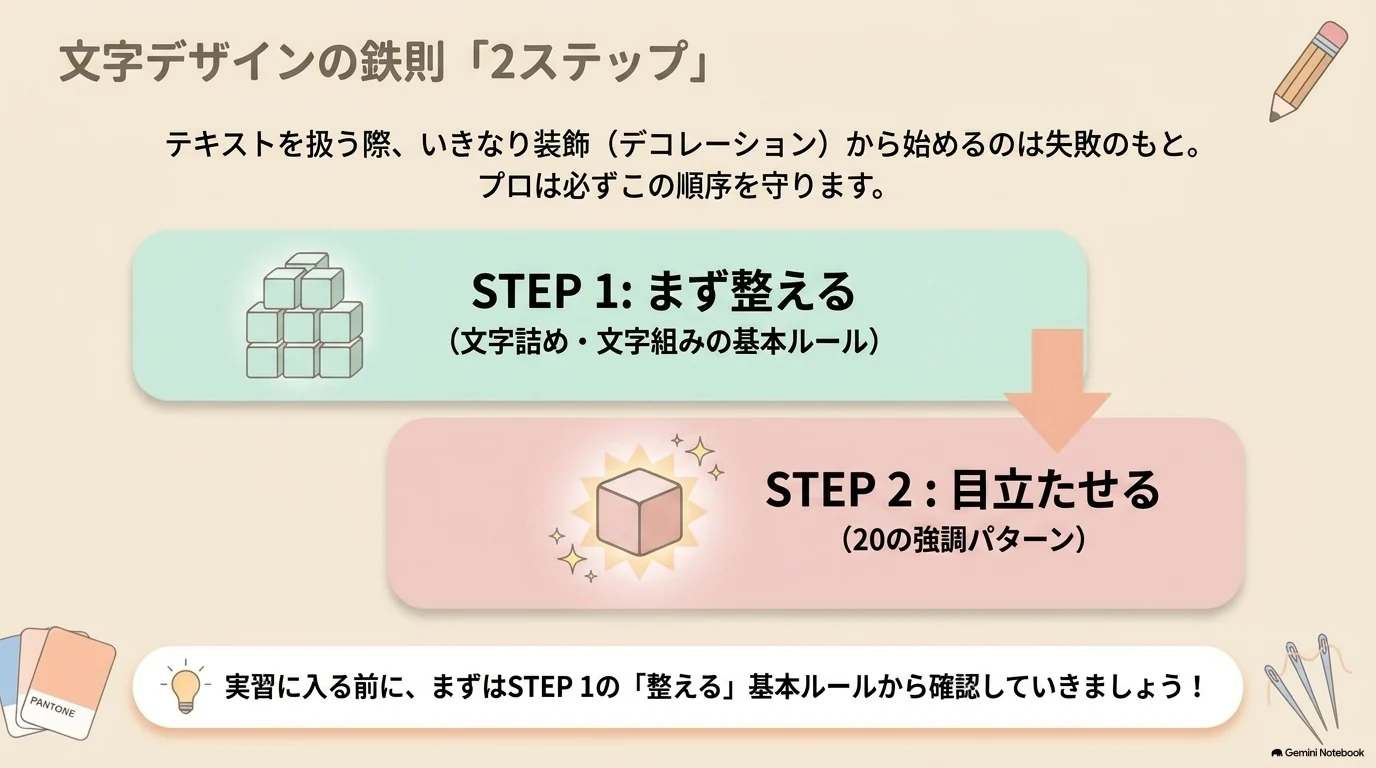
まず整える、そのうえで目立たせる2ステップ

STEP1:まず整える

字間・行間・文字の形によるバラつきを確認し、読みやすい状態にします。

STEP2:そのうえで目立たせる

主役にしたい文字を決め、動き・色・線・背景などから必要なパターンを選びます。

いきなり影や吹き出しを足すと、整っていない部分まで目立ってしまいます。実習では、まずSTEP1を済ませてからSTEP2へ進みましょう。

03

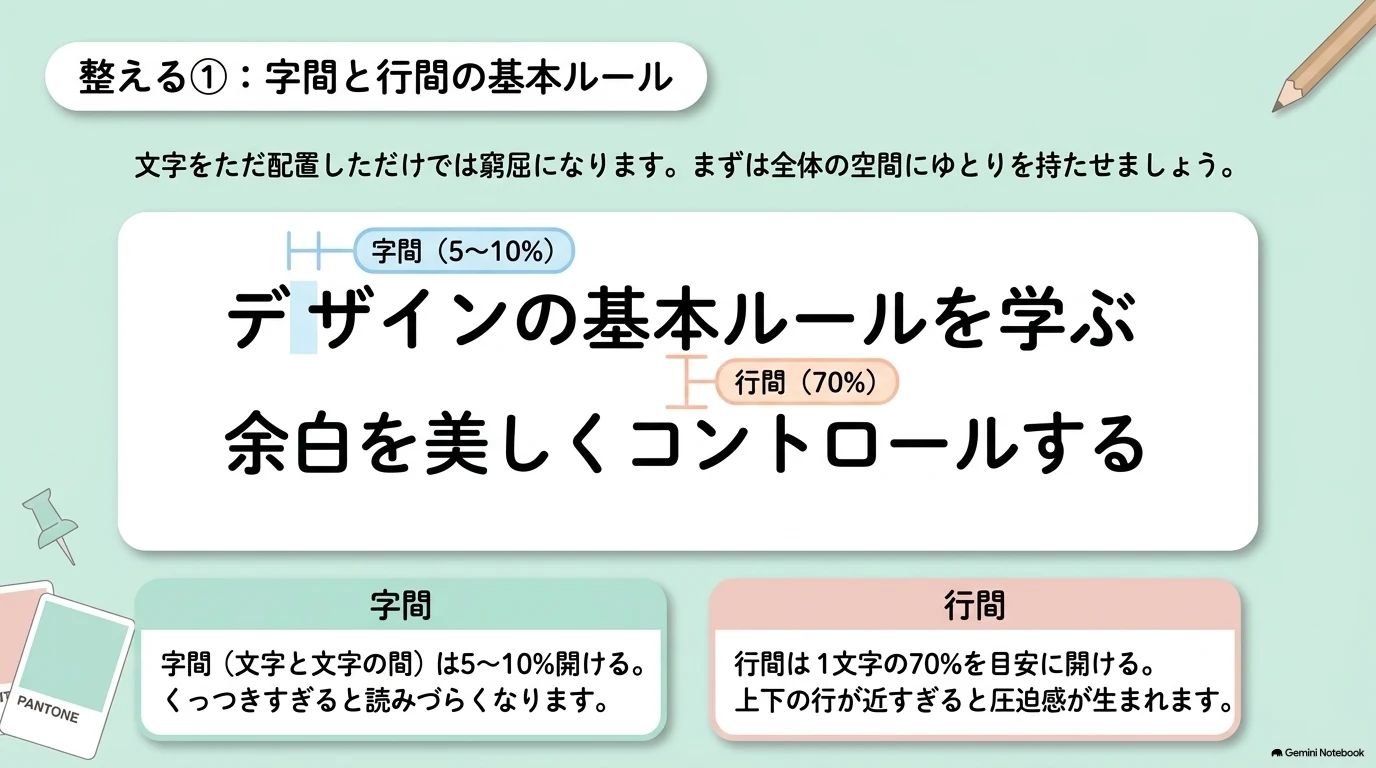
整える①:字間と行間

字間と行間を整える

文字と文字の間が詰まりすぎると読みにくく、空きすぎるとまとまりが弱くなります。目安として、字間は1文字の大きさの5〜10%、行間は1文字の大きさの70%程度から試します。Canvaの単位や画面表示が動画と違う場合は、数値を無理に合わせず、相対的な見た目で調整してください。

調整したら、タイトルだけでなく、行末のそろい方と全体の幅も確認します。文字を詰めて一行に押し込むより、改行や文字サイズを見直すほうが読みやすくなる場合もあります。

【初心者は9割が出来ていない】WEBデザインに必須な文字詰め基本ルール4選 11:13・文字詰め
04

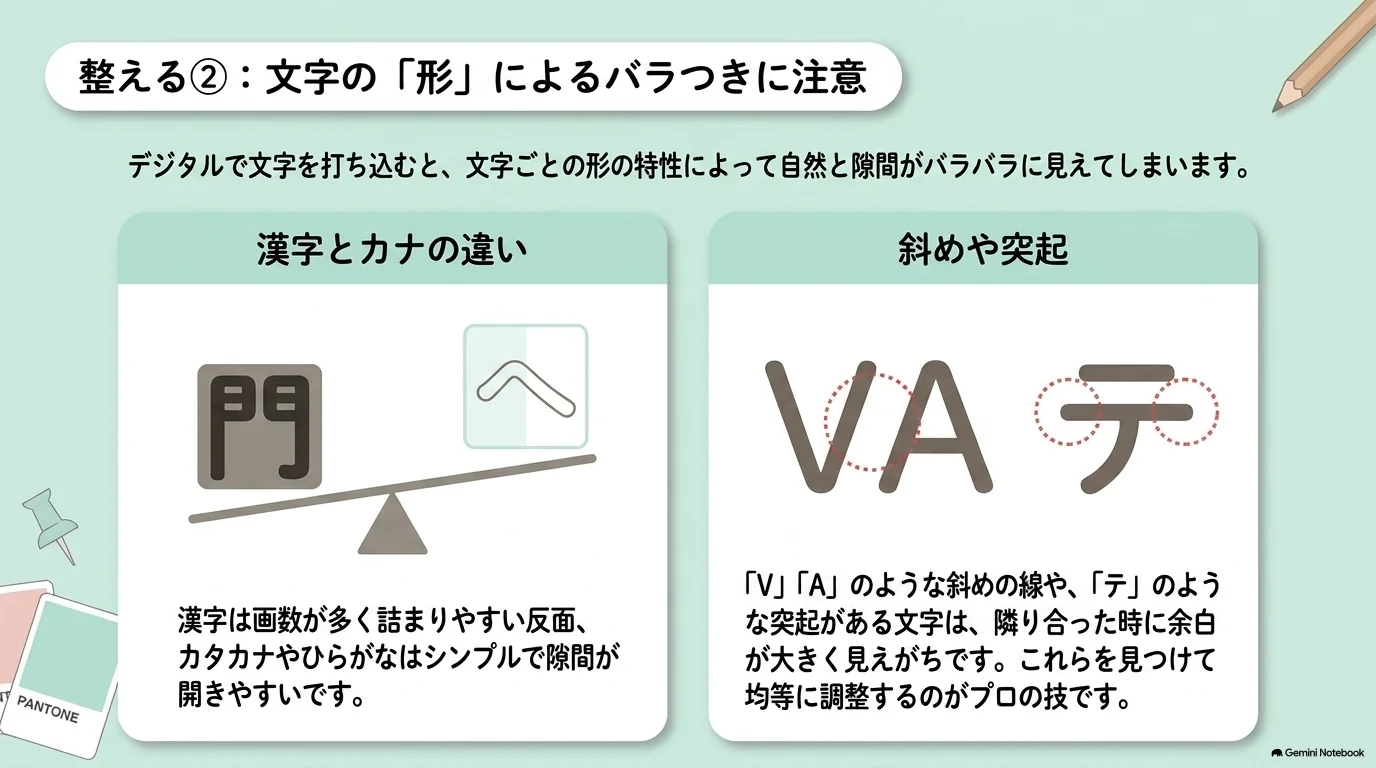
整える②:文字の「形」によるバラつき

文字の形によるバラつき

同じ大きさで入力しても、文字の形によって空き方が違って見えます。画数の多い漢字は詰まりやすく、ひらがなやカタカナは開いて見えやすい。斜めの線や、上下左右に出っ張る形も、隣の文字との距離を変えて見せます。

全体の文字間隔を調整したあと、特に違和感がある並びだけを3文字単位で確認します。Canvaの文字間隔はテキスト全体に一律で効くことがあるため、1文字だけ動かしたい場合は、テキストボックスを分ける方法も候補になります。

初心者の9割ができてない!WEBデザイン文字組みテクニック5選 11:02・文字組み
05

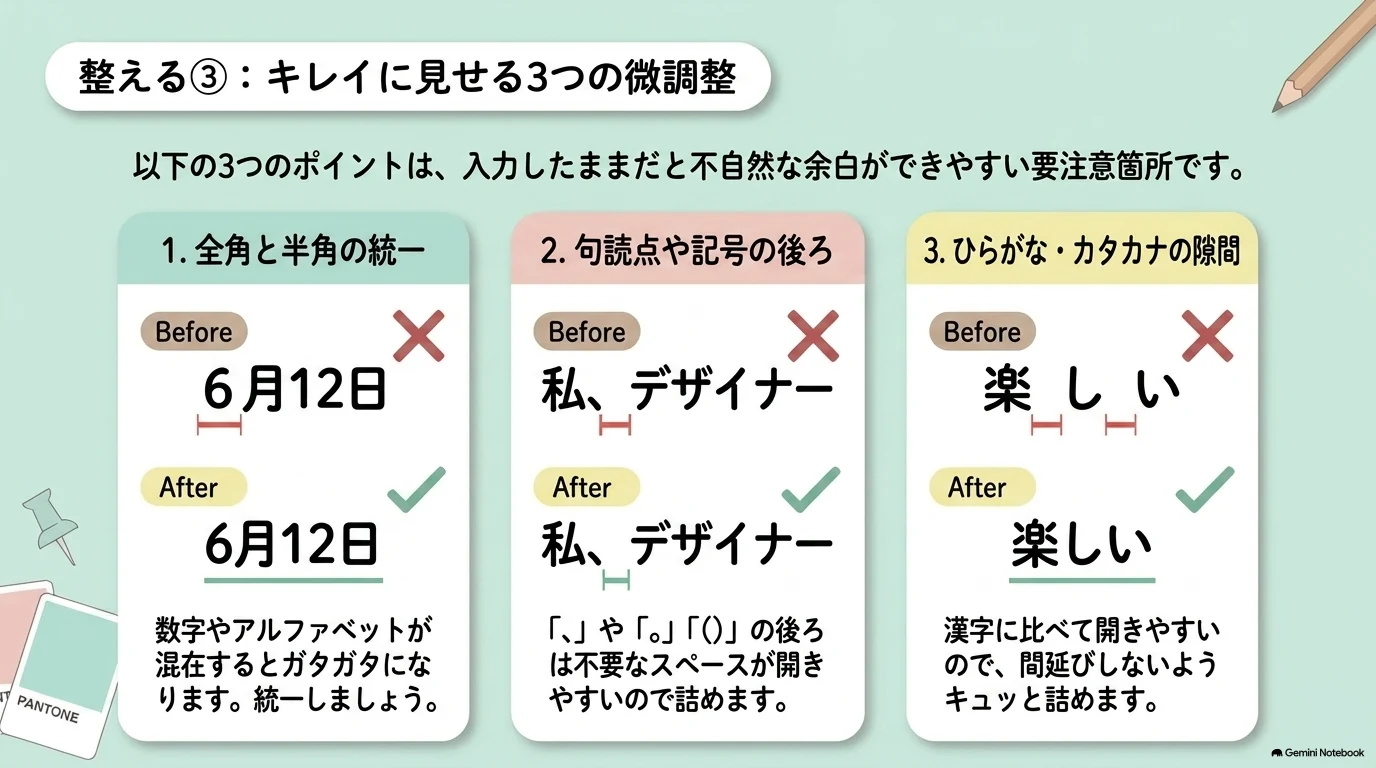
整える③:キレイに見せる3つの微調整

全角半角、句読点、かなの微調整
  1. 全角・半角をそろえる:数字や英字が混ざるとき、幅の違いでリズムが崩れていないか確認します。
  2. 句読点や記号の後ろを見る:記号の形によって余白が目立つことがあります。前後を含めて確認します。
  3. ひらがな・カタカナの隙間を見る:漢字との組み合わせで急に開いて見える箇所がないか探します。

うまくいかないときは、まず全角・半角、次に記号、最後にかなの組み合わせという順で原因を切り分けると、やみくもに全体を動かさずに済みます。

初心者の9割ができてない!WEBデザイン文字組みテクニック5選 4:30・微調整
06

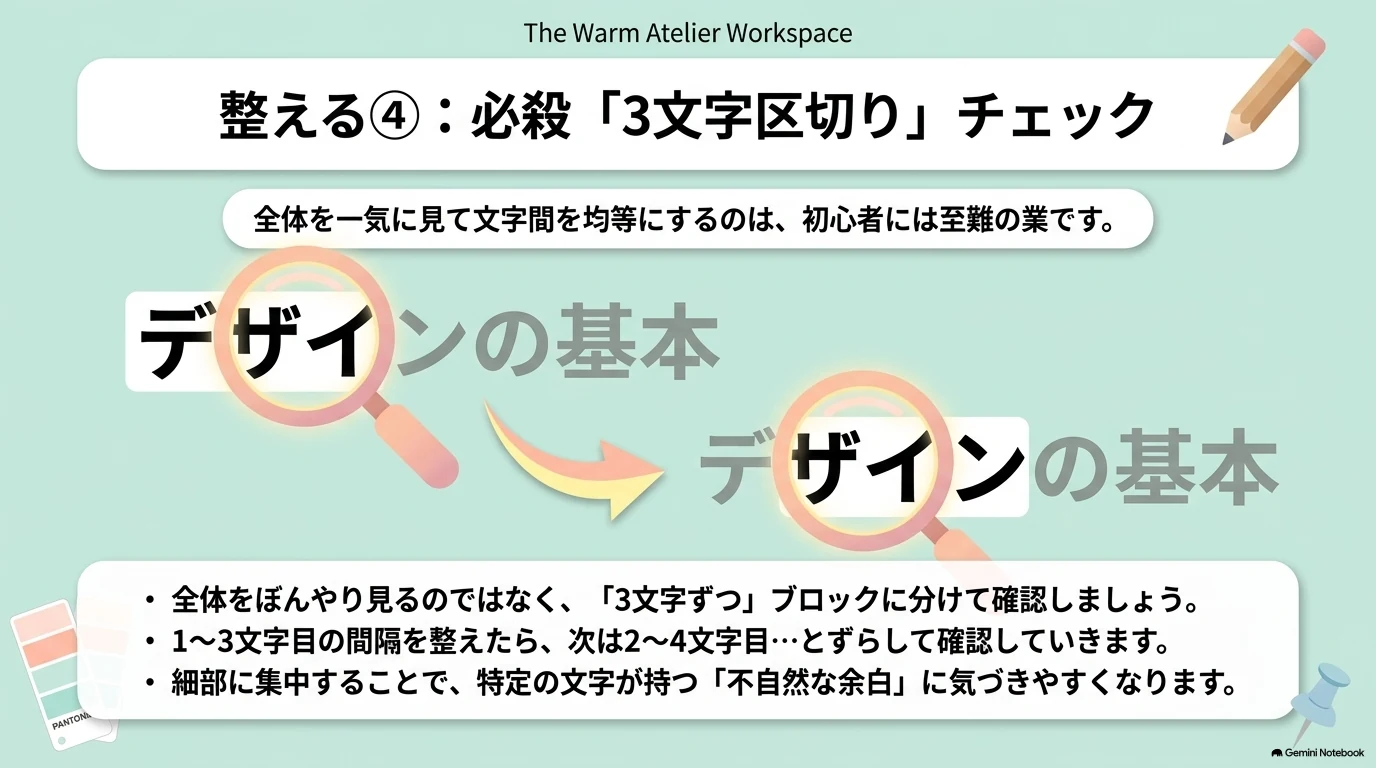
整える④:3文字区切りチェック

3文字ずつずらして確認する

文章全体をぼんやり眺めると、局所的な詰まりを見落とします。1〜3文字目、2〜4文字目、3〜5文字目というように、3文字ずつのブロックを少しずつずらして確認します。

見るポイントは、隣り合う文字の間隔が均等か、急に詰まる箇所がないか、3文字のまとまりが不自然に浮いていないかです。文字を読むのではなく、黒い形と白い空間のリズムを見るのがコツです。

【初心者は9割が出来ていない】WEBデザインに必須な文字詰め基本ルール4選 3文字ずつの確認
07

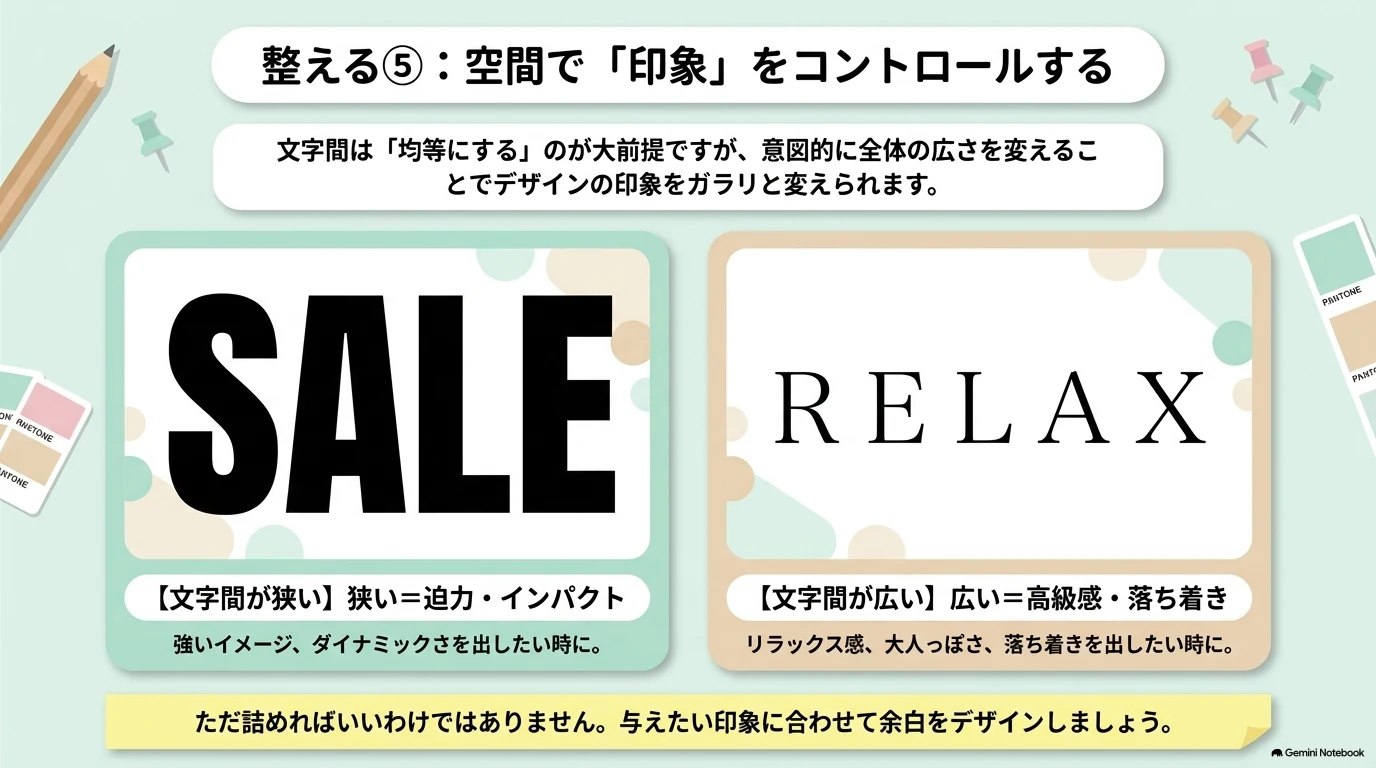
整える⑤:空間で「印象」をコントロールする

狭い空間と広い空間の印象

文字間や行間の空間は、読みやすさだけでなく印象も変えます。狭い=迫力・インパクト、広い=高級感・落ち着きが基本の方向です。

広げれば高級になるわけではなく、コンセプトに合うかが基準です。狭くして迫力を出す場合も、文字がつぶれて読めなくなる前で止めます。スペースが足りないときは無理に詰めず、文字サイズ・改行・配置を戻って見直しましょう。

初心者の9割ができてない!WEBデザイン文字組みテクニック5選 空間の印象
08

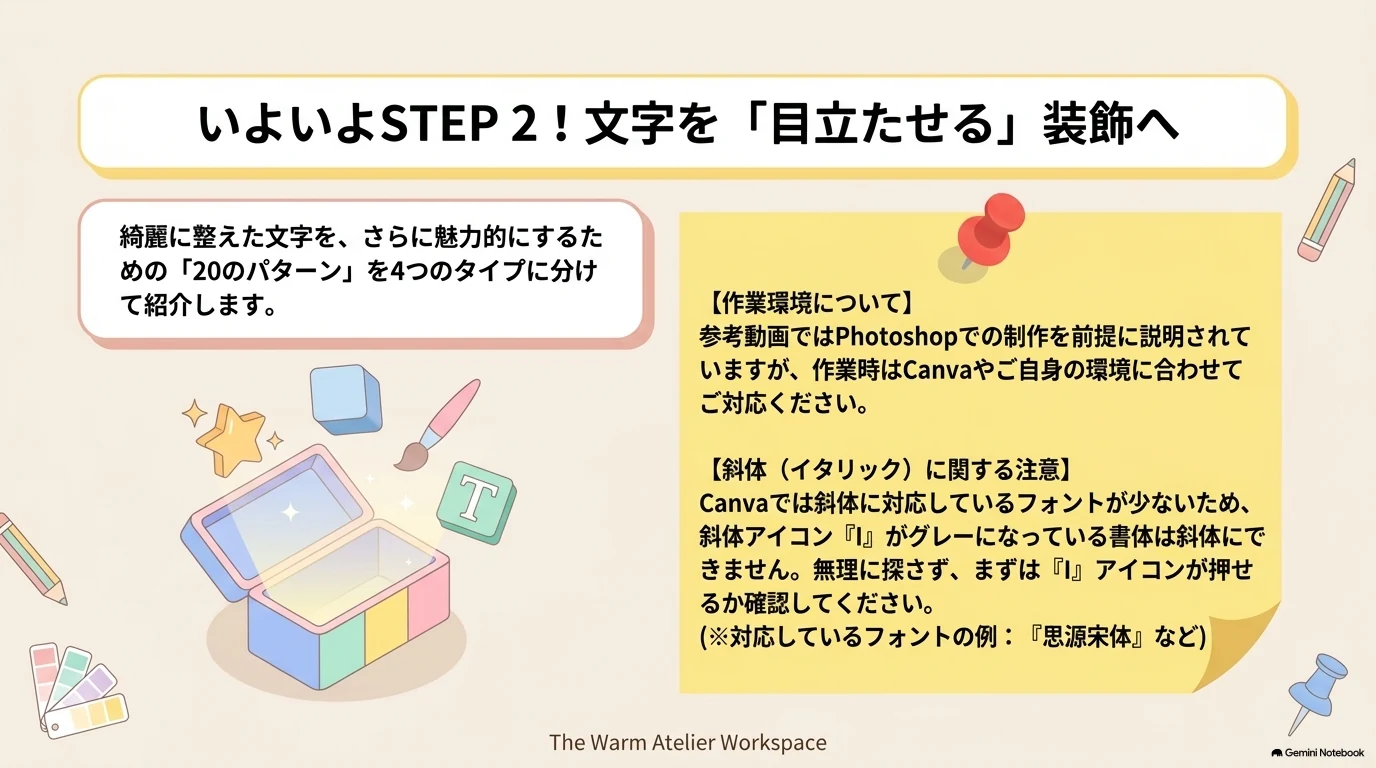
STEP2へ:Canvaでの作業と斜体の注意

Canvaで作業するときの注意と斜体

動画と作業環境の違い

ここまでの動画はPhotoshopやIllustratorでの制作を前提に説明されています。作業時はCanvaやご自身の環境に置き換えてください。動画と同じボタンや単位が見つからなくても、目的である「整えてから強調する」は同じです。

斜体は対応しているフォントが少ないため、Canvaではテキストを選択し、斜体のIアイコンが有効かを確認します。アイコンがグレーなら、そのフォントでは斜体にできません。現場で確認された例として「思源宋体」で斜体が使えるフォントが見つかる場合がありますが、構成や対応状況は変わる可能性があるため、毎回Iアイコンを確認してください。

斜体にできない場合は、斜体対応の別フォントを試すか、テキストボックス全体を少し回転させる方法があります。どちらも、読みやすさとレイアウトの余白を確認して使いましょう。

【初心者必見】真似してOK!WEBデザインの文字の強調20選 斜体の注意・2:15
09

タイプ1〜4:文字強調20パターン

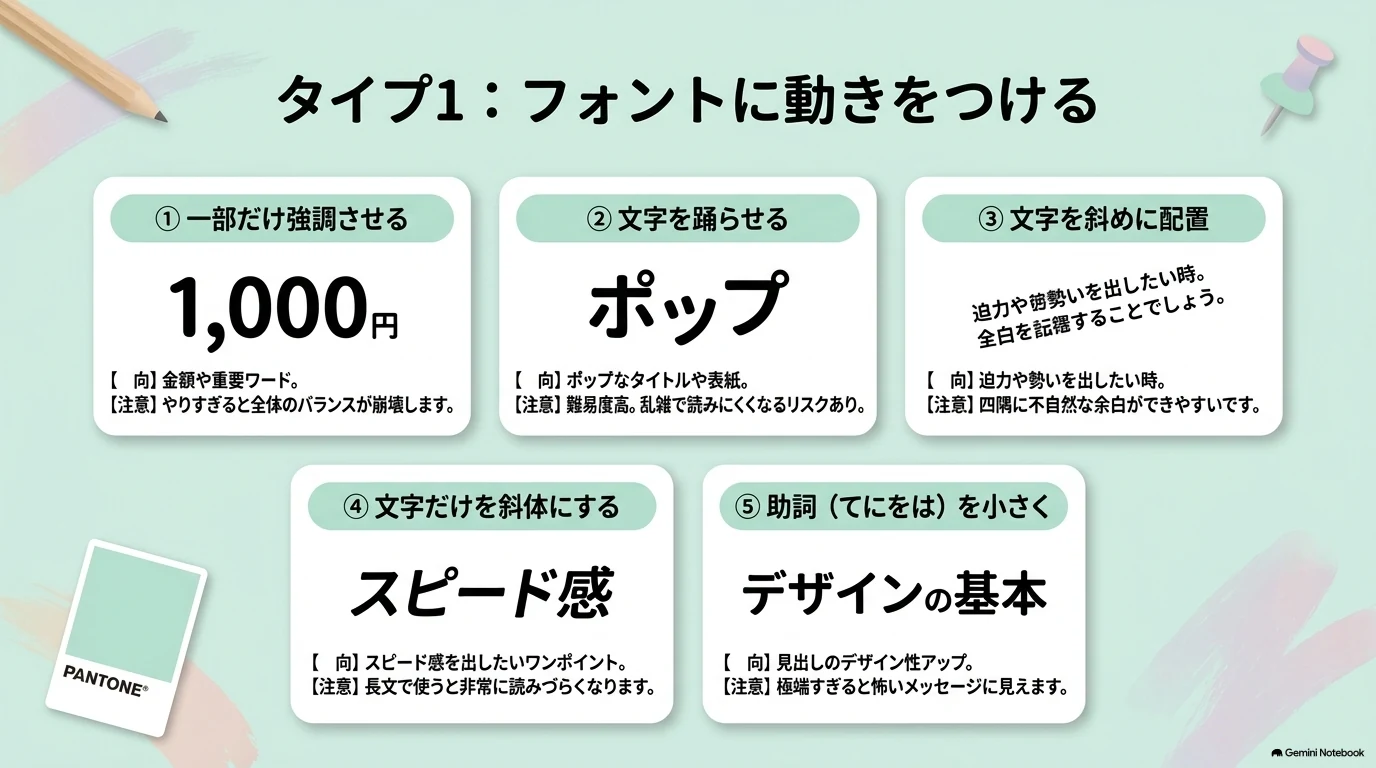
文字強調パターン1から5
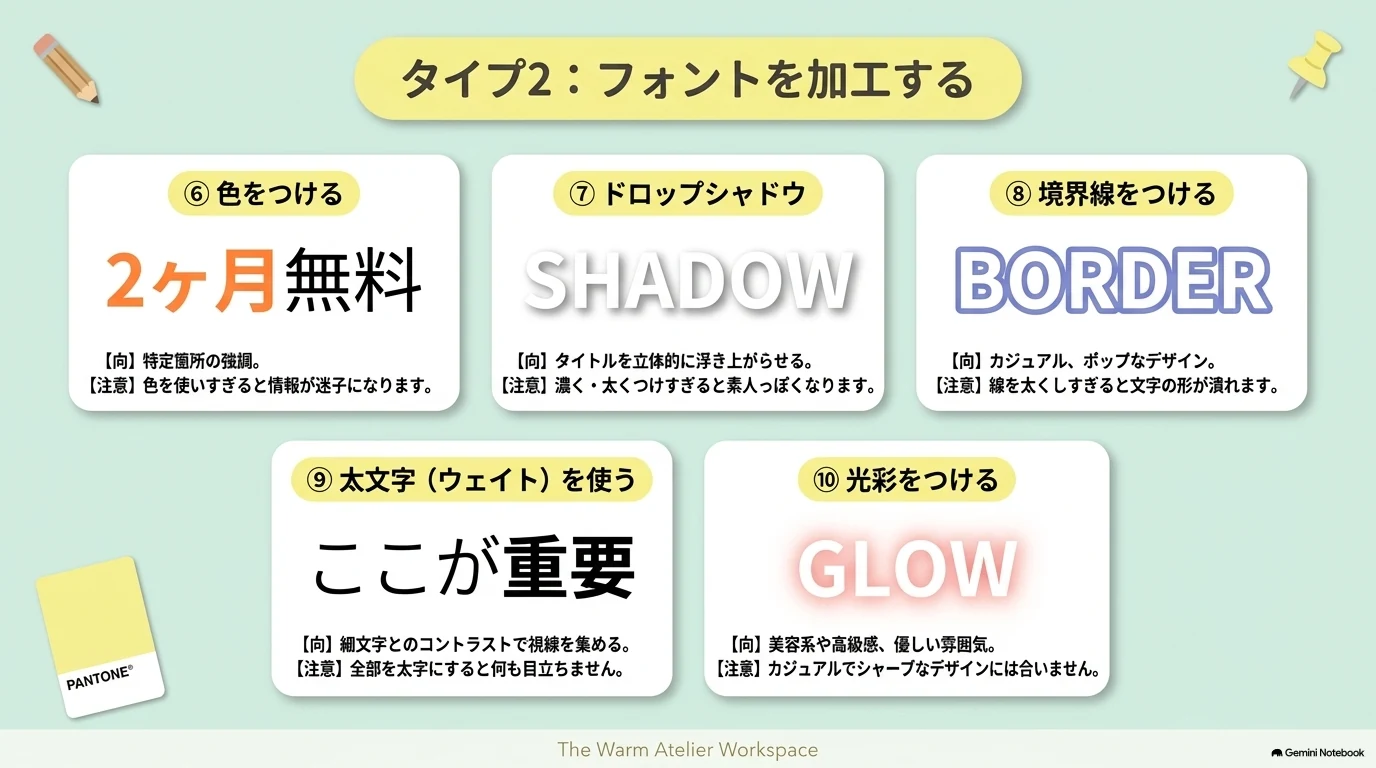
文字強調パターン6から10
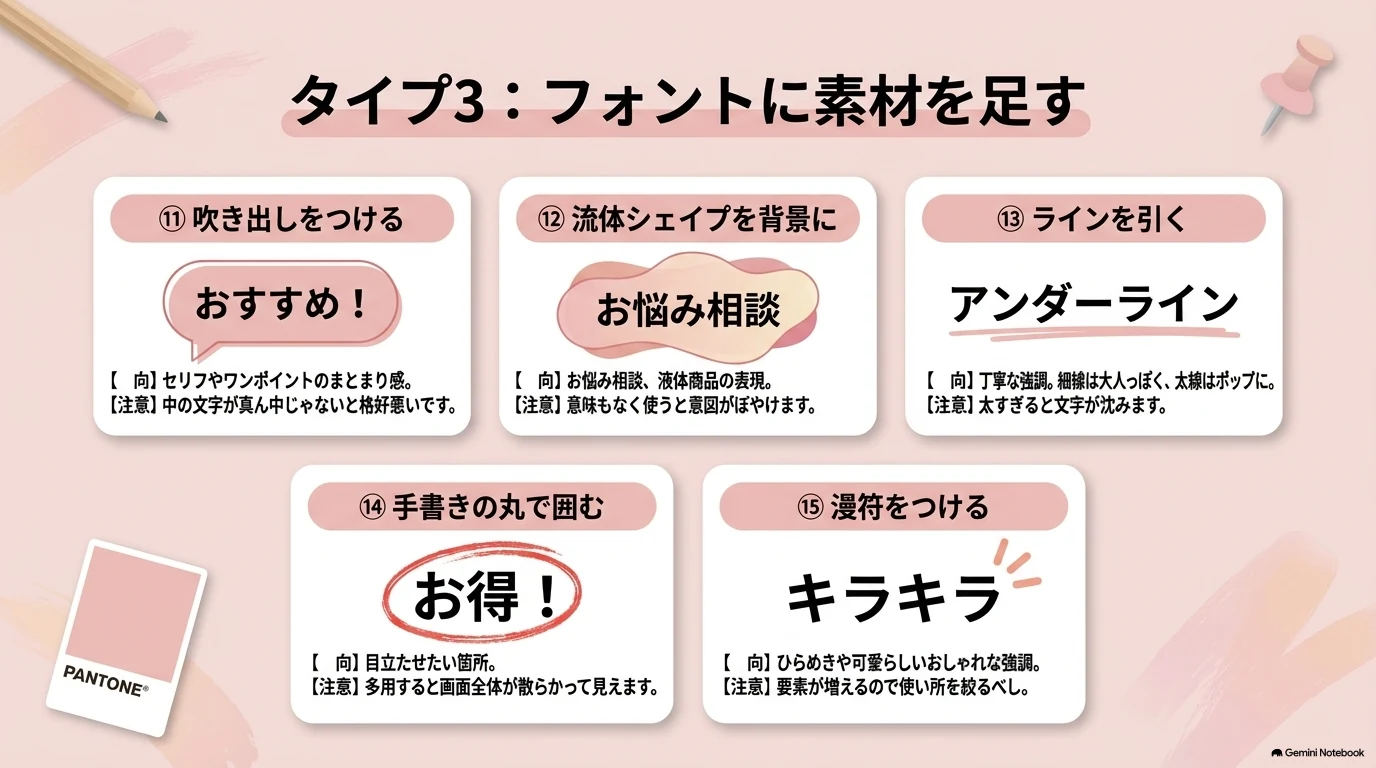
文字強調パターン11から15
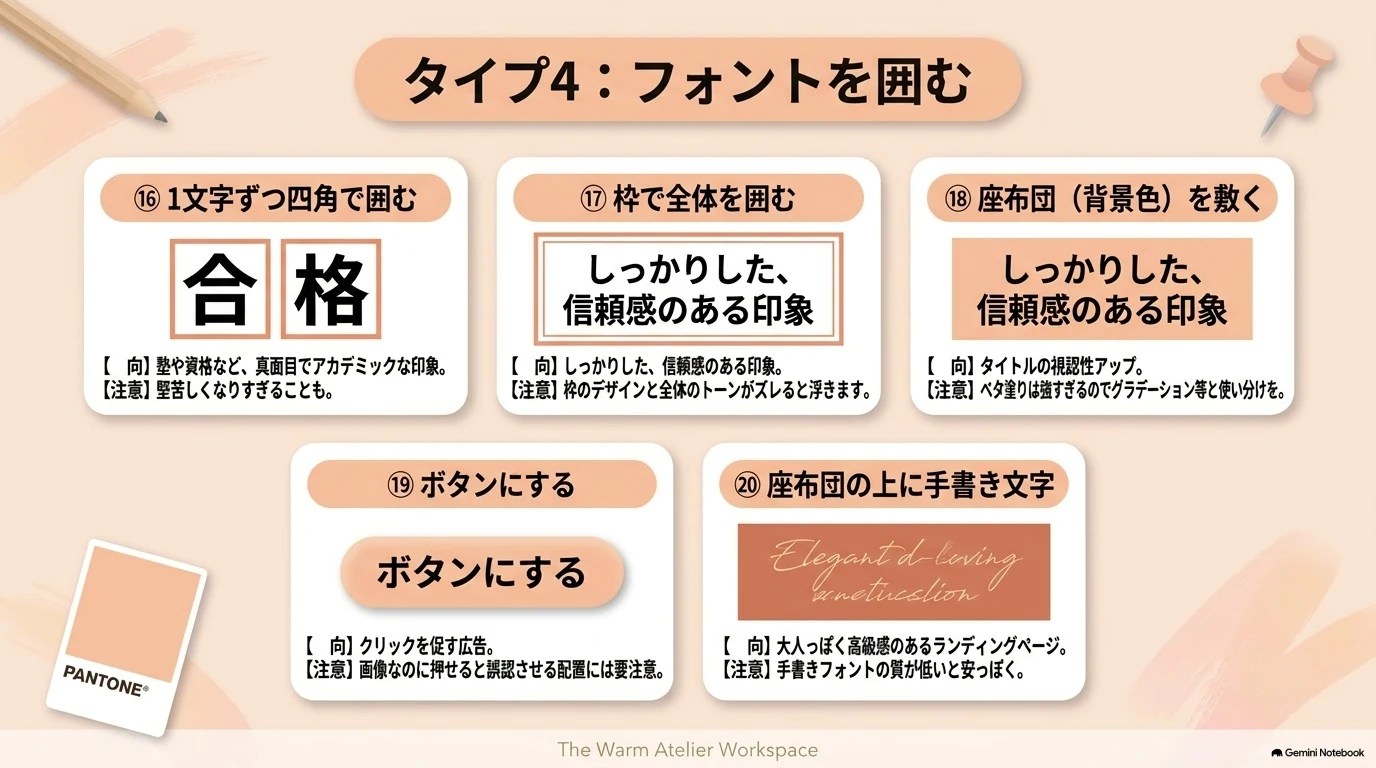
文字強調パターン16から20

20パターンは、目的別に4タイプへ整理できます。名前を覚えることより、「何を目立たせたいか」に合わせて選ぶことが大切です。

タイプパターン向いている場面・注意
フォントに動きをつける1 一部だけ強調させる金額など、重要な数字を大きくする。円などの単位は小さくして差をつける。
フォントに動きをつける2 文字を踊らせる映画ポスター、コミック表紙、LP。難易度が高く、ごちゃつきやすい。
フォントに動きをつける3 文字を斜めにする迫力が出る。右下と左上に余白ができるので、周囲とのバランスを取る。
フォントに動きをつける4 文字だけを斜めにする勢い・スピード感を出したいとき。
フォントに動きをつける5 助詞を小さくする「が」「を」「から」など。やりすぎると不自然になる。
フォントを加工する6 色をつける文字の一部に色をつけ、視線を集める。既存のデザイン色から選ぶ。
フォントを加工する7 ドロップシャドウをつける立体感を出す。影を濃くしすぎず、読みやすさを優先する。
フォントを加工する8 境界線をつけるカジュアルさや可読性を出す。背景との明暗差を確認する。
フォントを加工する9 太文字を使う太字と細字を並べると、太字に視線が集まり読みやすさも上がる。
フォントを加工する10 光彩をつける美容・高級感・やわらかさ。カジュアルな場面では強くなりすぎることがある。
フォントに素材を足す11 吹き出しをつける文字数に合う形を選ぶ。中身のバランスを取らないと急に不自然になる。
フォントに素材を足す12 流体シェイプを背景に敷く高度な見せ方。目的がないまま敷かず、文字の可読性を確認する。
フォントに素材を足す13 ラインを引く細いラインは大人っぽく、太いラインはカジュアルに見えやすい。
フォントに素材を足す14 手書きの丸で囲む視線を集めたい部分へ。多用せず、1箇所のアクセントにする。
フォントに素材を足す15 漫符(まんぷ)をつけるキラキラや線など。使う数を絞り、主役を邪魔しないようにする。
フォントを囲む16 1文字ずつ囲むアカデミック、資格、塾など真面目な印象に向く。
フォントを囲む17 枠で全体を囲む枠の太さや形で印象が変わる。中の余白も含めて設計する。
フォントを囲む18 座布団を敷く背景の柄や色で印象が変わる。文字が読める明暗差を確保する。
フォントを囲む19 ボタンにするクリックしてほしいCTAに向く。押せそうな大きさと余白を作る。
フォントを囲む20 座布団の上に手書き文字成熟した高級感のあるLPなど。短い文字で使うとまとまりやすい。

同じパターンでも、文字数・背景・目的で結果は変わります。まずは1つ選んで小さく試し、主役が明確か、読みやすいか、他の要素と競合していないかを確認しましょう。

【初心者必見】真似してOK!WEBデザインの文字の強調20選 4タイプ・5:15
10

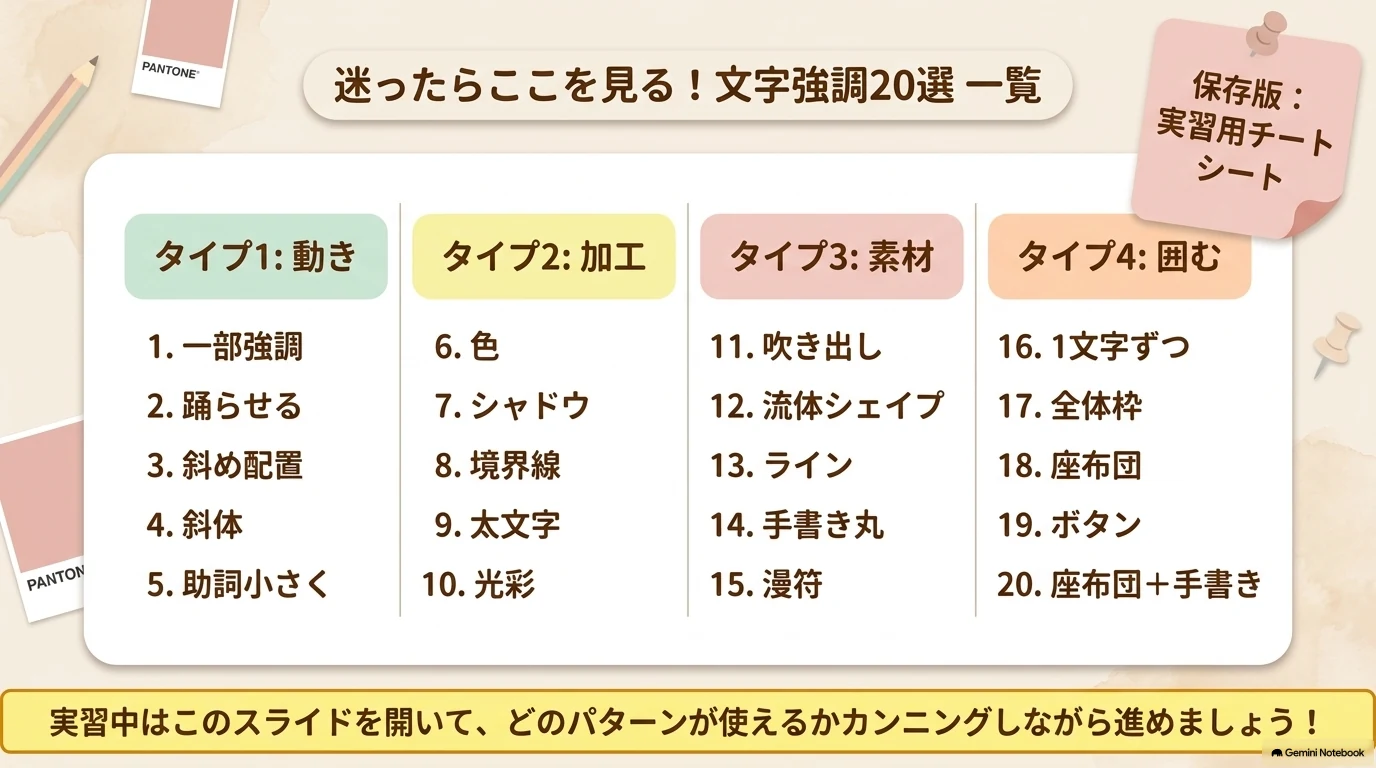
文字強調20選 一覧(実習用チートシート)

文字強調20選の一覧

実習中は、この一覧を見ながら進めましょう。全部を完成させる必要はありません。「これ使えそう」と思うパターンが1つ増えれば、それだけデザインの引き出しが増えます。

動画で紹介された操作はPhotoshopやIllustratorを前提にしたものがあります。Canvaで同じ機能名や操作が見つからない場合は、近い機能へ置き換え、目的である「文字を読みやすく、必要な場所を目立たせる」を優先してください。

文字強調パターンの実習案内

後半実習:テキストデザインパターンの引き出しを増やす

目的:テキストデザインパターンの引き出しを増やす

準備:自分のフォルダにコピー/移動してから、実習問題に取り組んでください。

実習問題を開く
  1. 下のボタンから実習問題を開く
  2. Canva左上のメニューから「ファイル」→「コピーを作成」をクリックする
  3. 自分のフォルダにコピーを移動する(「ファイル」→「移動」→自分の名前を検索→フォルダを選び「移動」をクリック)
  4. ファイル名を「自分の名前 実習問題」に変更する

必ず自分のフォルダにコピー/移動してから、書き込みを始めてください。

手順2:文字強調パターンを試す

問題を、ひとつずつ挑戦してみましょう。

ヒント

全部できなくても大丈夫。「これ使えそう」と思ったパターンが1つ増えれば、それだけデザインの引き出しが増えます。

手順3:解説動画で答え合わせをする

取り組んだあとは、解説動画で答え合わせをしてみましょう。

8月13日デザイン実習課題 後半の解説
作業タイマー押すと背面で計測します。画面はそのまま読み進められ、時間になったら上部に知らせます(スヌーズ/解除を選べます)。

今日のまとめ

カードをクリックして裏返し、前半の選び方と後半の見せ方を確認しましょう。

POINT 01
書体とフォント

書体はデザインのルール、フォントはそれを使えるデータ。

POINT 02
仮想ボディと字面

同じpxでも、実際に見える字面の大きさは違う。

POINT 03
明朝体の声

端正・知的・伝統的。信頼感や格式を出したい場面に。

POINT 04
ゴシック体の声

現代的・明快・読みやすい。案内や見出しに使いやすい。

POINT 05
丸ゴシック体の声

親しみ・やわらかさ・あたたかさ。子ども向けやカフェに。

POINT 06
デザイン書体の声

特別感や世界観を出せる。長文では読みやすさを確認する。

POINT 07
擬人化

どんな人に話してほしいかを考えると、声に合う候補を探せる。

POINT 08
懐

狭い懐は緊張感、広い懐はおおらかさにつながる。

POINT 09
重心

高い重心は優雅、中ほどは読みやすく、低い重心は安定しやすい。

POINT 10
歴史

選んだ理由を背景や使われてきた理由と結びつけると説明に説得力が出る。

POINT 11
フォントファミリー

名前の横の三角から太さ違いを探す。三角がなければ太字にできない場合がある。

POINT 12
文字間隔

詰まりを感じたら少し広げる。幅や改行も合わせて確認する。

POINT 13
窓

文字の内側の空間に色や模様を入れる、控えめな装飾。

POINT 14
つなげる

文字同士をつなぐ。優雅さが出るが、まず読みやすさを確認する。

POINT 15
2ステップ

STEP1で整える。STEP2で必要な場所だけ目立たせる。

POINT 16
字間・行間

字間は1文字の5〜10%、行間は70%程度を目安に、見た目で調整する。

POINT 17
3文字区切り

1〜3文字目、2〜4文字目とずらして、空間のリズムを確認する。

POINT 18
空間の印象

狭いと迫力、広いと高級感。目的に合う空間を選ぶ。

POINT 19
20パターン

動き・加工・素材・囲みの4タイプから、目的に合うものを1つ選ぶ。

POINT 20
斜体の判定

Iアイコンが有効か確認する。使えなければ回転や別の書体を試す。

今日の確認

前半で選んだ書体の印象と、後半で試した文字強調パターンを見返し、「この見せ方にした理由」を1文で説明してみましょう。