配色が上手な人はセンスがあるように見えます。でも実際には、色の意味や役割を知っているだけという面があります。センスがあるかどうかではなく、知っているか知らないかの違いです。
前回のフォントも、名前を知っているかより「端正」「親しみやすい」などの印象と言葉に結びつけることが大切でした。色も同じように、伝えたいことと役割を先に決めれば、なんとなく選ぶ状態から抜け出せます。
まず見るポイント
この色は、何を感じてもらうために置くのか。伝えたい感情・ジャンル・ターゲットの3つを順番に考えます。
色の意味・役割・配色ルールを知り、前半で学んだ知識を後半のCanva操作へつなげます。
前半では、色を感覚だけで選ばず、色の意味・役割・色相環の関係から考えます。後半では、Canvaの「Color harmony」を使い、理論に沿った配色を実際のデザインへ試します。色を知識で選び、最後は自分の目で整えられる状態を目指しましょう。
色はセンスではなく、知識と役割で選べる。迷ったら、色相環・配色比率・使う場面に立ち返りましょう。
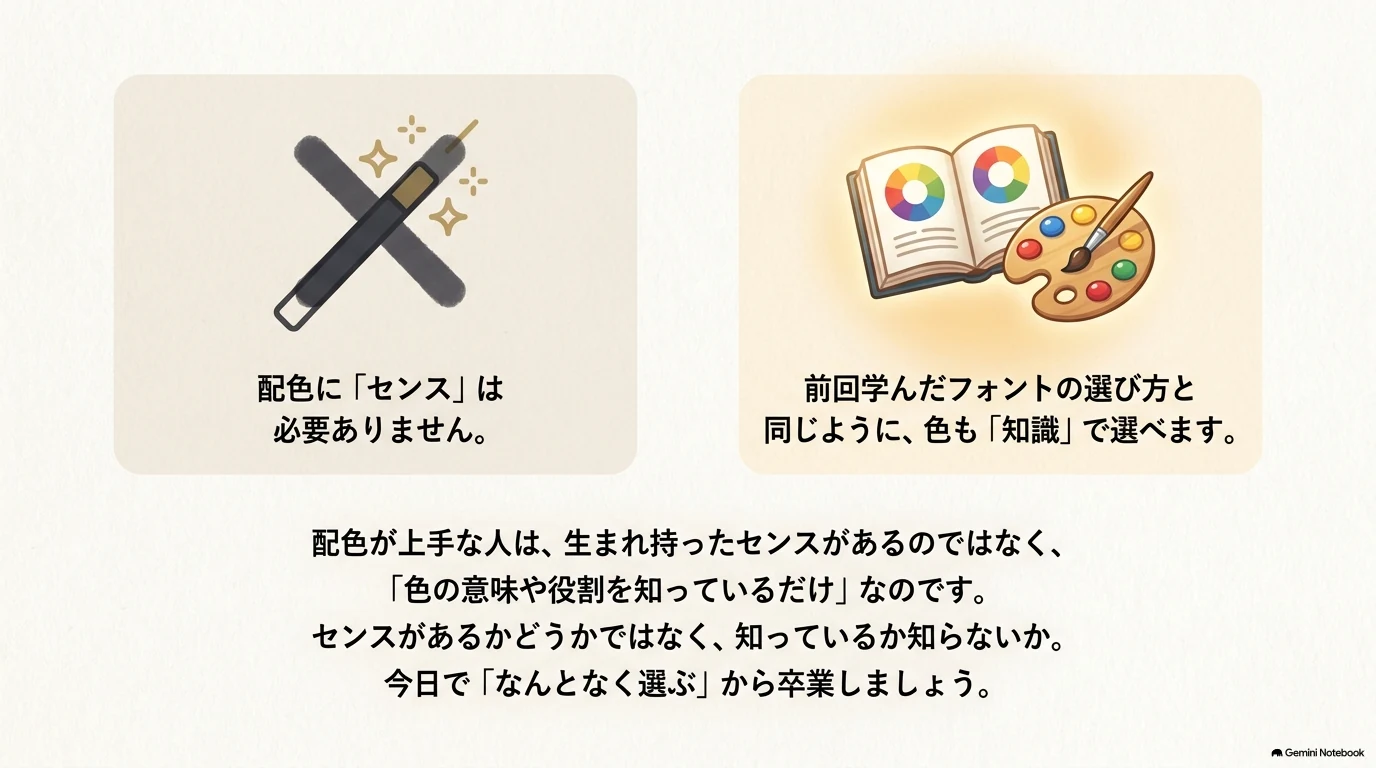
配色が上手な人はセンスがあるように見えます。でも実際には、色の意味や役割を知っているだけという面があります。センスがあるかどうかではなく、知っているか知らないかの違いです。
前回のフォントも、名前を知っているかより「端正」「親しみやすい」などの印象と言葉に結びつけることが大切でした。色も同じように、伝えたいことと役割を先に決めれば、なんとなく選ぶ状態から抜け出せます。
この色は、何を感じてもらうために置くのか。伝えたい感情・ジャンル・ターゲットの3つを順番に考えます。
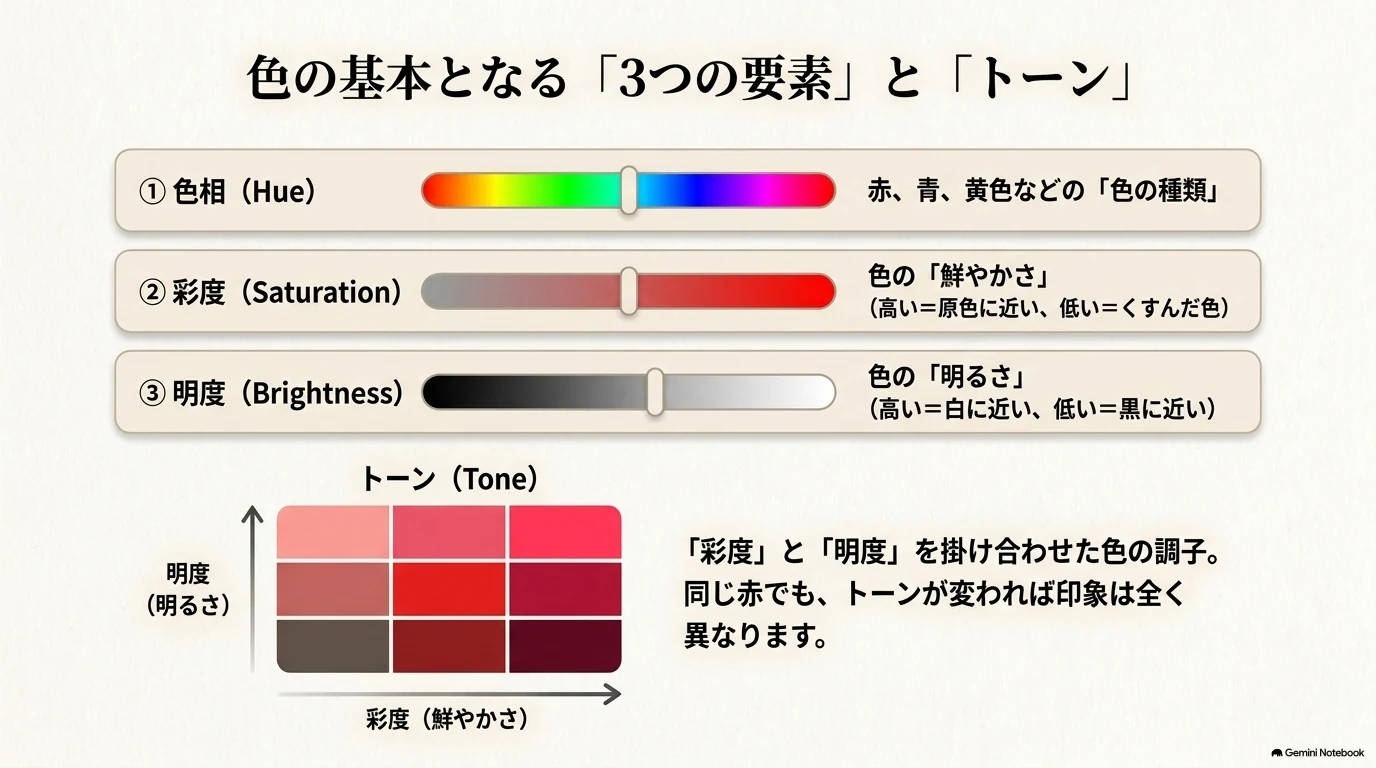
色を見るときは、色相・彩度・明度の3要素に分けると整理しやすくなります。色相は赤・青・黄などの色み、彩度は鮮やかさ、明度は明るさです。
| 要素 | 意味 | 変えるとどう見えるか |
|---|---|---|
| 色相 | 色みの違い | 赤から青へ変わるなど、色の種類が変わる |
| 彩度 | 鮮やかさ | 高いと原色に近く、低いとくすんで落ち着く |
| 明度 | 明るさ | 高いと白に近く、低いと黒に近くなる |
明度と彩度を掛け合わせた色の調子がトーンです。同じ赤でも、鮮やかで明るい赤と、くすんだ暗い赤では印象が大きく変わります。
「赤だから元気」と色相だけで決めつけないこと。トーンまで見て、デザイン全体の雰囲気に合うか確認します。
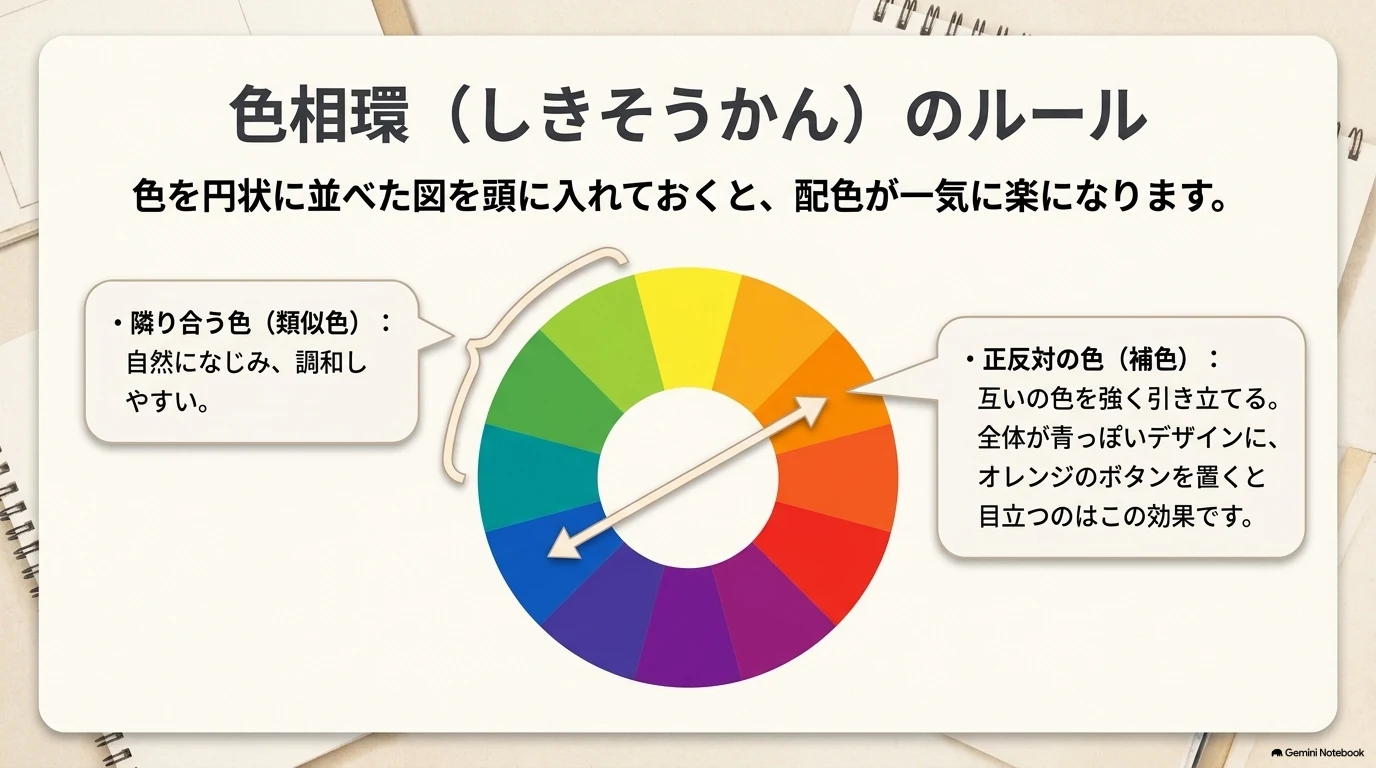
色相を円状に並べたものが色相環です。色相環で隣り合う色は類似色で、調和しやすくなります。正反対にある色は補色で、お互いを引き立てます。
青っぽいバナーのボタンをオレンジにすると、背景との関係がはっきりして目立ちます。反対に、緑のページに緑のボタンを置くと調和しすぎて、押してほしい場所が目立たなくなることがあります。
| 選び方 | 向いている場面 |
|---|---|
| 隣り合う色(類似色) | 統一感・安心感を出したいとき |
| 正反対の色(補色) | ボタンや重要な情報を目立たせたいとき |
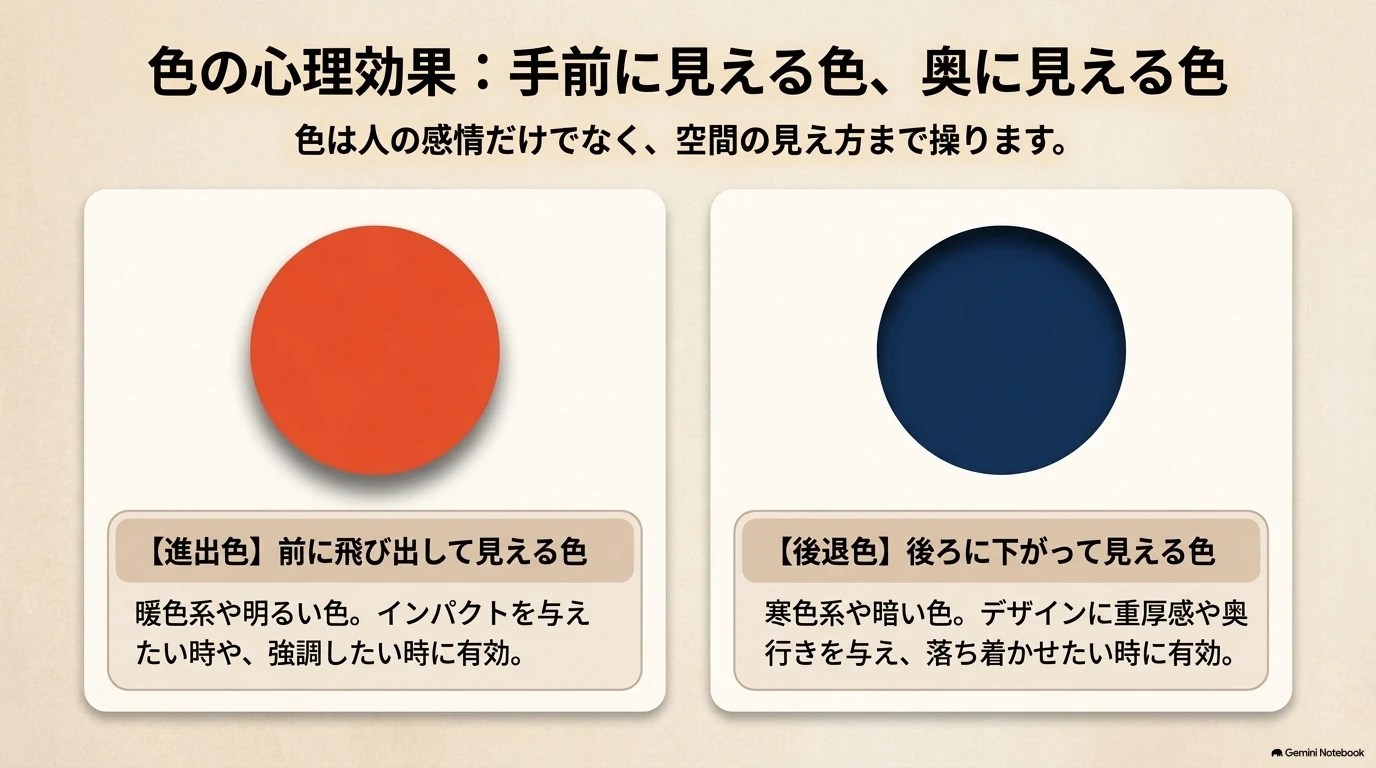
暖色(赤・オレンジ・黄)や明度の高い色は、手前に飛び出して見える進出色です。キャンペーンの数字やボタンなど、インパクトを出したい場所に向きます。
寒色(青・紫)や明度の低い色は、後ろに下がって見える後退色です。背景や広い面積に使うと、重厚感や落ち着きを出しやすくなります。
進出色を大きな面積で使うと圧が強くなることがあります。目立たせたい要素だけに絞り、背景には後退色を使うなど、役割を分けて試します。
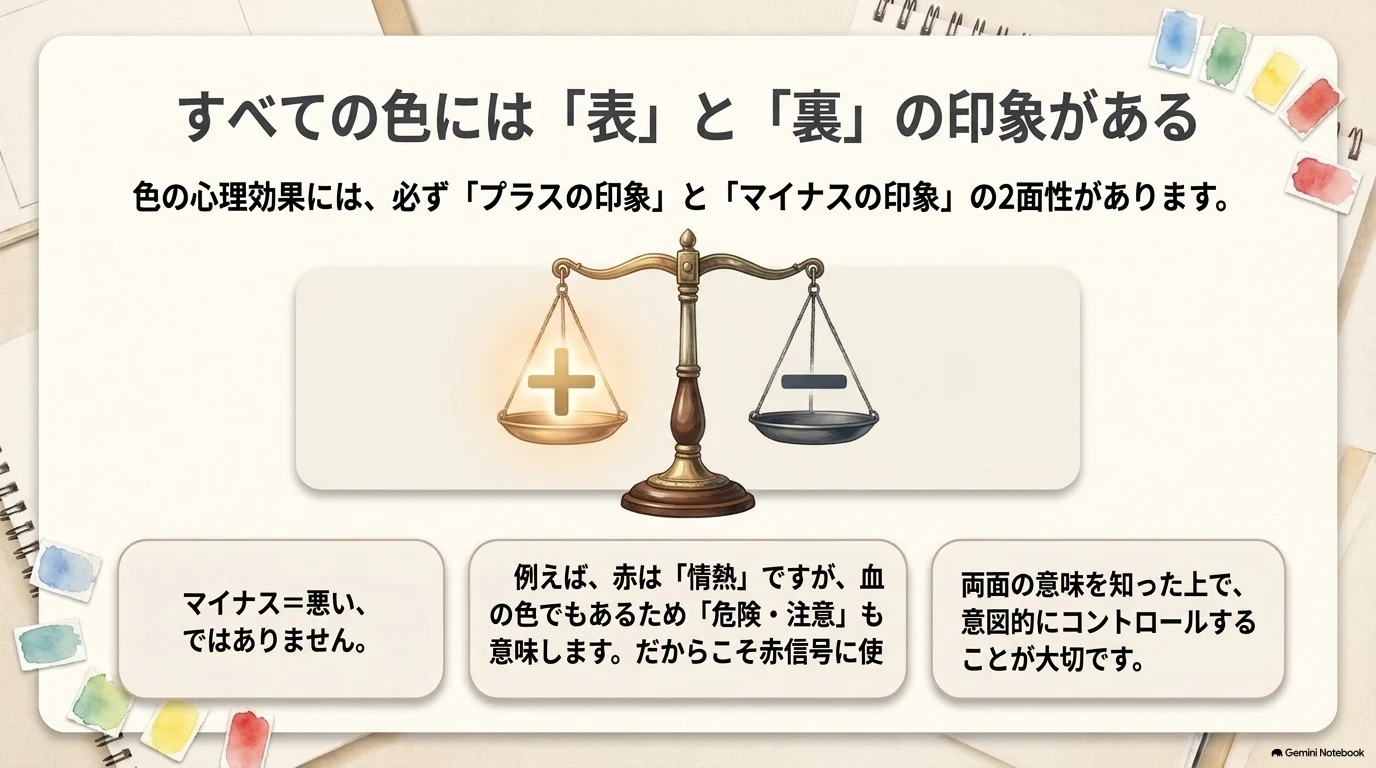
色には、好ましい印象だけでなく、場面によっては注意したい印象もあります。マイナスの印象が悪いのではなく、知った上で効果的に使うことが大切です。
| 色 | プラスの印象 | 裏側の印象 |
|---|---|---|
| 赤 | 愛・情熱・エネルギー | 危険・注意・圧の強さ |
| 青 | 知的・清潔・信頼 | 寂しい・冷たい・悲しい |
たとえば赤は情熱の表現にも、危険を知らせる信号にも使われます。コピーや場面に合う側面を選ぶことで、同じ色でも意図が伝わります。
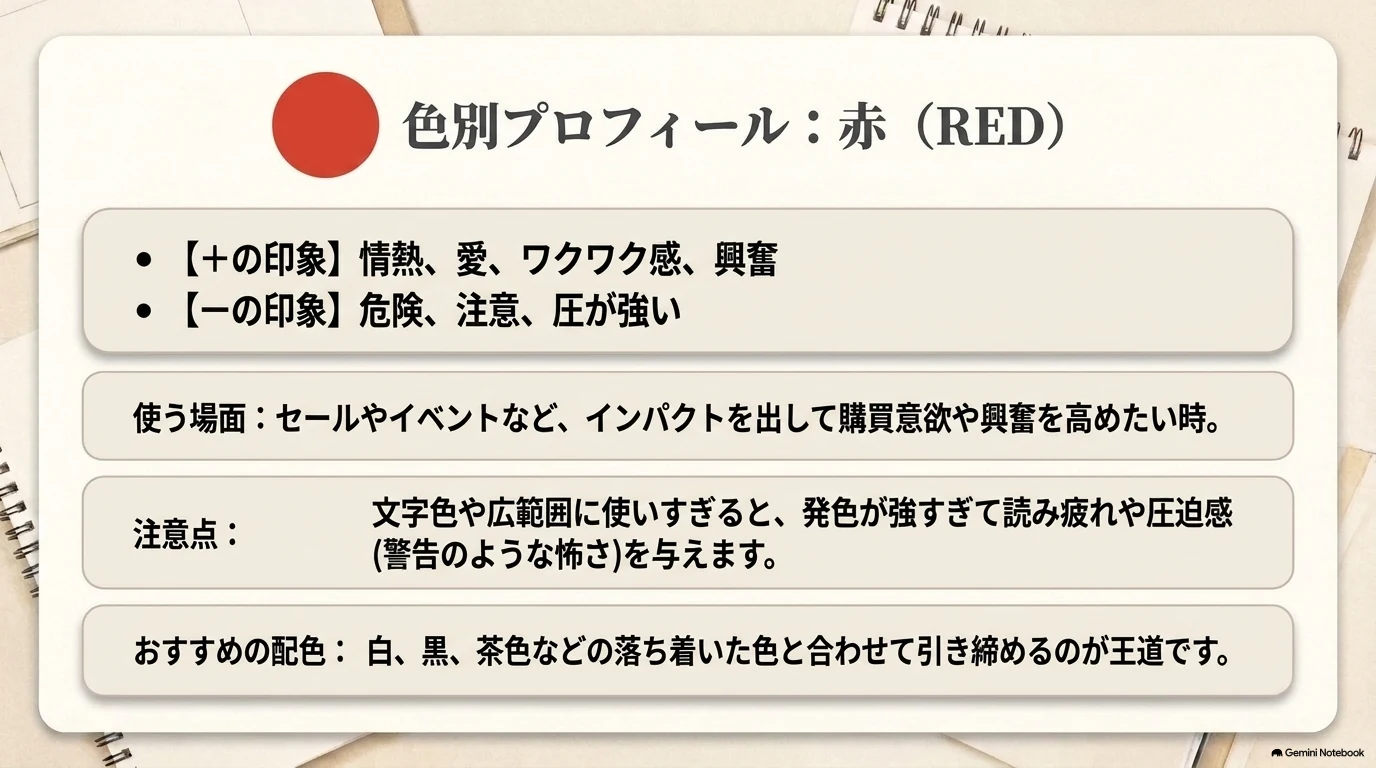
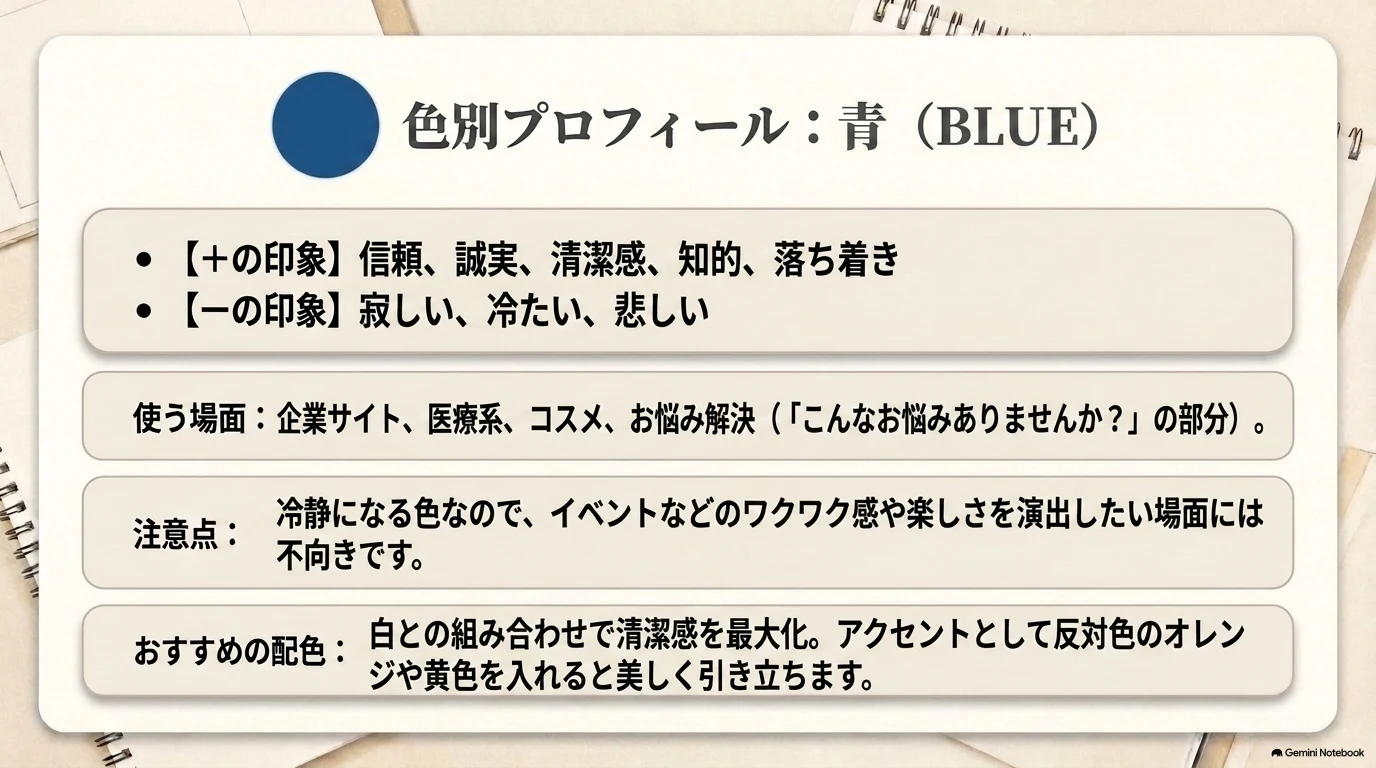
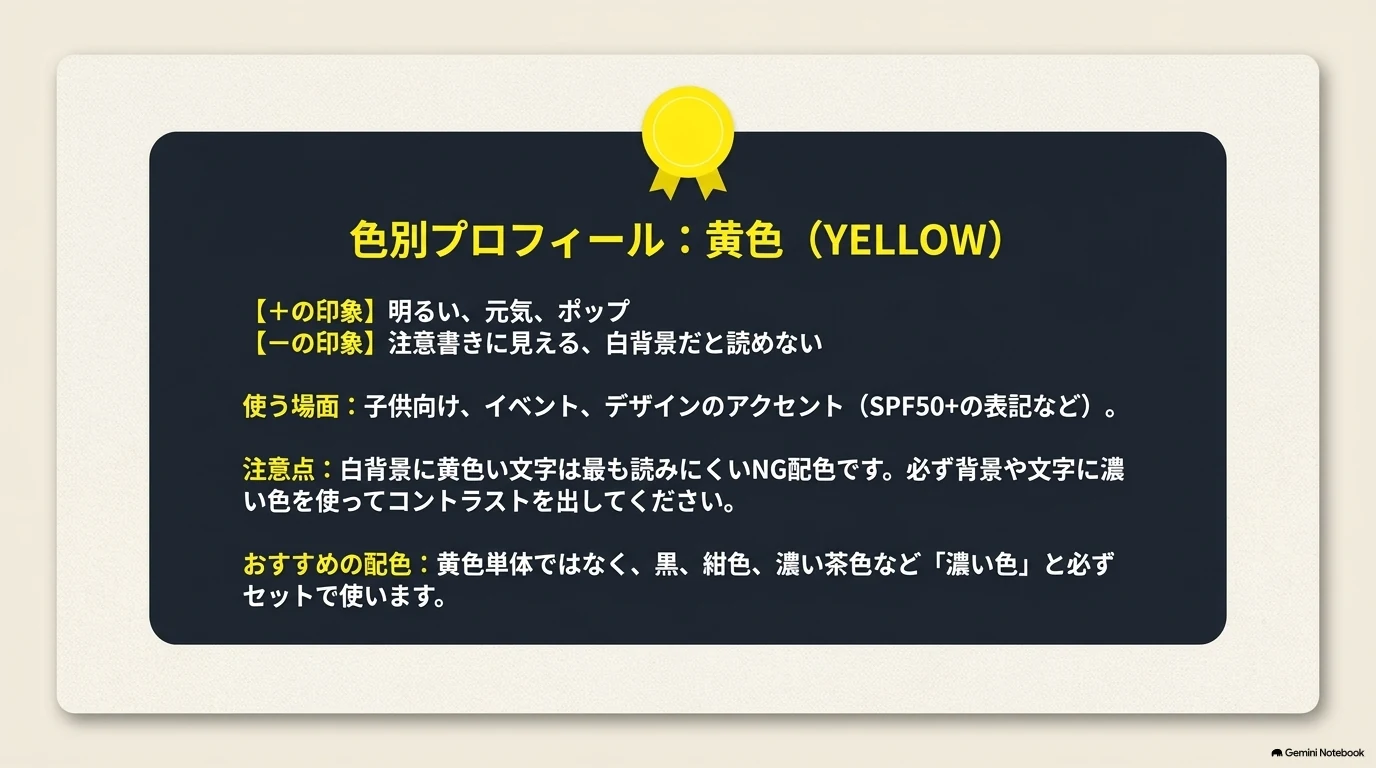
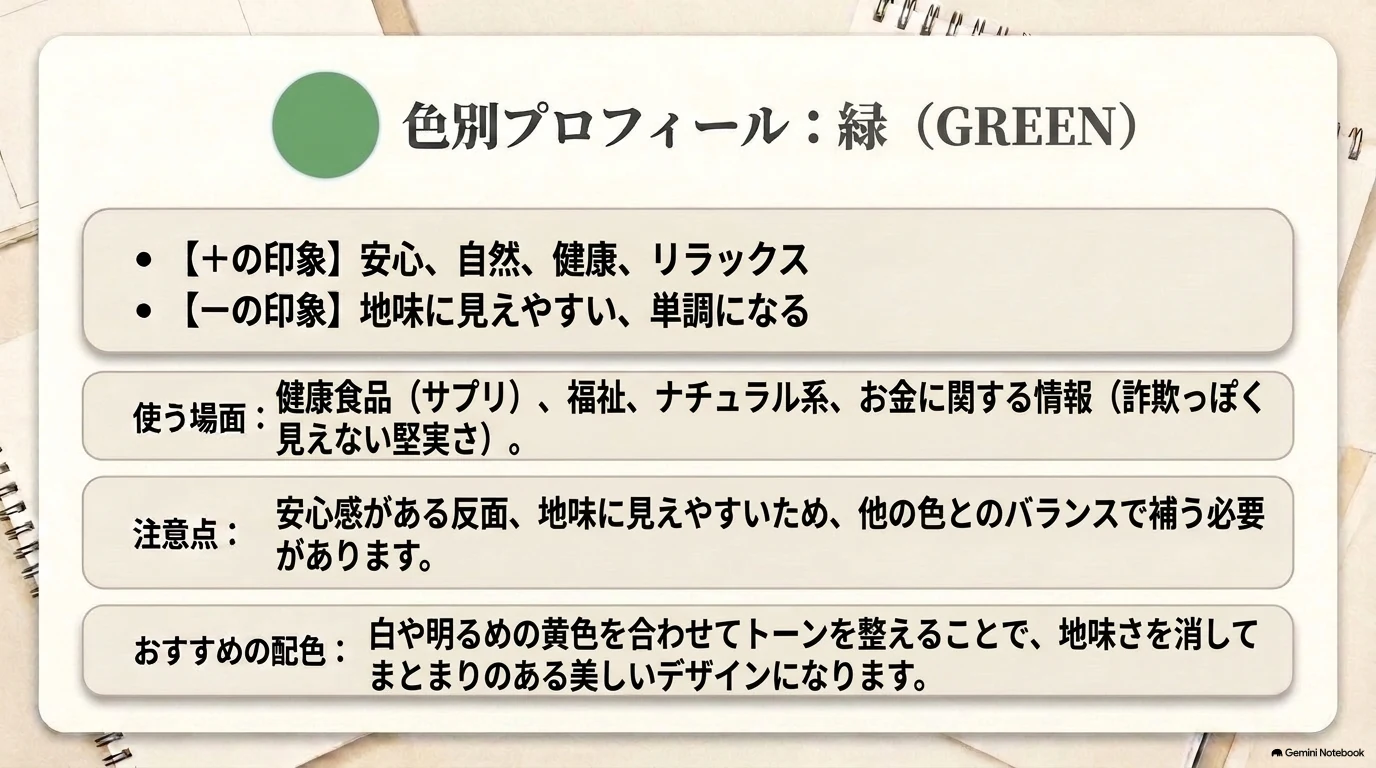
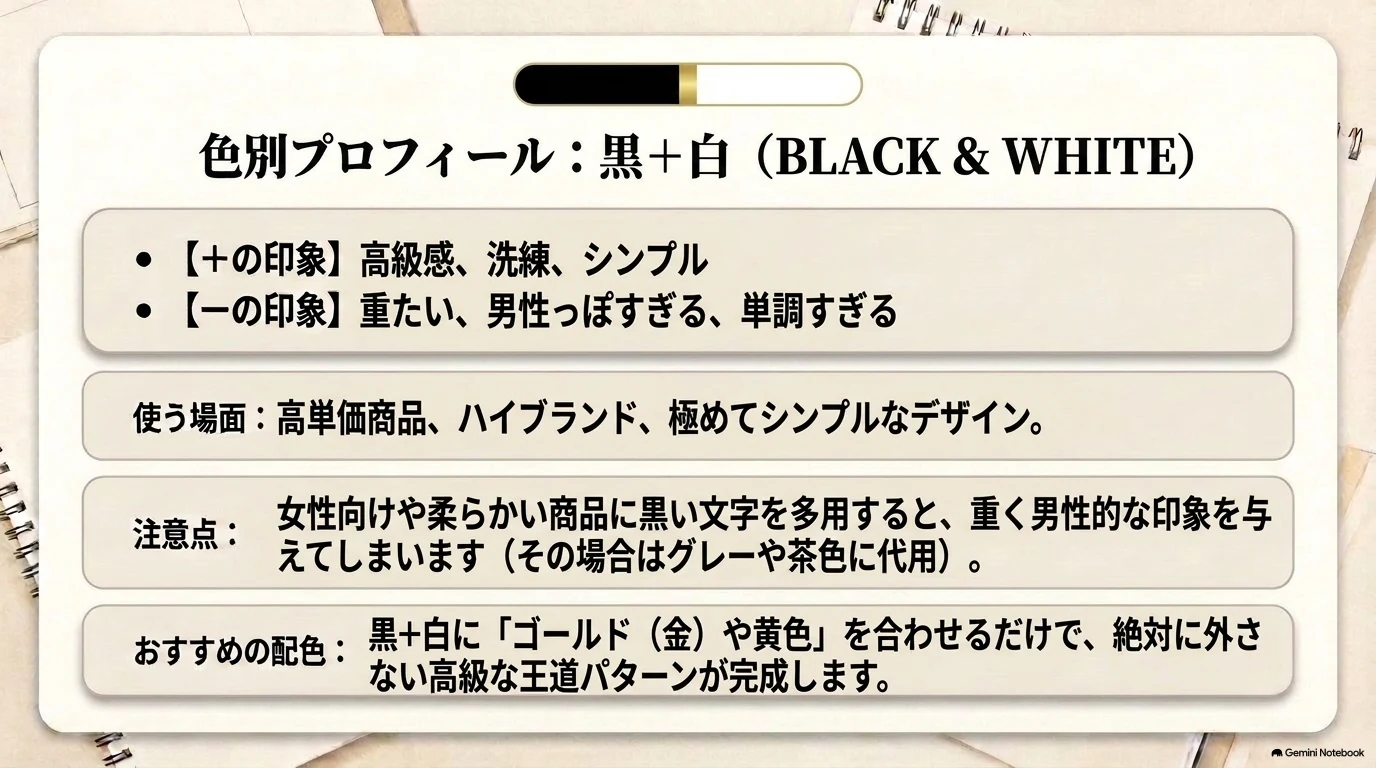
色ごとの「印象・使う場面・注意点・おすすめ配色」を、判断表としてまとめます。迷ったときは、色の好き嫌いではなく、伝えたい内容と場面に照らして候補を絞りましょう。
| 色 | +の印象/使う場面 | −の印象/注意点 | おすすめ配色 |
|---|---|---|---|
| 赤 | 情熱・緊急・注意。セールや強調。 | 文字色に使いすぎると読み疲れし、圧が強くなる。 | 黄色・白。抑えに茶色・黒。 |
| 青 | 信頼・誠実・清潔。企業・医療・コスメ。 | 寂しい・冷たい印象もある。 | 濃い青+明るい色。オレンジや黄色をアクセントに。 |
| 黄色 | 明るい・元気・注意。アクセントやイベント。 | 白背景×黄色文字は最も読みにくい。純粋な黄色は特に注意。 | 黒・茶・赤系など濃い色を合わせる。 |
| 緑 | 安心・自然・健康。福祉・ナチュラル系。 | 地味に見えることがある。 | 白・黄色など明るい色でバランスを取る。 |
| 黒+白 | 高級・洗練。高単価商品やシンプルなデザイン。 | シンプルになりすぎ、重たい印象になる。 | 黒・白・金(または黄色)に絞る。女性向けはグレーや優しめの茶色も選べる。 |
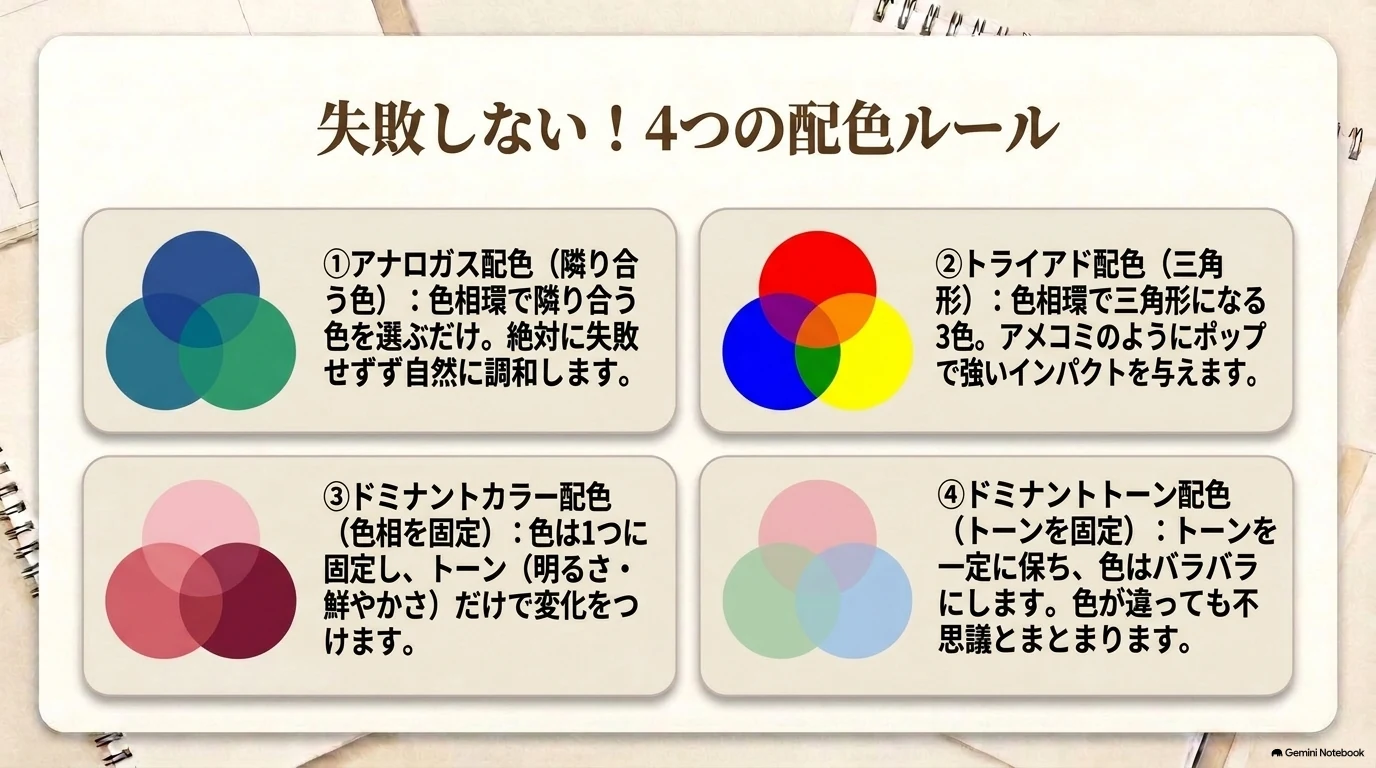
色相環から色を選ぶ型を知っておくと、毎回ゼロから悩まずに済みます。まずは「変になりにくい」型から試し、必要に応じて外していきましょう。
| ルール | 選び方 | 印象 |
|---|---|---|
| アナロガス配色 | 色相環で隣り合った色を選ぶ | 調和し、まず変になりにくい |
| トライアド配色 | 色相環で三角形になる3色を選ぶ | ポップでインパクト |
| ドミナントカラー配色 | 色相を1つに固定し、トーンで変化をつける | 統一感 |
| ドミナントトーン配色 | トーンを固定し、色相で変化をつける | 色は違っても調和して見える |
迷ったら、まずアナロガス配色で2〜3色に絞ります。そこから補色をアクセントに1色だけ加えると、統一感を保ちながら視線を集めやすくなります。
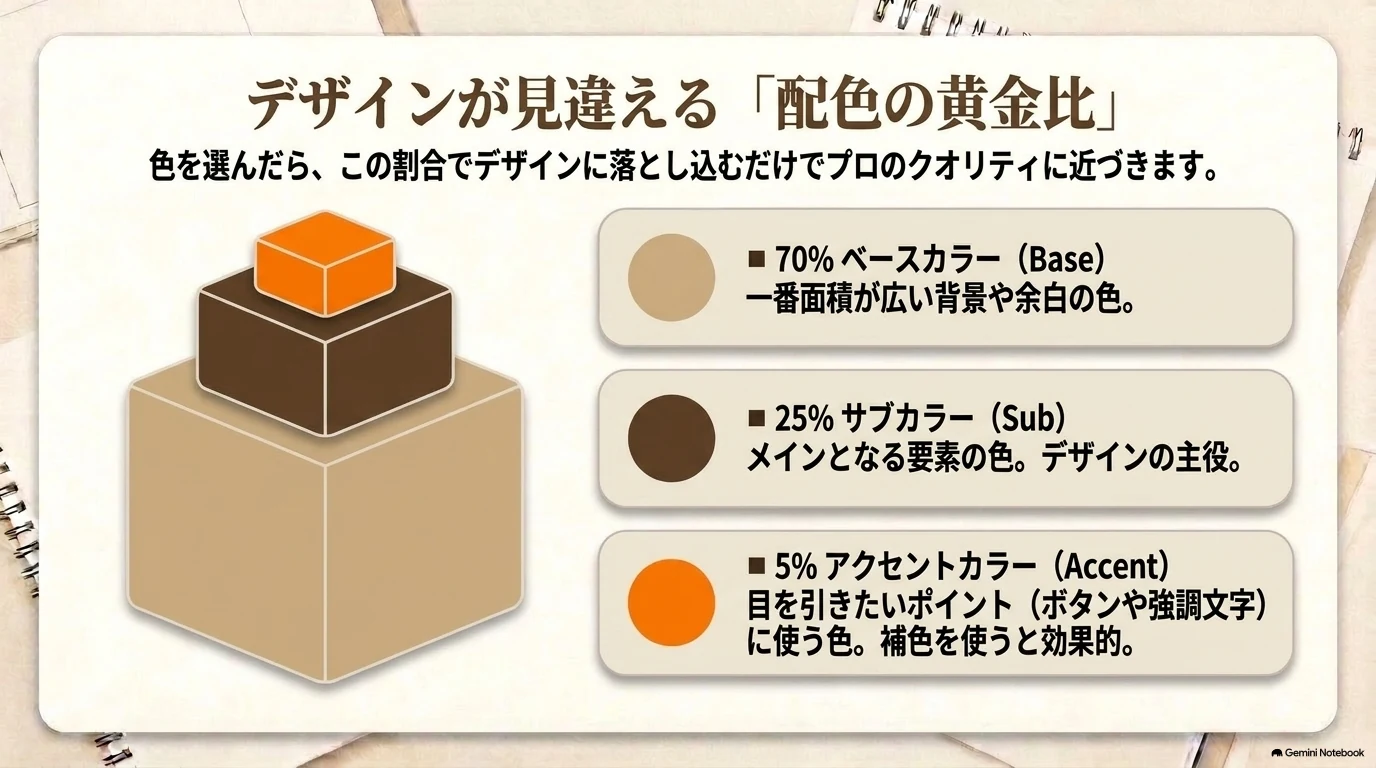
配色の面積は、ベースカラー70%・サブカラー25%・アクセントカラー5%を目安にします。厳密な計測ではなく、役割と面積のバランスを見るための基準です。
| 役割 | 比率 | 使い方の例 |
|---|---|---|
| ベースカラー | 70% | 背景・余白など、最も広い面積 |
| サブカラー | 25% | 見出しや主要な要素 |
| アクセントカラー | 5% | ボタンや強調したいポイント |
青をベースにしたバナーなら、背景や余白を青系、見出しやカードをサブカラー、オレンジのボタンをアクセントにする、といった具合です。
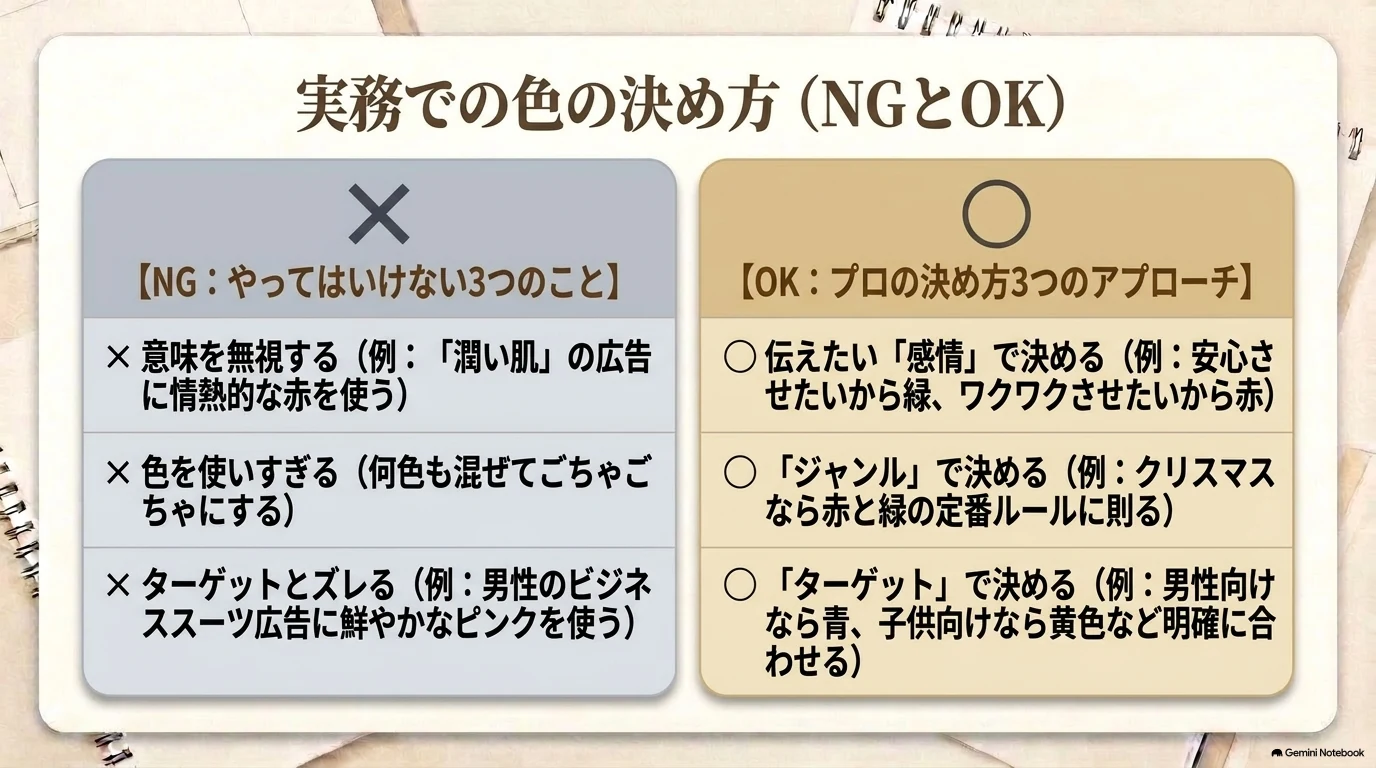
| NG | なぜ困るか | OKへの直し方 |
|---|---|---|
| 意味を無視して使う | 「澄み渡る」「潤い肌」なのに情熱的な赤など、コピーと色が連動しない。 | 伝えたい感情から色を決める。 |
| 色を使いすぎる | どこを見ればよいか分からず、全体が散らかる。 | まずは2色か3色だけで作る。 |
| ターゲットとずれる | スーツ系なのに発色のいいピンクなど、見る人の期待とずれる。 | ジャンルとターゲットから色を決める。 |
①伝えたい感情、②ジャンルとして成立しているか、③誰に届けるか。3つを確認してから、色相環の型へ進みます。
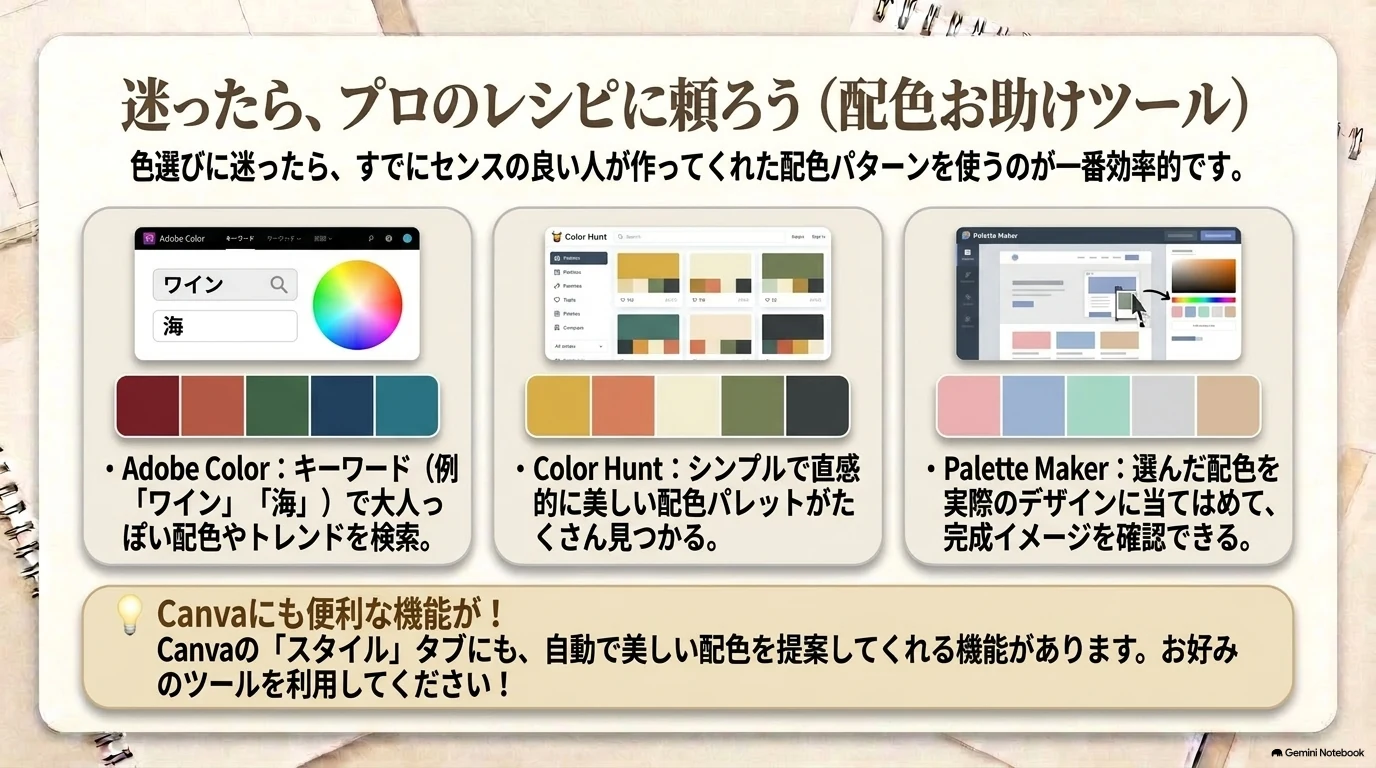
外部ツールでは、Adobe Color、Color Hunt、Palette Makerなどから配色の候補を探せます。Palette Makerは、配色を実際のデザインに落とし込んだ完成図まで見られる点が特徴です。
Canvaにも自動で配色を提案してくれる機能があります。Canva内の「スタイル」タブにも触れられていますが、画面は変わる可能性があるため、具体的なクリック手順はここでは扱いません。詳しくはCanva内で探してみてください。
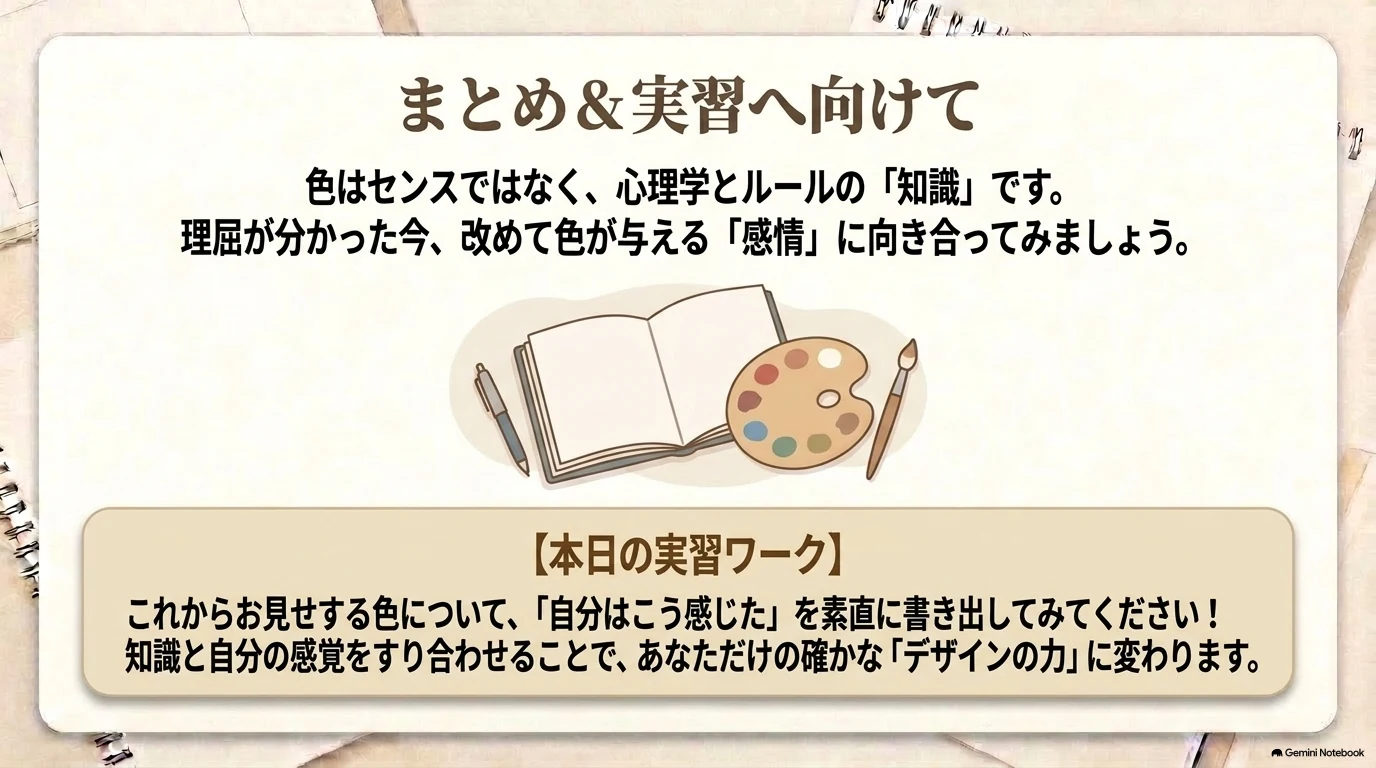
前半の実習では、色の意味や役割について自分の言葉で答えます。正解を当てにいくのではなく、「自分はこう感じた」を書いてみましょう。
目的:色の意味や役割と使い方を覚える
準備:自分のフォルダにコピー/移動してから、実習問題に取り組んでください。
実習問題を開く必ず自分のフォルダにコピー/移動してから、書き込みを始めてください。
色についての質問に答えながら、色への理解を深めましょう。
正解を当てにいかなくて大丈夫。「自分はこう感じた」を書いてみると、色の使い方が自分のものになっていきます。
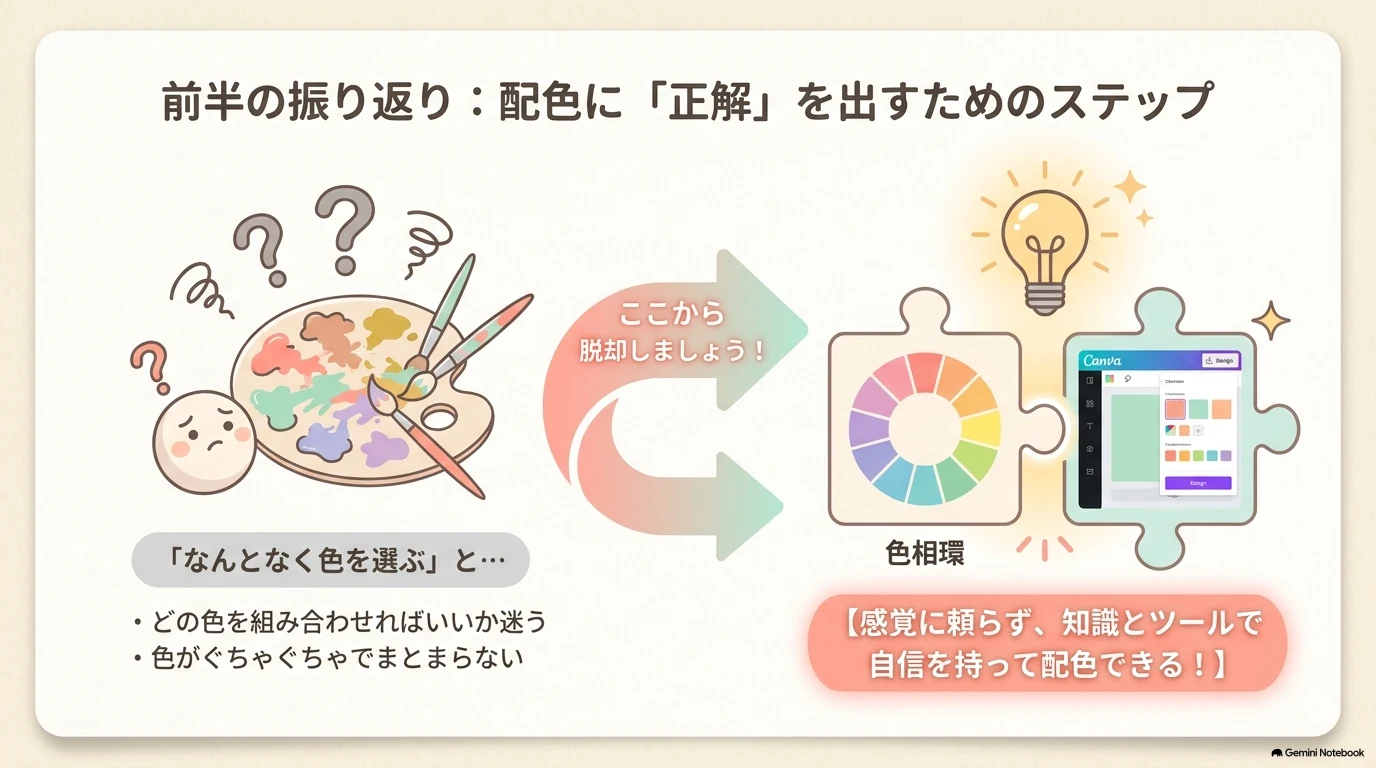
前半では、色の意味や役割、色相環の関係から配色を考えました。後半は、その知識をCanvaの機能へつなぎます。
「なんとなく色を選ぶ」から、色相環で関係を考える → Canvaの機能で候補を出す → 自分のデザインに合わせて整えるへ進みましょう。
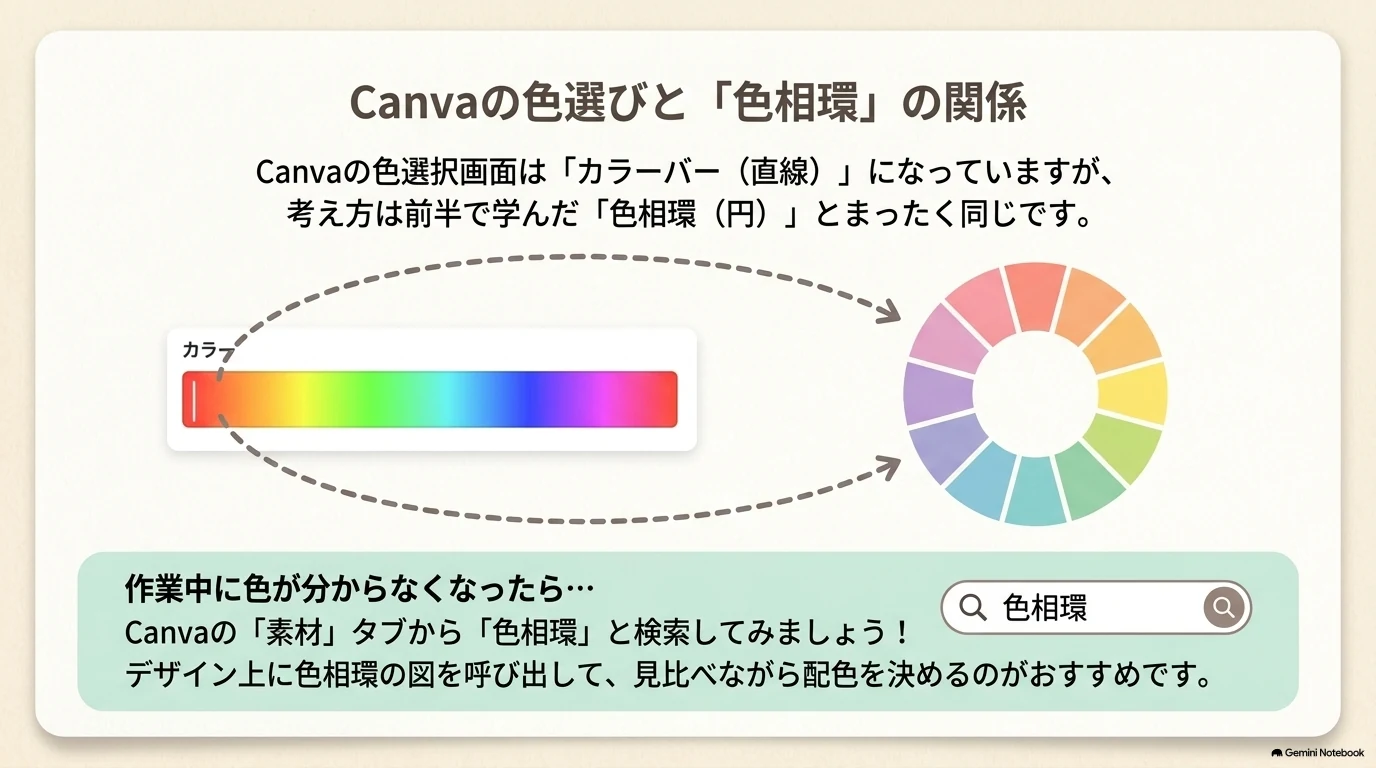
Canvaの色選択画面は、色相環のような円ではなくカラーバーで表示されます。ただし、色の関係を考えるときの基本は同じです。黄色の近くにあるオレンジや黄緑は近い色、真向かいの紫は反対の色として捉えられます。
画面上で色の関係を見失ったら、素材タブから「色相環」と検索して図を出し、近い色・反対の色を確認する方法もあります。
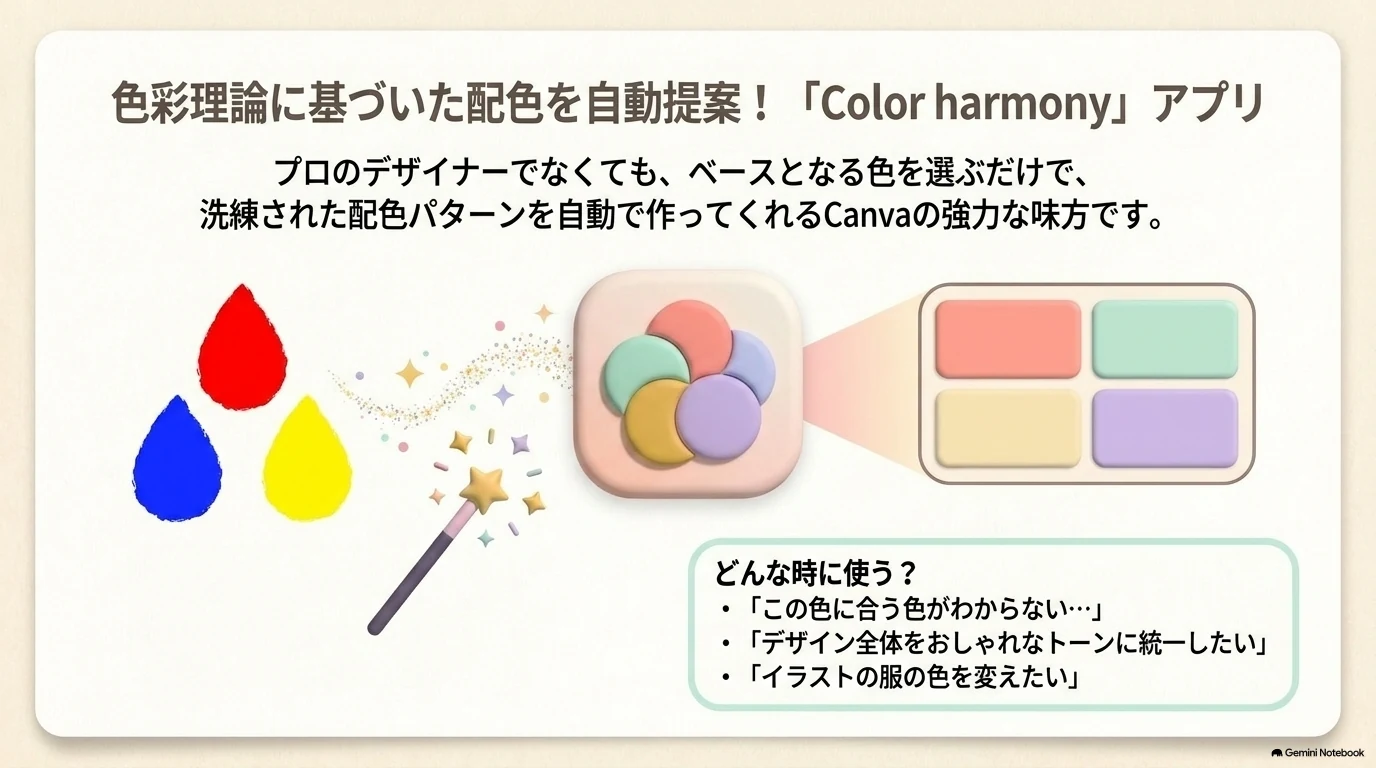
Color harmonyは、Canvaのアプリ(拡張機能)です。ベースカラーを選ぶと、色彩理論に基づいた配色を自動で提案してくれます。
アプリに「正解」を決めてもらうのではなく、色相環の知識を使って候補を読み取り、自分のデザインに合うものを選ぶために使います。
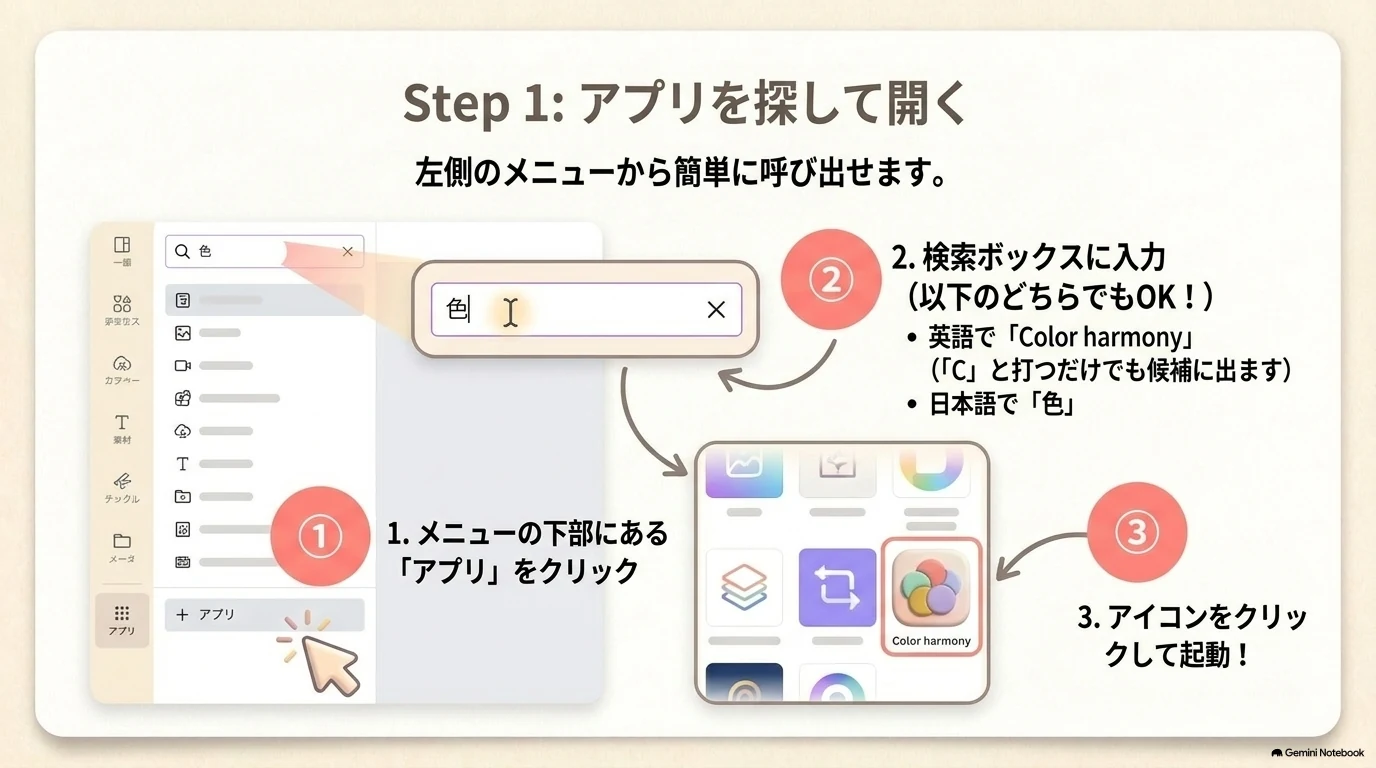
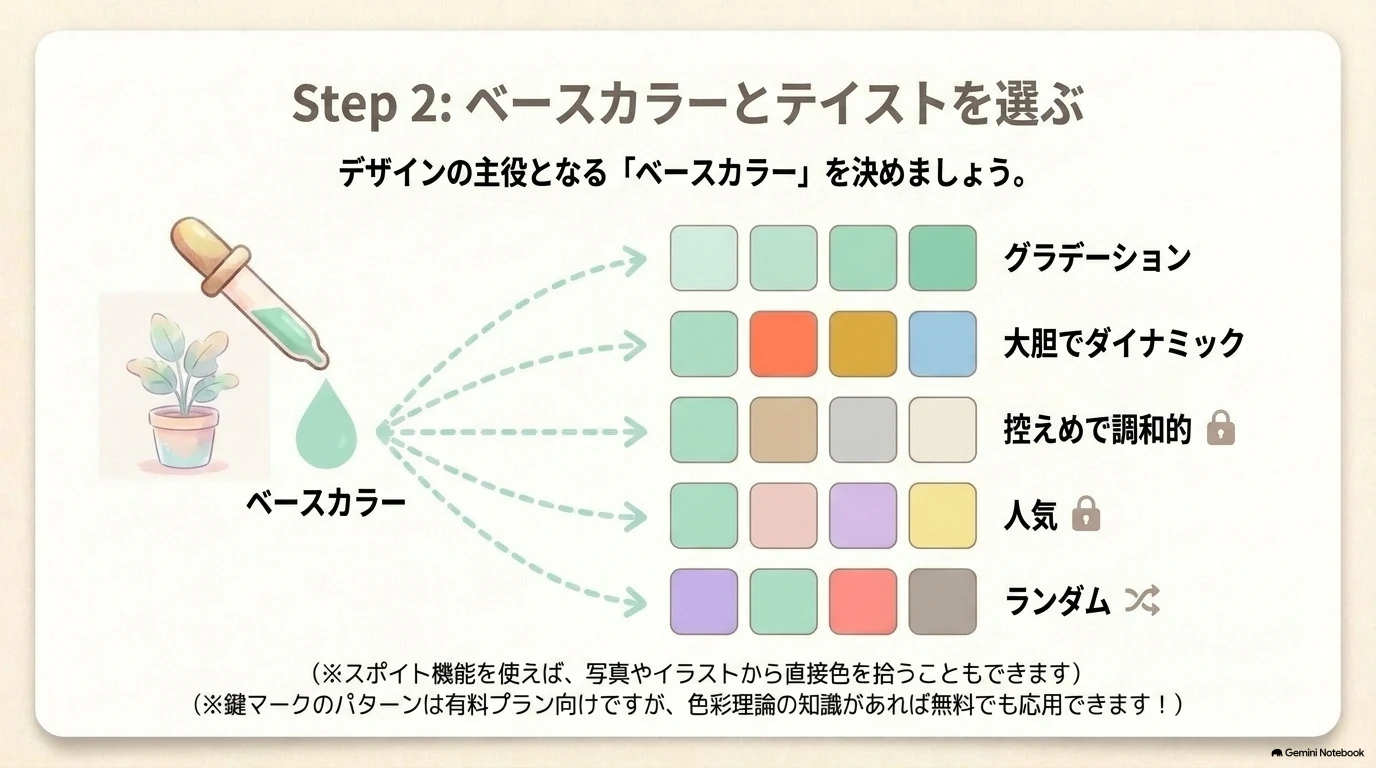
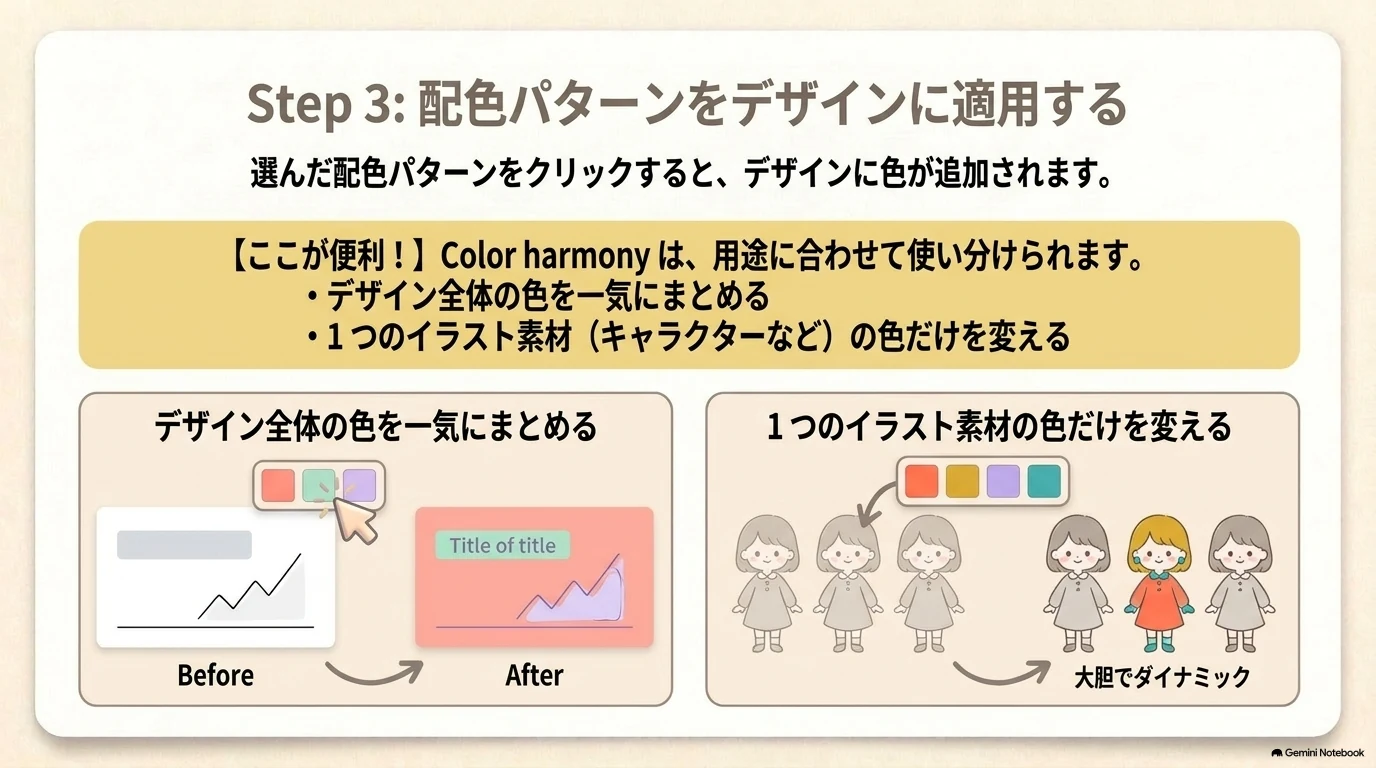
鍵マークのあるパターンは有料ですが、色彩理論の知識があれば無料の候補でも応用できます。料金や対象範囲は変わる可能性があるため、現在の画面で確認してください。
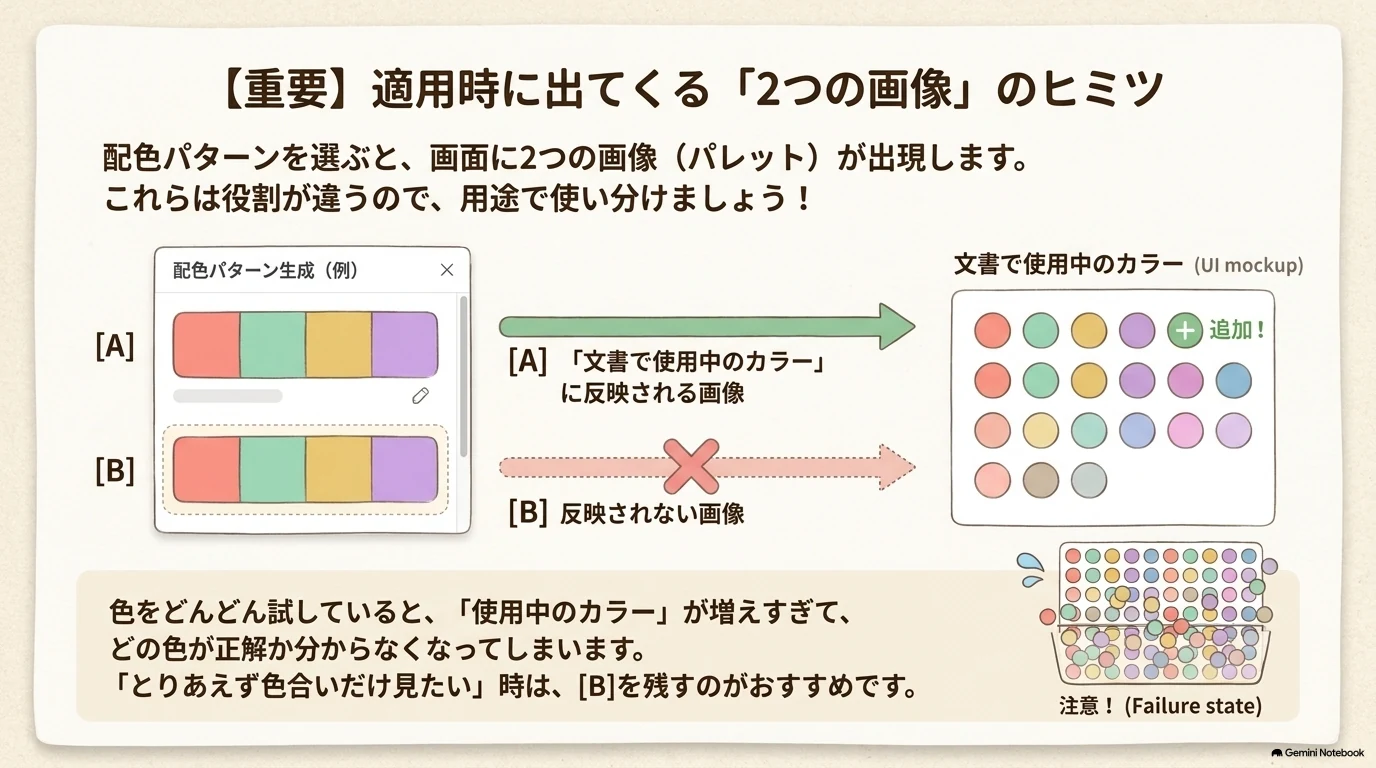
配色パターンを選ぶと、2つの画像が出てきます。[A] 色が出てくる方は「文書で使用中のカラー」に反映され、[B] 色が出てこない方は反映されません。
色を何度も作ると「文書で使用中のカラー」が増え、どのパターンか分かりにくくなります。実際に適用したいときは[A]、色合いだけを見比べたいときは[B]を残す、と用途を分けると整理しやすくなります。
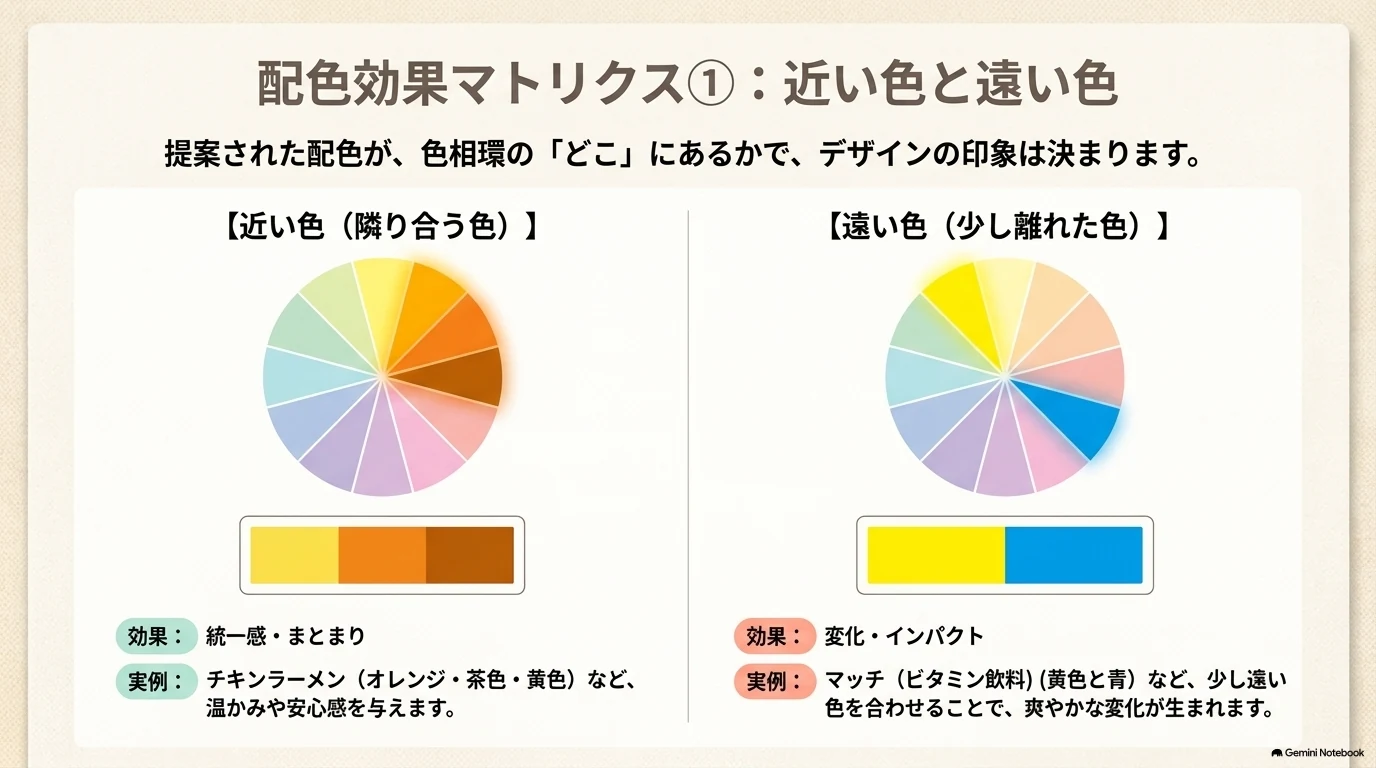
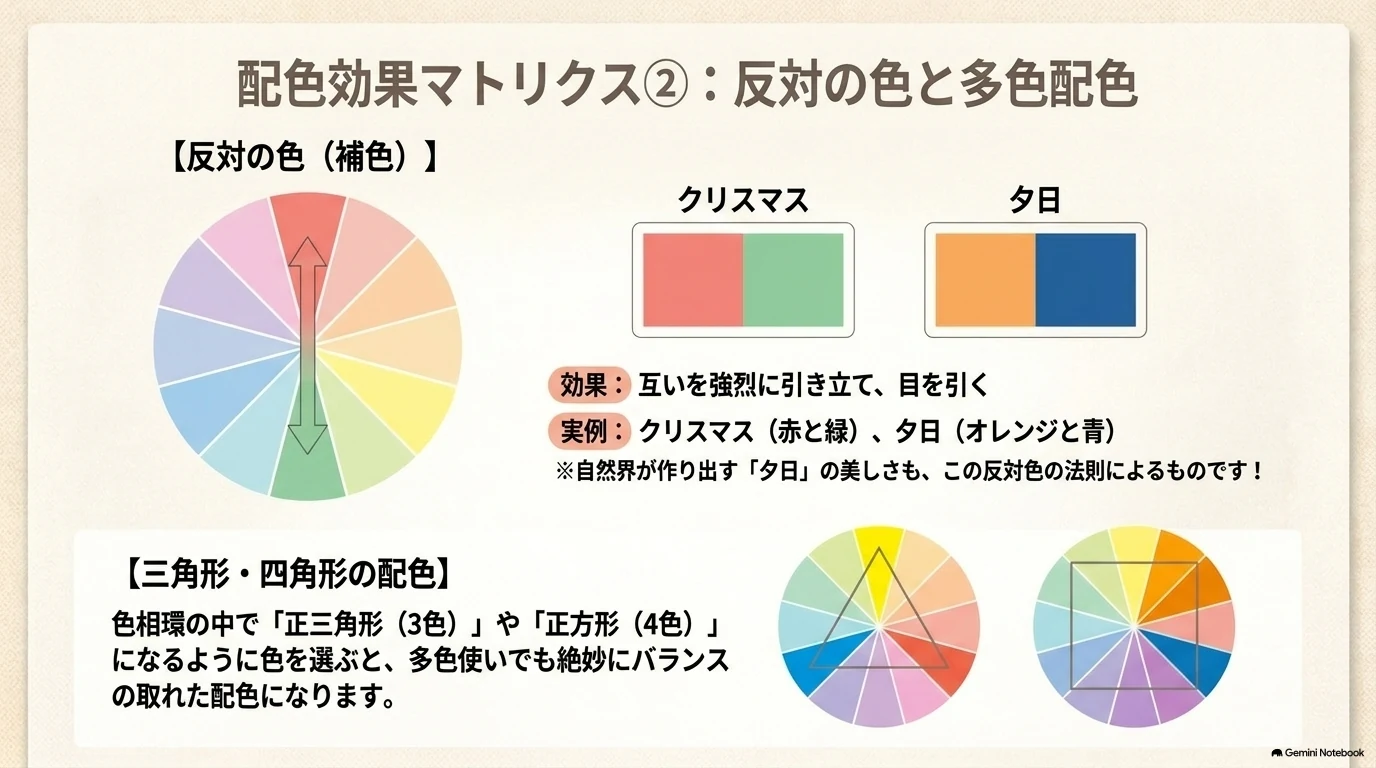
| 関係 | 実例 | 効果 |
|---|---|---|
| 近い色 | チキンラーメン(オレンジ・茶・黄) | 統一感・まとまり |
| ちょっと遠い色 | マッチ(黄と青) | 変化・インパクト |
| 反対の色 | クリスマス(赤と緑)、夕日(オレンジと青) | 互いが強調され、目を引く |
三角形(トライアド)や四角形の位置関係も、色相環上でバランスのよい組み合わせとして使えます。
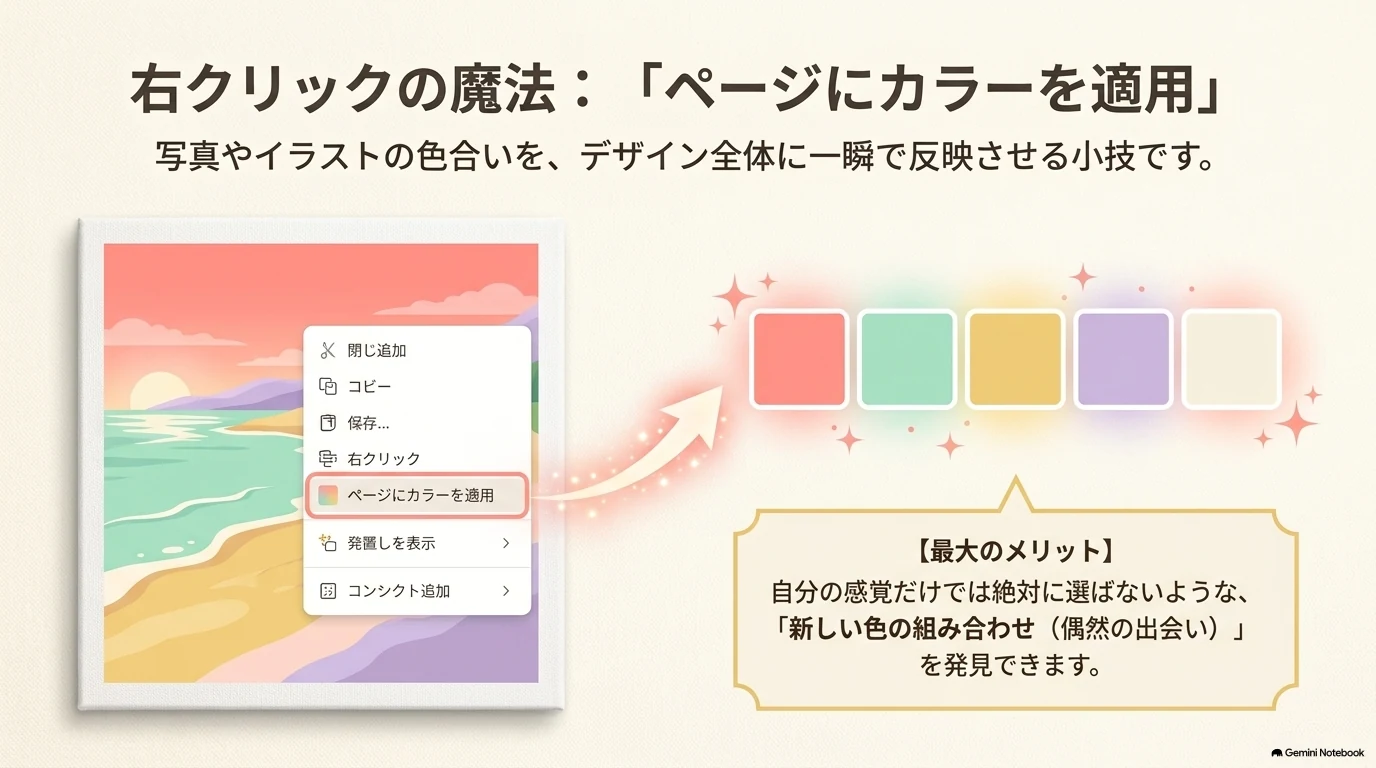
Color harmonyとは別に、Canvaには画像から配色を取り込む標準機能があります。参考にしたい画像をコピーして貼り付け、その画像の上で右クリックし、「ページにカラーを適用」を選びます。
同じ操作を繰り返すと別の色の組み合わせが出てきます。適用後も個別に色を変更できるので、自分では選ばない配色を最初の案として試すのに便利です。
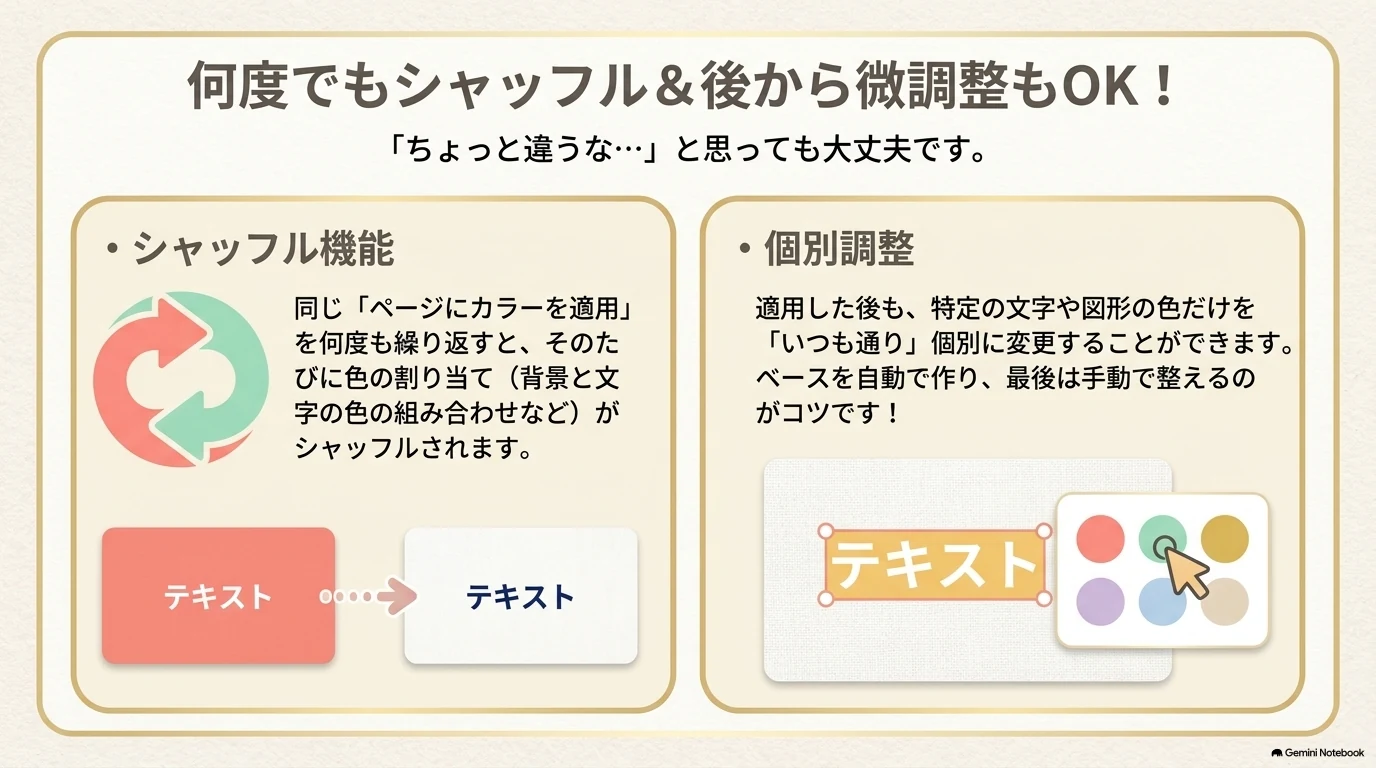
同じ操作を繰り返すと、別の配色パターンを試せます。自動提案をそのまま完成とせず、適用後に個別の色を変更するのが実務のコツです。
まず自動でベースを作る。次に、最も見せたい要素の色を確認する。最後に、読みやすさ・面積・ターゲットに合わせて手動で整える。
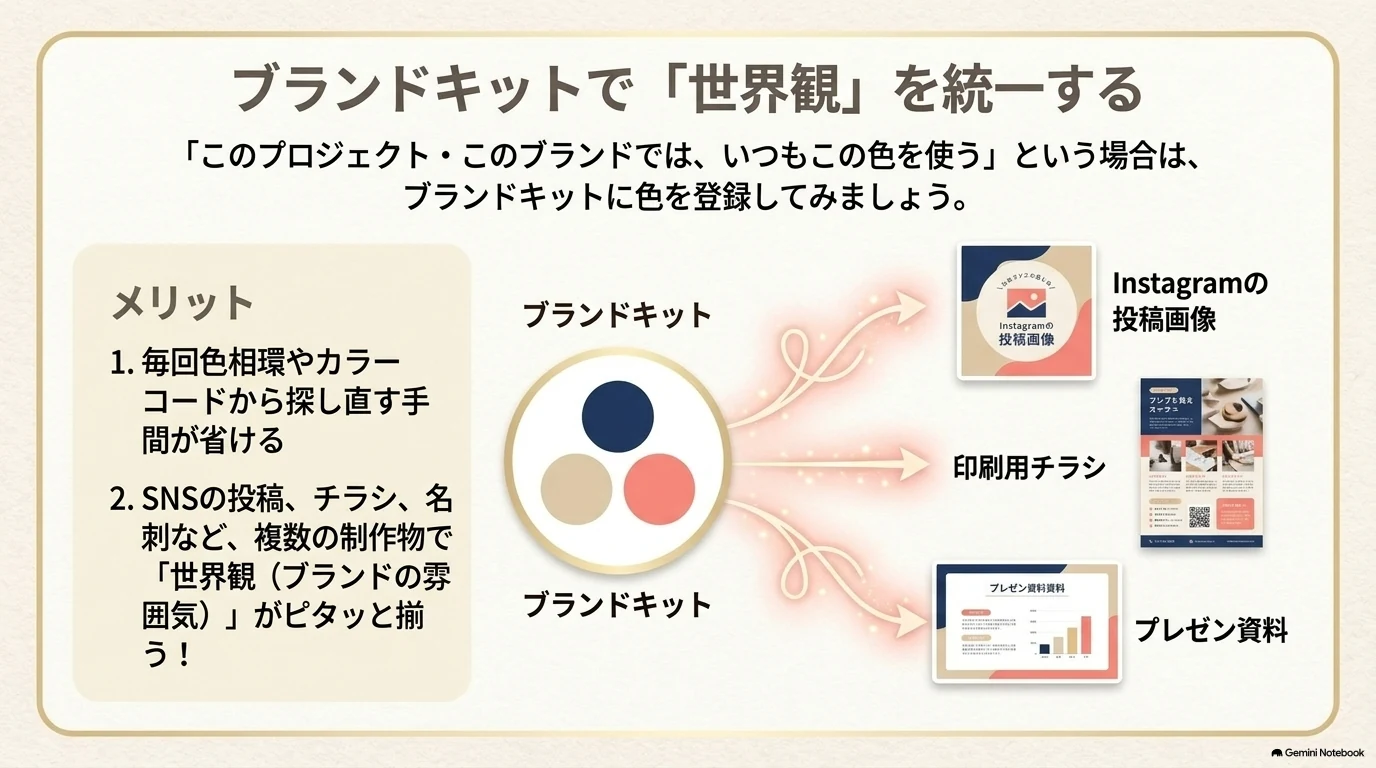
ブランドキットでは、制作物で使う色を固定しておけます。SNS投稿・チラシ・プレゼン資料など、複数の制作物で同じ色を使えば、世界観を揃えやすくなります。
ここでのポイントは、集客の仕組み全体ではなく、色を固定して選択肢を減らすことです。色を毎回選び直す負担を減らし、本文や情報整理に集中できます。
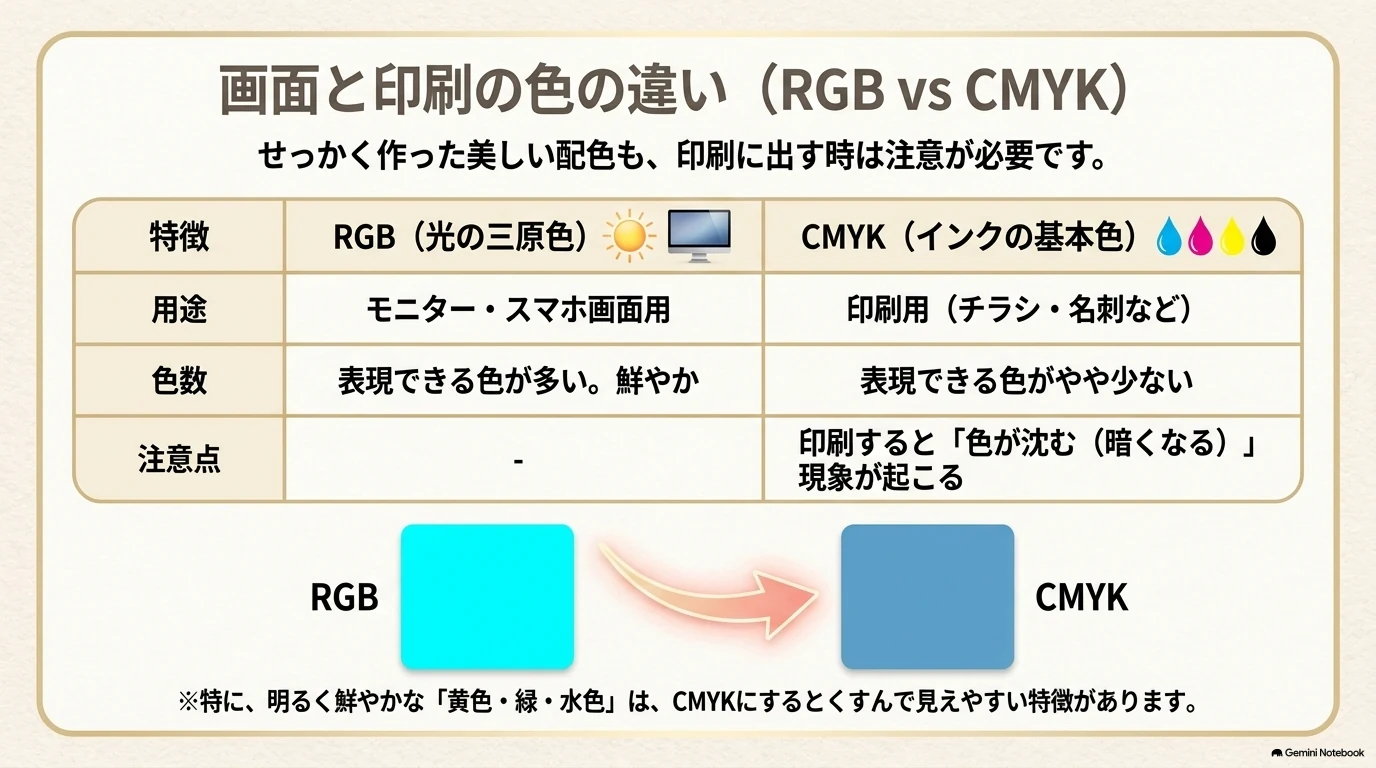
| 方式 | 中身 | 使う場面 |
|---|---|---|
| RGB | レッド・グリーン・ブルー。光の三原色。 | モニター表示 |
| CMYK | シアン・マゼンタ・イエロー+K。インク。 | 印刷 |
RGBの方が表現できる色が多く、CMYKにすると色が暗く沈んだ印象になります。特に明るく鮮やかな黄・緑・水色は変化が出やすいため、画面上の見え方だけで印刷結果を断定しないようにします。
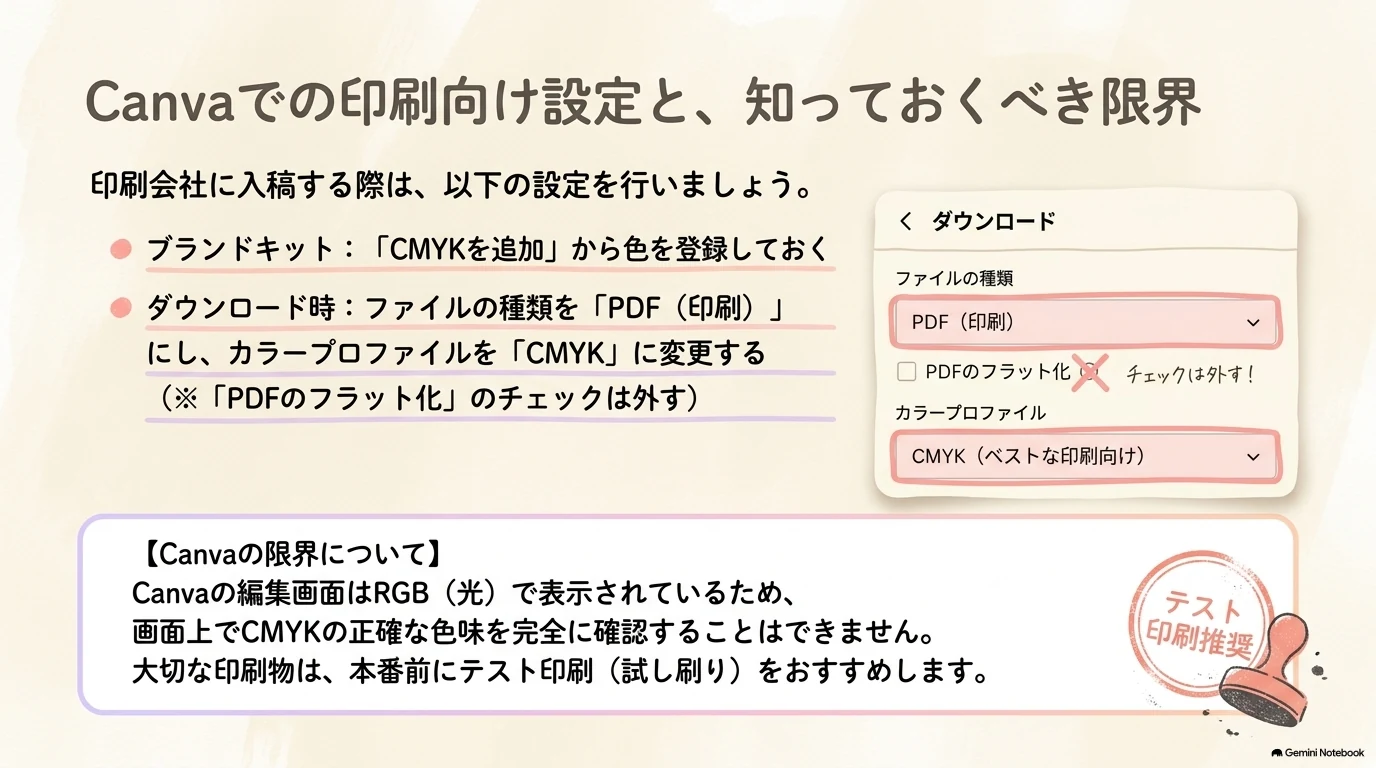
印刷向けに設定するときは、ブランドキットの「CMYKを追加」から値を登録し、ダウンロード時にPDF(印刷)とカラープロファイルCMYKを選びます。トンボと塗り足しにはチェックを入れ、「PDFのフラット化」はチェックしません。
Canvaだけでは、CMYKの正確な色味を画面上で確認できません。印刷物の色を厳密に合わせる必要がある場合は、印刷会社や専門ソフトなど、別の確認手段も必要になります。
動画ではこのように説明されていました。商用利用や印刷条件を前提にする場合は、必ずご自身で最新の内容をご確認ください。
目的:①色相環を意識して配色できるようにする ②「Color harmony」の使い方を覚える
準備:自分のフォルダにコピー/移動してから、実習問題に取り組んでください。
実習問題を開く必ず自分のフォルダにコピー/移動してから、書き込みを始めてください。
「Color harmony」を使って、色を修正してみましょう。
色相環のどこから色を持ってきたかを意識すると、感覚に頼らず配色を決められるようになります。
カードをクリックして裏返し、前半の色の知識と後半のCanva操作を確認しましょう。
色の意味や役割を知れば、知識で選べる。
色相・彩度・明度。明度と彩度の組み合わせがトーン。
隣り合う色は調和し、正反対の色は互いを引き立てる。
暖色・明るい色は手前、寒色・暗い色は奥に見える。
マイナスの印象も知った上で、場面に合わせて使う。
印象・場面・注意点・おすすめ配色で候補を絞る。
アナロガス/トライアド/ドミナントカラー/ドミナントトーン。
ベース70%、サブ25%、アクセント5%を目安にする。
感情・ジャンル・ターゲットを確認してから選ぶ。
ベースカラーから色彩理論に沿った候補を提案するCanvaアプリ。
アプリを探す→ベースカラーを選ぶ→配色を適用する。
[A]は使用中カラーへ反映、[B]は反映されない。
近い色は統一、遠い色は変化、反対の色は強調。
画像から配色を取り込み、別案や個別調整の出発点にする。
色を固定して、複数の制作物の世界観を揃える。
RGBはモニター、CMYKは印刷。RGBの方が表現できる色が多い。
PDF(印刷)・CMYK、トンボと塗り足し。PDFのフラット化はしない。
CanvaだけではCMYKの正確な色味を画面上で確認できない。
前半で答えた色の印象と、後半で試したColor harmonyの配色を見返し、「なぜこの色を選び、どこを調整したか」を1文で説明してみましょう。