2026年8月18日(火)・Canvaデザインコース

世界観を言葉にし、Canvaでロゴと名刺をデザインする

前半で商品・ターゲット・世界観を言葉にし、後半でその言葉をCanva上のロゴと名刺へ仕上げます。

今日の学習ゴール

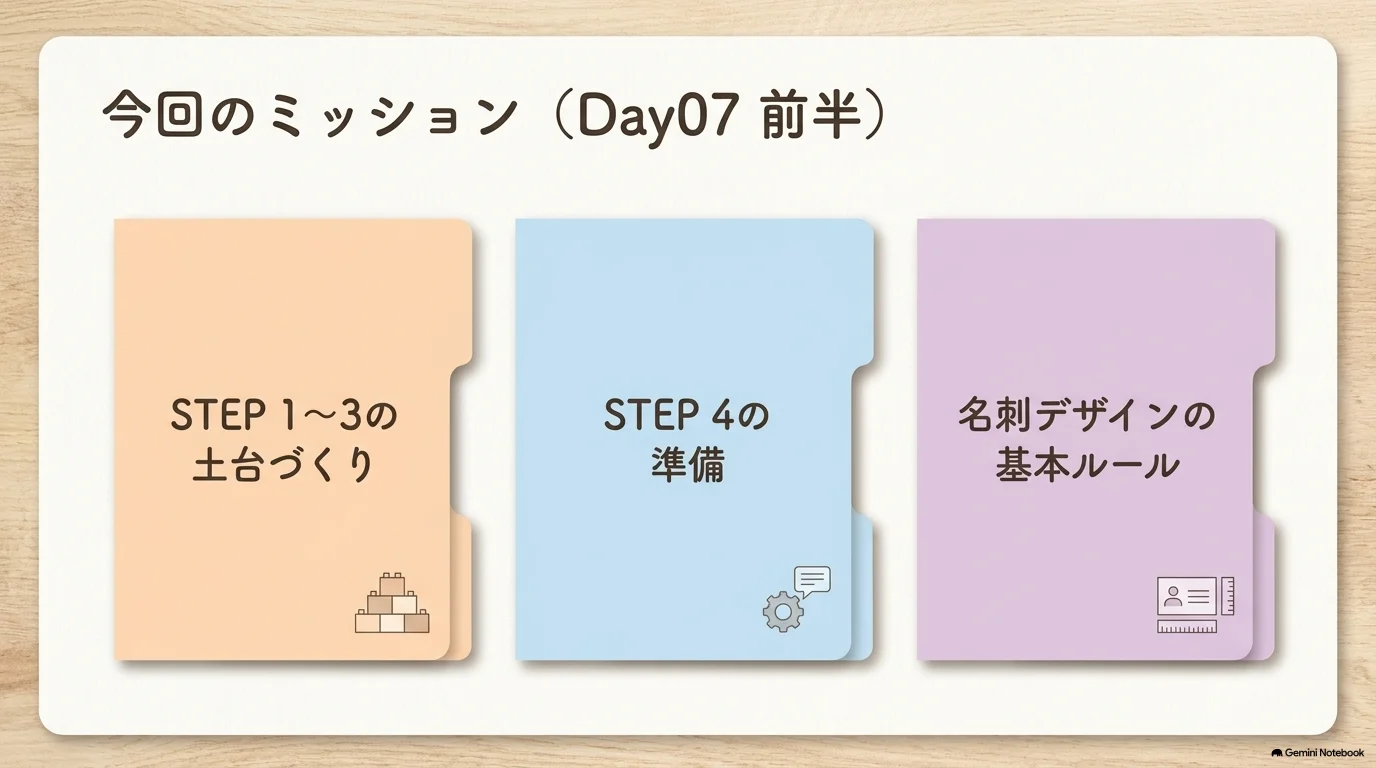
前半では、架空の商品・届けたい「たった1人」・世界観を言葉にし、ロゴ用プロンプトを作ります。後半では、そのプロンプトで得た案を素材に、Canvaの図形・文字・エフェクトを組み合わせ、自分だけのロゴと名刺へ仕上げましょう。

Day 07前半:ロゴや名刺を作る準備として商品を決めよう
Day 07後半:Canvaでロゴと名刺を作ってみよう

今日の合言葉

AIに作らせる前に、誰に・何を・どんな世界観で届けるかを決める。この言語化が、ロゴと名刺をそろえる軸になります。

01

AIデザインツールの可能性

AIデザインツールで広がる制作の可能性

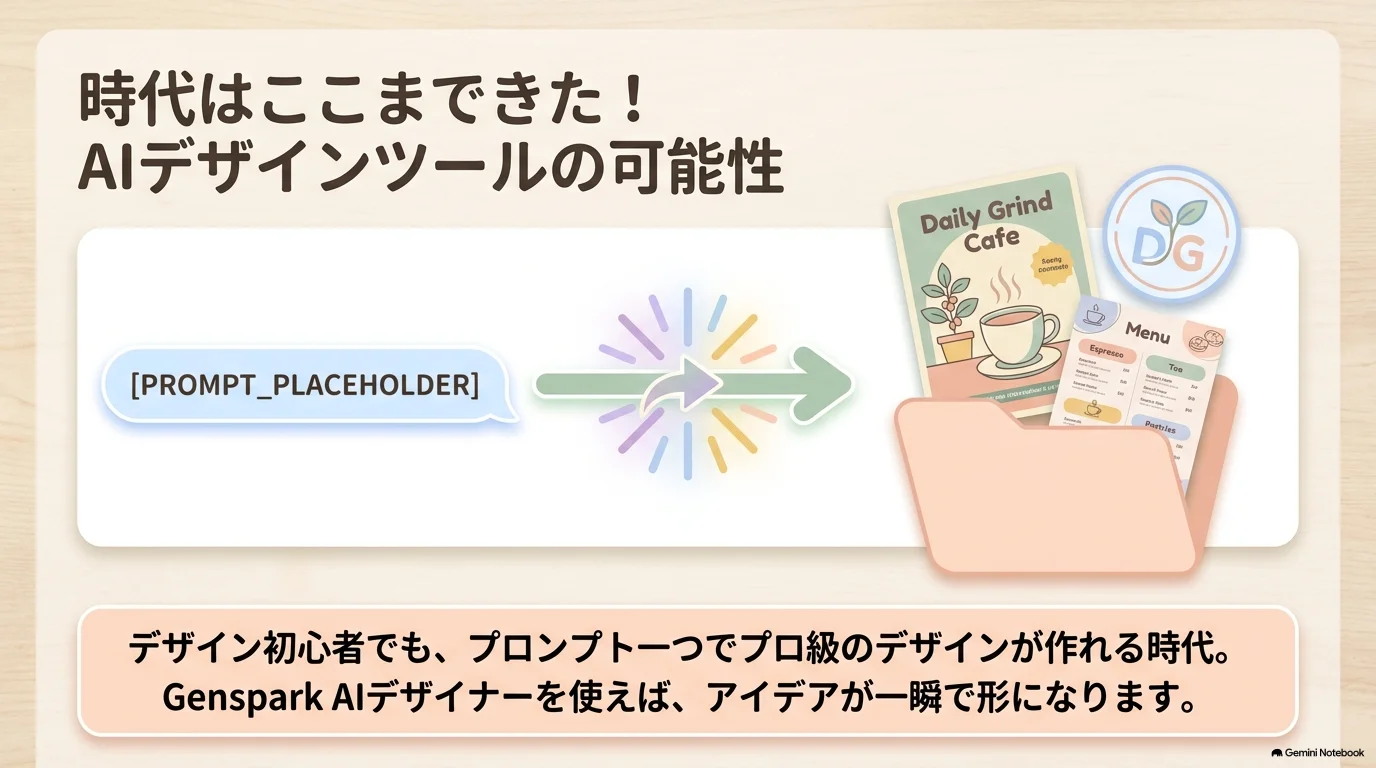
AIでロゴ・チラシ・名刺まで短時間で案を出せる時代になりました。動画ではGensparkのAIデザイナーを例に、ポスター、店舗メニュー、SNS画像、ロゴ、ステッカー、Tシャツなどを作れる様子が紹介されています。

ここで大切なのは、AIを完成品の自動販売機として見るのではなく、方向性を比べるための相談相手として使うことです。今日はGensparkの操作実習ではなく、どのAIにも渡せるブランドの土台を言葉にします。

今日の範囲

商品・ターゲット・世界観を決め、ロゴ用プロンプトを作るところまで。実際のロゴ生成と名刺制作は次回(後半)です。
【実演あり】GensparkのAIデザイナーでロゴやチラシを作ってみた もものAIデザイン教室・12:19
02

Gensparkの得意ワザ

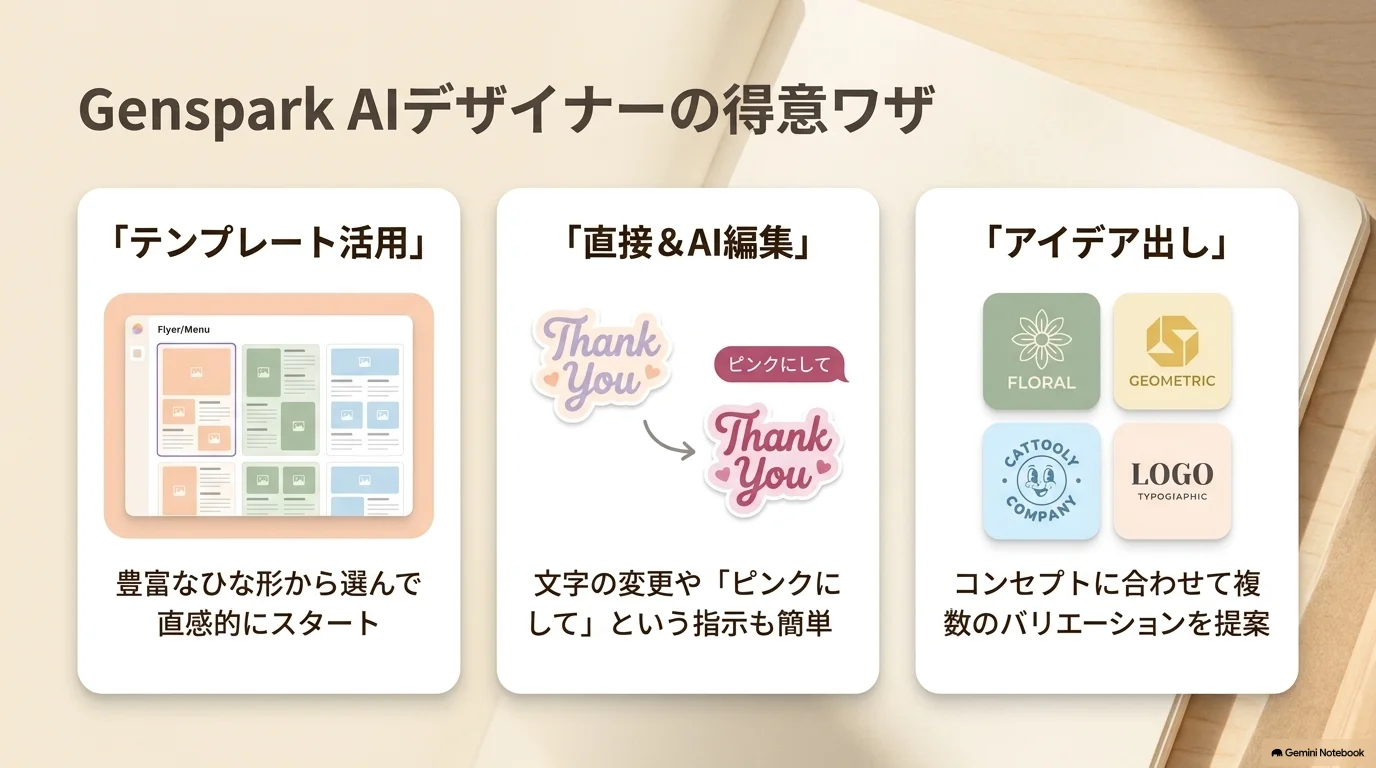
Gensparkの3つの得意ワザ
得意ワザ動画の具体例実務での使い方
テンプレート活用コーヒーメニューのポスターを選び、日本語へ変更ゼロから配置せず、良い骨格から始める
直接編集+AI編集ネイルサロンのロゴ文字を変え、要素は直接調整AIに全部任せず、細部は自分の目で整える
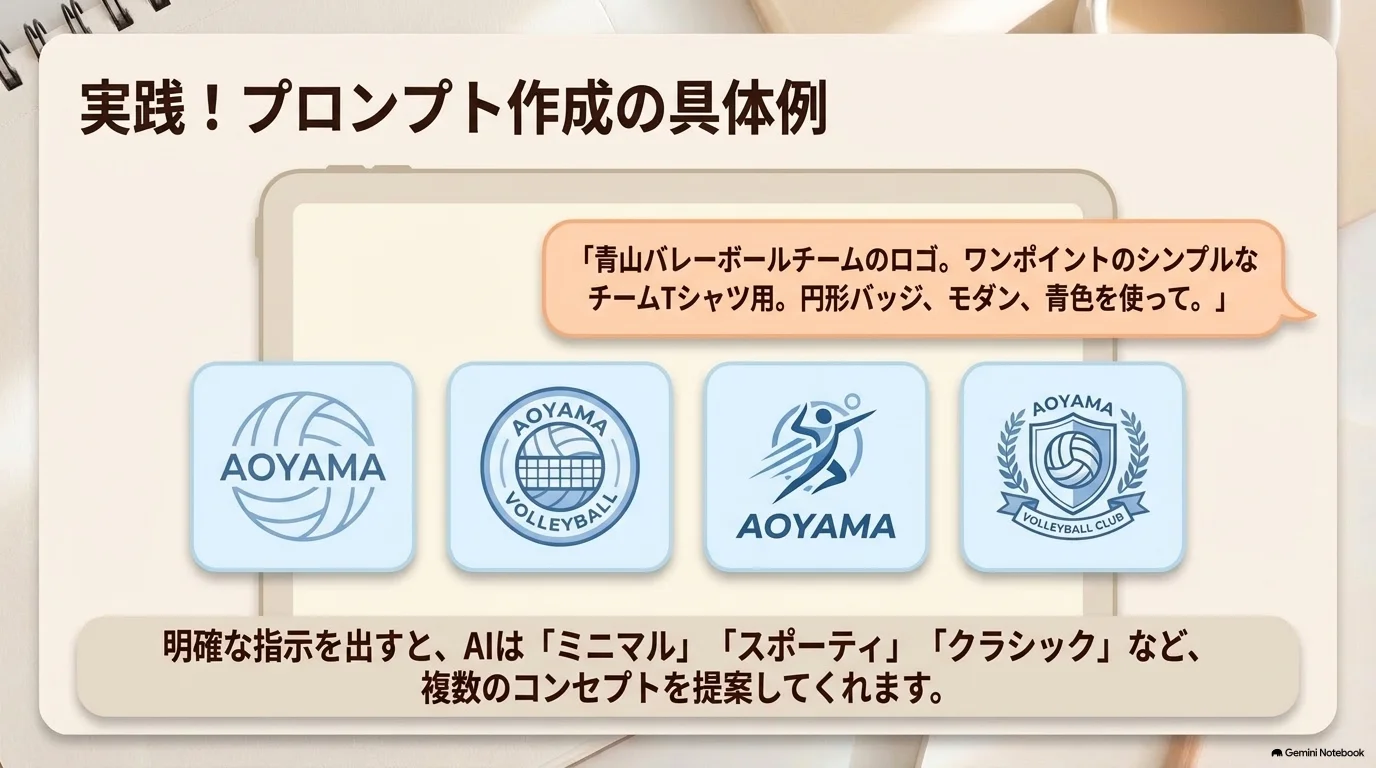
複数案のアイデア出し青山バレーボールチームのTシャツロゴを4案生成1案を正解にせず、比較して方向性を決める

初心者が迷ったら

①テンプレートを選ぶ、②AIへ変更を頼む、③直接編集で仕上げる、の順にすると、どこを直したか追いやすくなります。

03

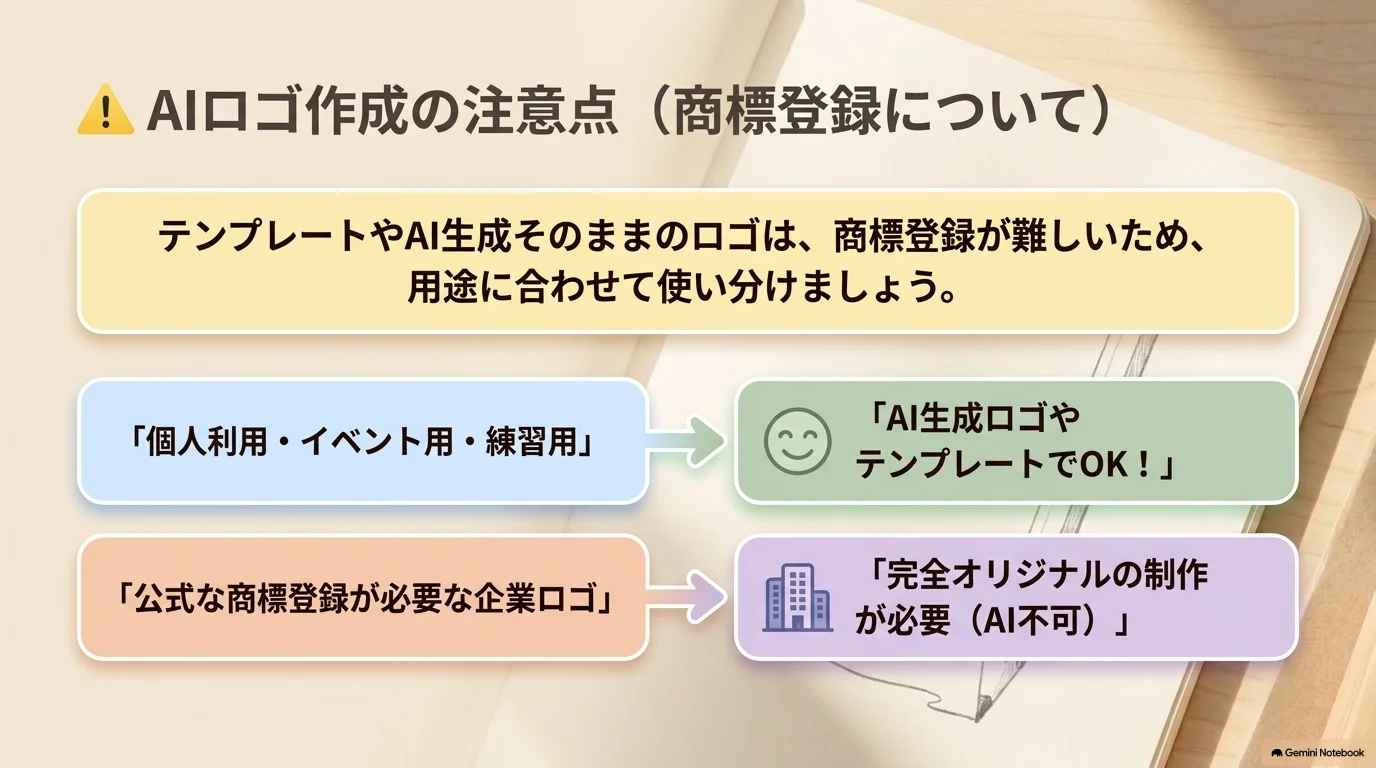
【重要】AIロゴ作成の注意点:商標登録について

AIロゴと商標登録の注意点

動画では、テンプレートやAI生成をそのまま使ったロゴは商標登録が難しいと説明されています。似た素材や生成結果をほかの人も使えるため、正式な企業ロゴとして独占できるとは限りません。

用途考え方
練習・個人利用・方向性の確認AIやテンプレートで複数案を出し、好みを言語化する
正式な企業ロゴ・商標登録を想定AI案をそのまま採用せず、完全オリジナルの制作と専門家への確認を行う

商標登録や商用利用を前提にする場合は、必ずご自身で最新の制度・利用規約をご確認ください。

04

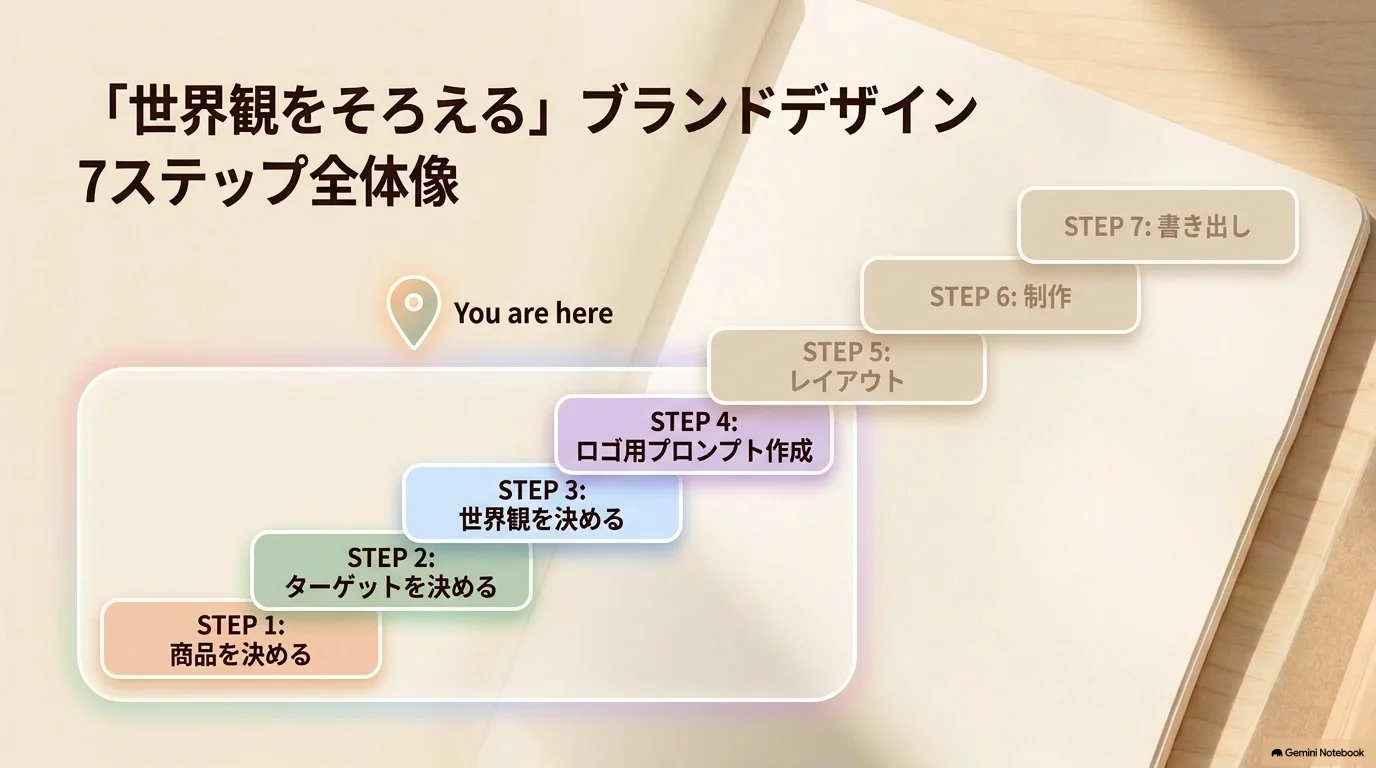
「世界観をそろえる」7ステップ全体像

世界観をそろえる7ステップ
今回のミッションはSTEP1からSTEP4前半
段階正式なステップ今回の扱い
土台STEP1 商品を決める/STEP2 誰に売るか/STEP3 世界観を決める今日決める
ロゴSTEP4 ロゴをつくるロゴ用プロンプト作成まで
展開STEP5 名刺をつくる/STEP6 フライヤーをつくる/STEP7 そろえる次回以降

今日はSTEP1〜3とSTEP4の前半までです。名刺・フライヤーを作る前に軸を決めることで、後から色やフォントがばらばらになるのを防ぎます。

AIの役割

各ステップは「決める → AIに相談する → 作る」。AIに答えを丸投げせず、自分の条件を具体化する相談相手として使います。

05

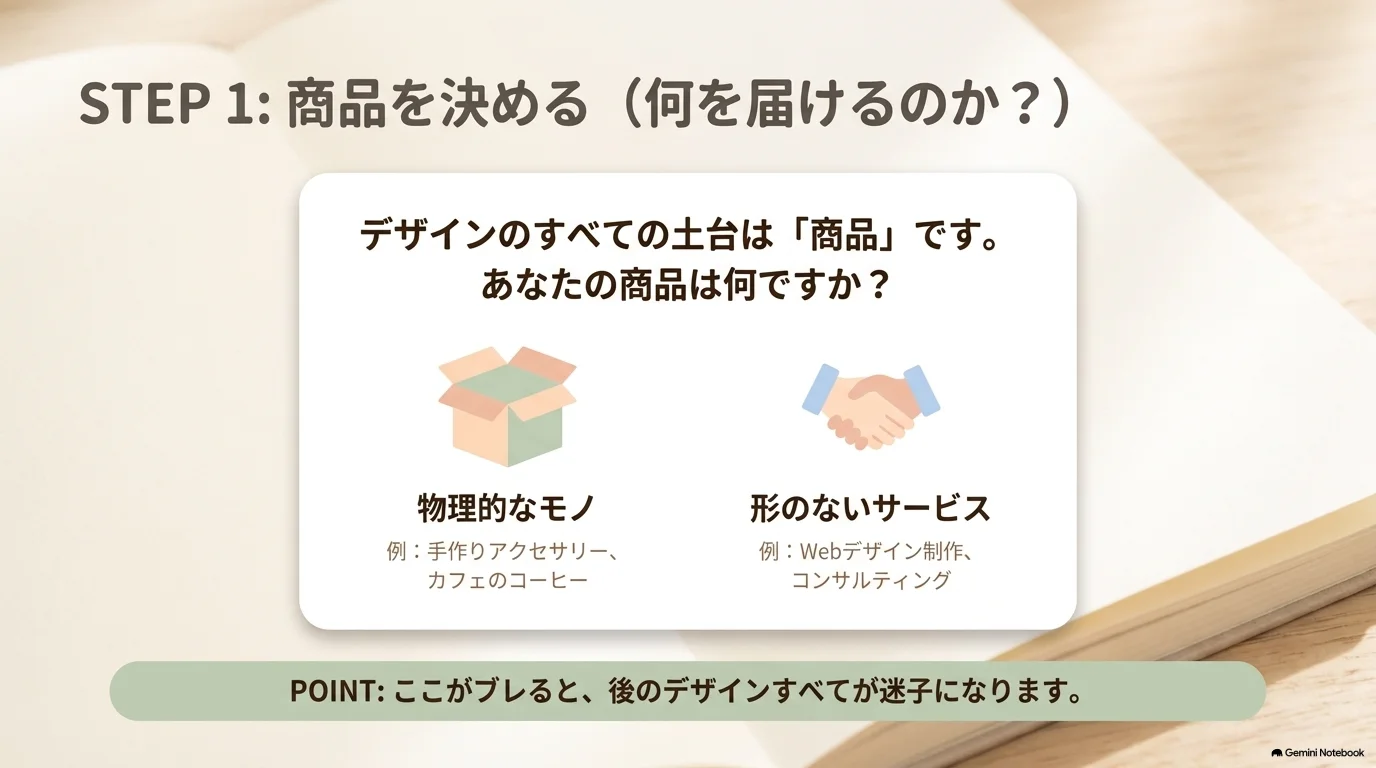
STEP1: 商品を決める

STEP1 商品を決める

今回の課題では、シャンプー・スイーツ・ファッションの3ジャンルから1つを選びます。架空の商品で構いません。ただし、実在する商品名・ブランド名・ロゴは使わず、オリジナルの設定にします。

決め方の例

「スイーツ」だけで止めず、「夏の夜に静かに楽しむ、青いレモン葛菓子」のように、使う場面や特徴を1文足すと、次のターゲットと世界観が決めやすくなります。

06

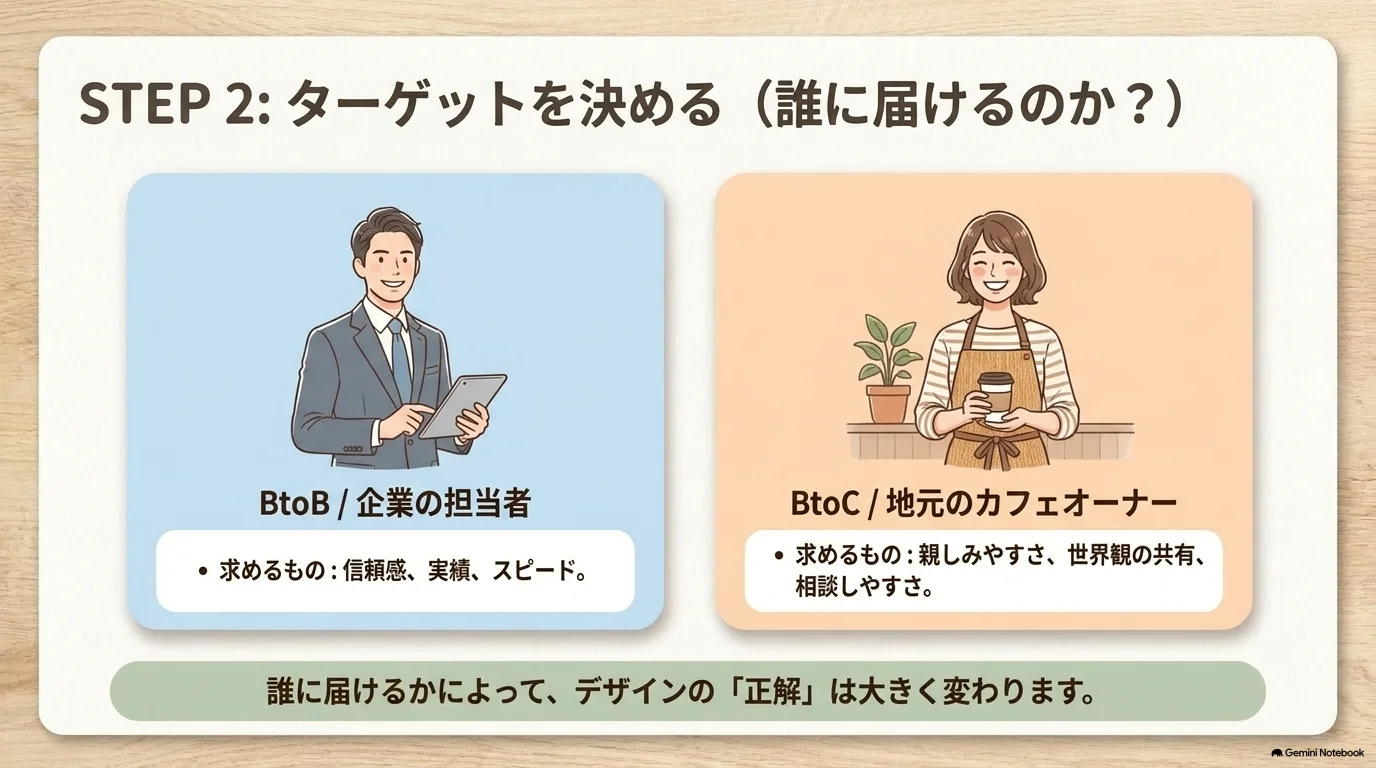
STEP2: ターゲットを決める

STEP2 ターゲットをたった1人まで具体化する

「若い女性向け」のような広い分類ではなく、買ってくれそうな人をたった1人、具体的に思い描きます。年齢、仕事、暮らし方、お金の使い方、どんな言葉が響くかまで考えます。

確認すること具体化の問い
暮らしいつ、どこで、どんな気分のときに商品を使う?
価値観価格・見た目・安心感・特別感の何を優先する?
言葉「ご褒美」「時短」「自然体」など、どんな言葉に反応する?

人物像がぼんやりしたら、条件を増やす前に「その人が商品を手に取る1日の場面」を1つ書いてみましょう。

07

STEP3: 世界観を決める/商品・ターゲット・世界観のつながり

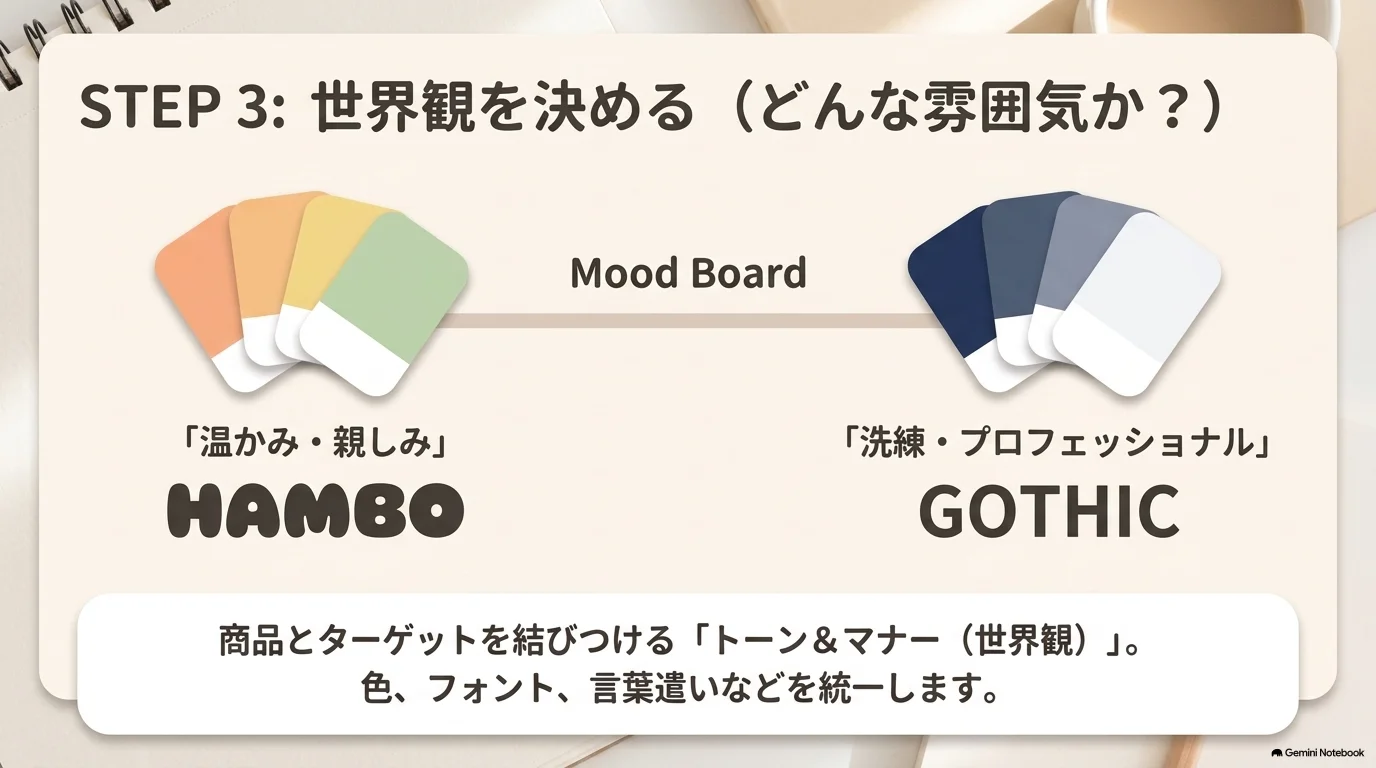
STEP3 世界観をキーワード、色、フォントで決める
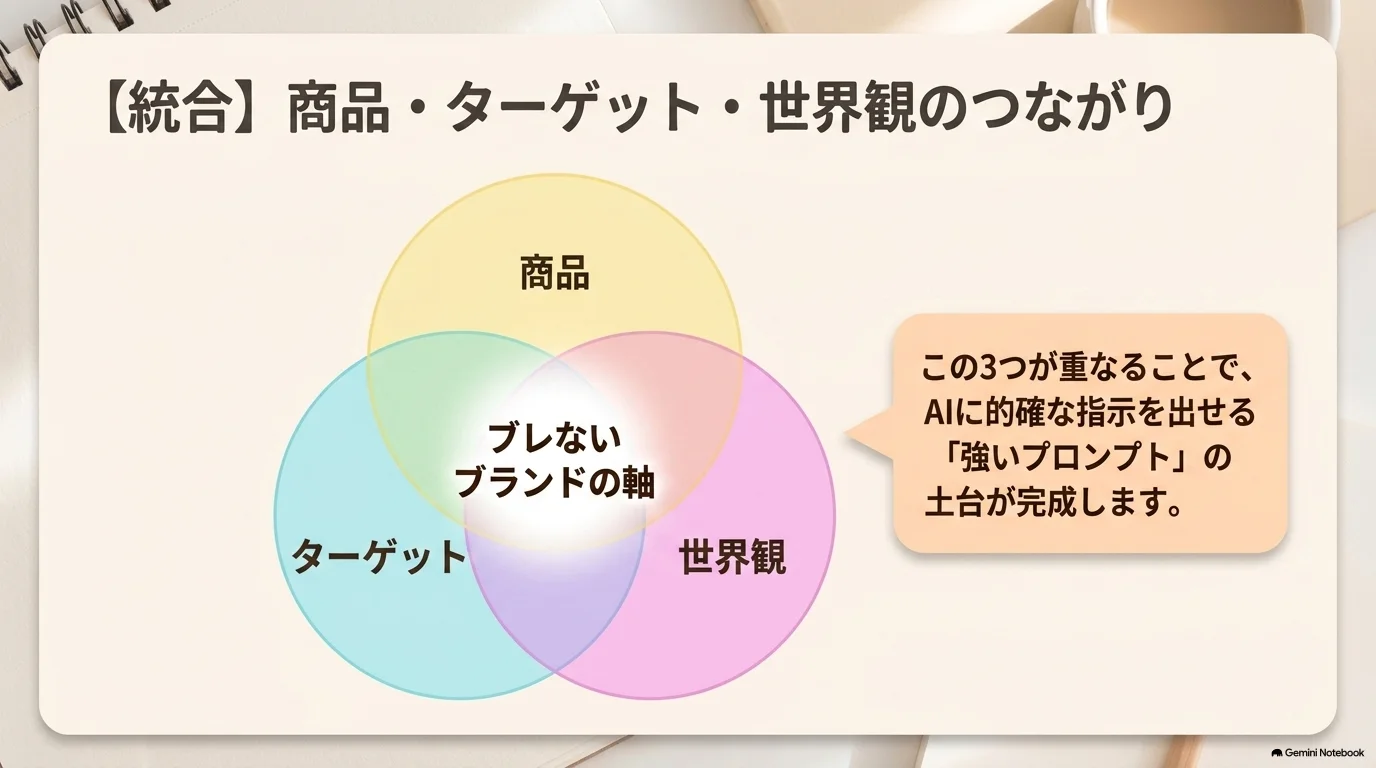
商品、ターゲット、世界観をつなげる

世界観は、まずキーワード3つへ絞ります。次に色をメイン・目立たせる・背景の3色、フォントを見出し用・本文用の2つへ絞ります。

決めるもの確認ポイント
キーワード3つ商品と「たった1人」の両方に合っているか
色3色主役・強調・背景の役割が分かれているか
フォント2つ見出しと本文で役割が分かれ、読みやすいか

商品・ターゲット・世界観が重なると、ロゴ、名刺、フライヤーを作ってもブレないブランドの軸になります。ここを飛ばすと、制作物ごとに別の雰囲気になりやすいので、迷ったらSTEP3へ戻ります。

08

STEP4前半:世界観からロゴ用プロンプトを作る

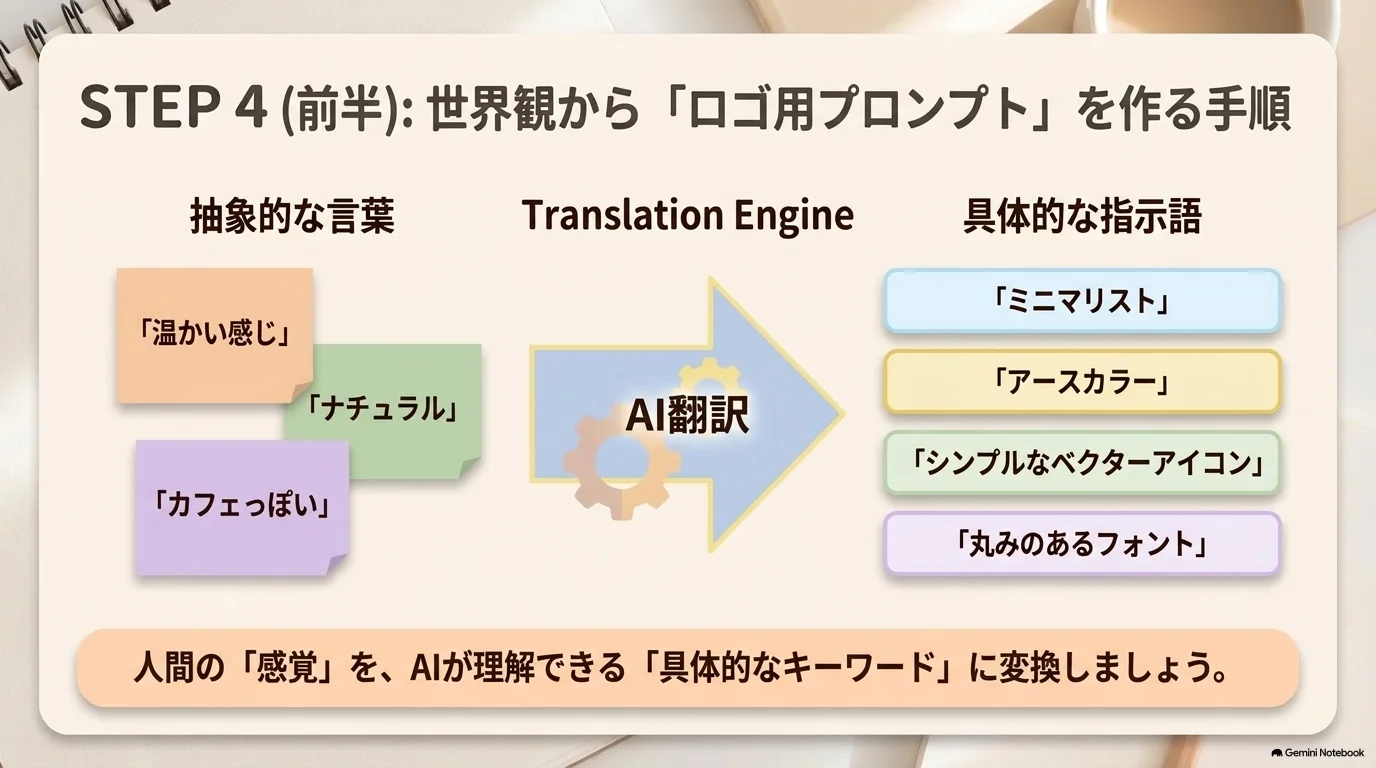
世界観を具体的なロゴ用プロンプトへ変換する
青山バレーボールチームのロゴプロンプト例

「温かい感じ」「おしゃれなロゴ」のような抽象語だけでは、AIの解釈が広すぎます。商品、相手、キーワード、色、形、避けたい要素を会話で具体化し、AIが迷わない指示へ変えます。

相談に使える聞き方

「この商品・ターゲット・世界観から、ロゴで使う形、色、文字の雰囲気を3案ください。各案が誰にどう見えるかも説明してください。」と聞き、良い案を選んでからロゴ用プロンプトへまとめます。

動画では、青山バレーボールチームの条件をプロンプトにし、ミニマルライン、円形バッジ、モダンスポーティ、クラシックという4つのコンセプトを比較していました。1回で正解を当てるより、複数案の違いを言葉にすると選びやすくなります。

09

名刺デザインの基本原則(後半の予習)

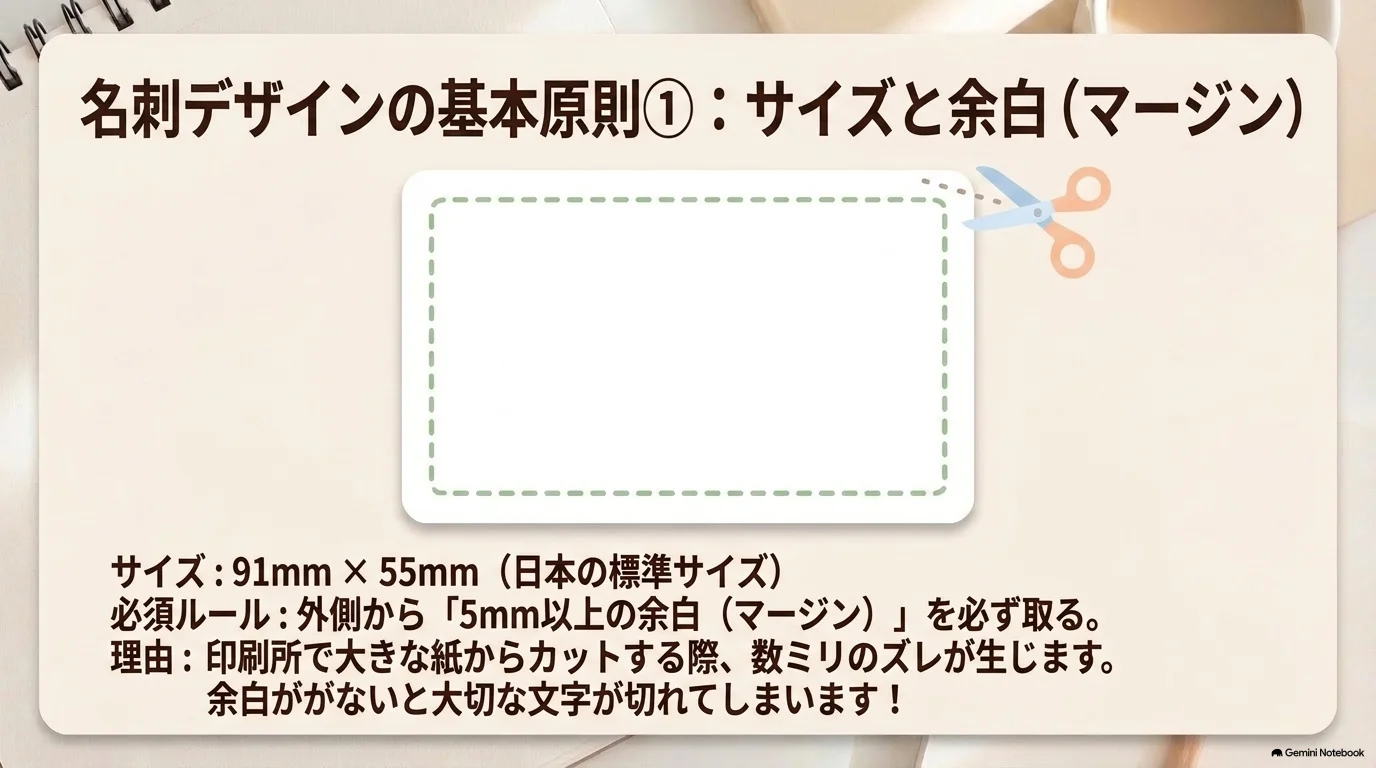
名刺サイズと余白の基本
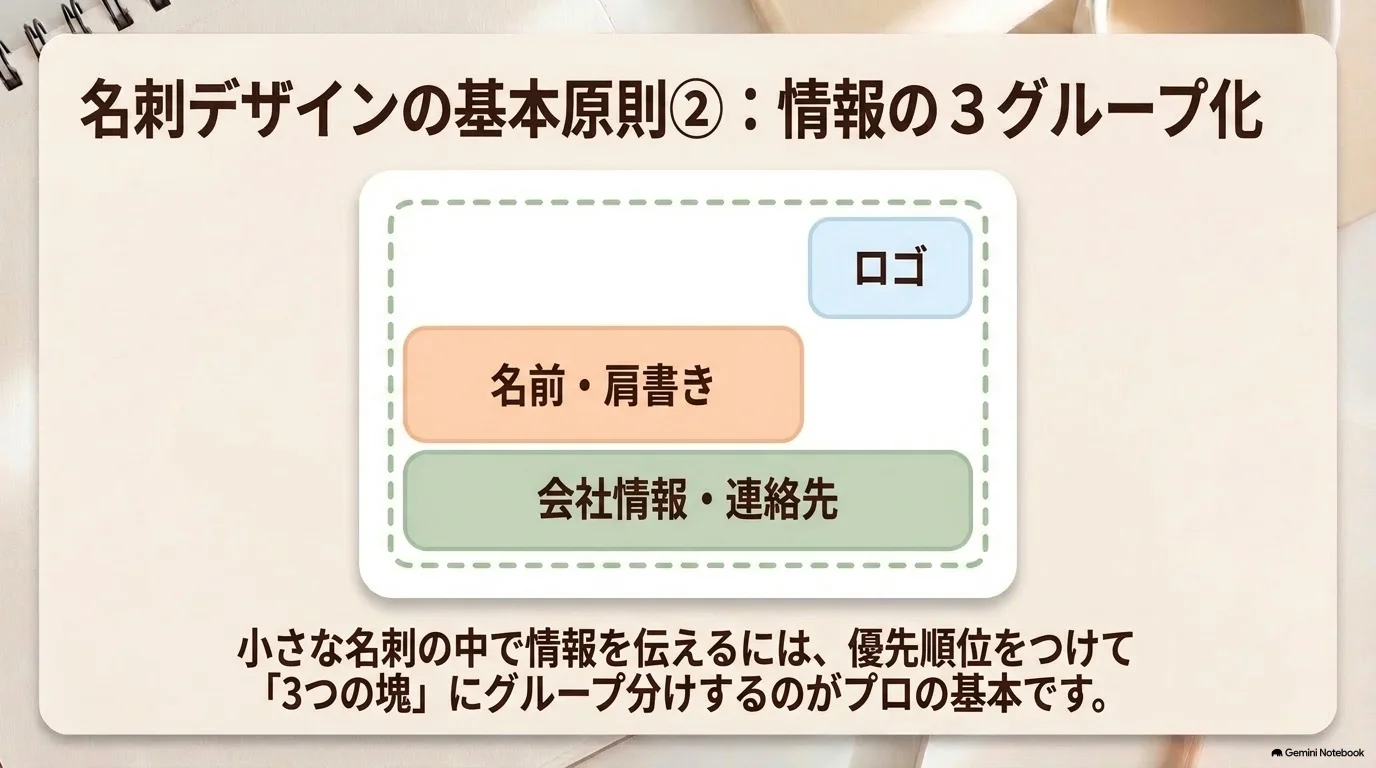
名刺情報を3グループに整理する
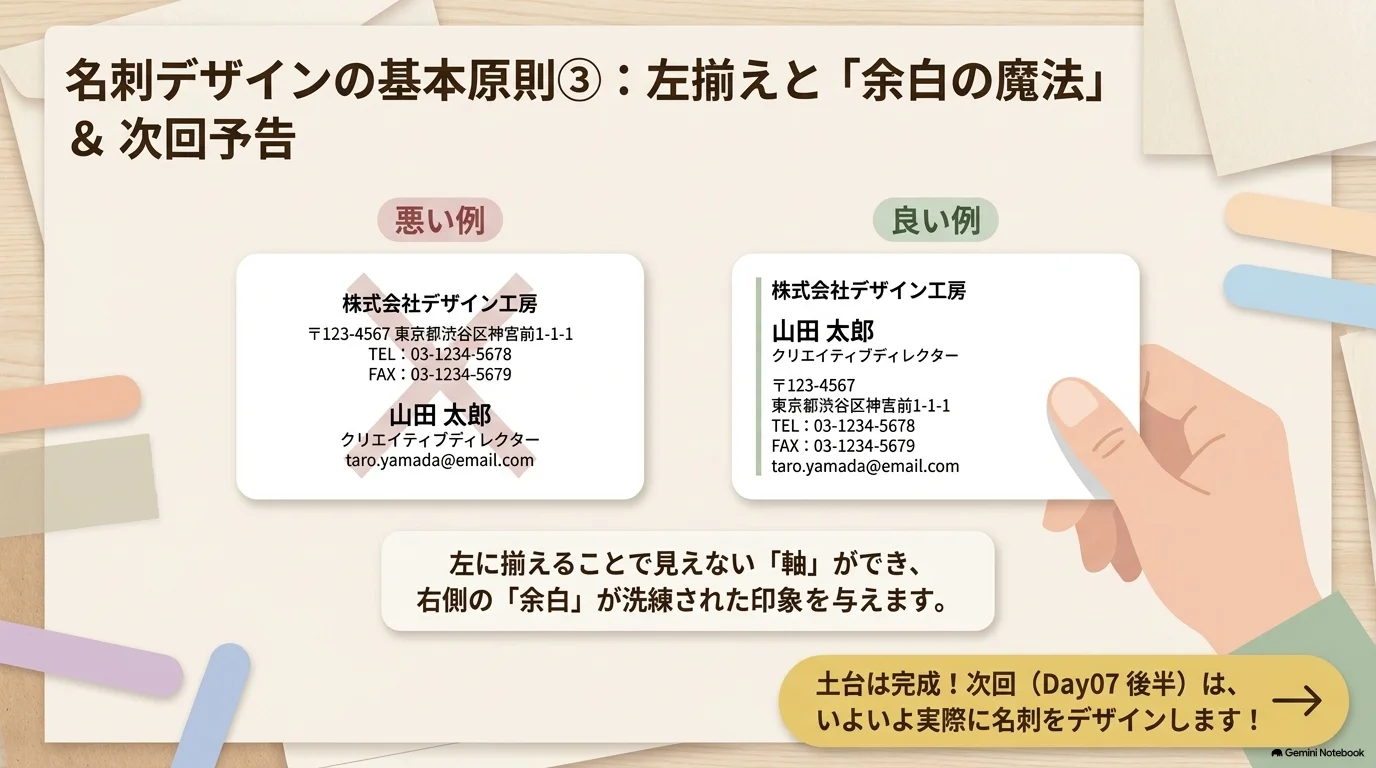
左揃えと余白で名刺を整える

日本の一般的な名刺サイズは91×55mmです。印刷後に断ち落とすため、文字やロゴは外枠から5mm以上内側へ置きます。余白がないと断裁で文字が切れたり、窮屈に見えたりします。

原則実務での確認
情報を3グループ化ロゴ/名前・肩書き/会社情報・連絡先を、近接と余白で分ける
段落は左揃え文字数が変わっても基準線がずれにくく、記号の位置もそろえやすい
余白に差をつける関連情報は近づけ、ロゴ周りは広く取り、優先順位を見せる

最後は目で確認

数値上は中央でも違和感があれば微調整し、小さい文字は実寸で試し刷りして読めるか確認します。名刺の実制作は次回(後半)で行います。

名刺デザインのコツ|余白と情報整理でプロっぽく見せる方法【初心者向け】 Webデザインスクールmippull(ミップル)・34:22

前半実習:世界観をそろえるブランドデザイン・ワークフロー

目的:架空の商品を1つ決め、ターゲット・世界観を固め、ロゴ用プロンプトを作る。

ワークフローを開く
  1. 上のボタンから「世界観をそろえるブランドデザイン・ワークフロー」を開く
  2. STEP1(商品を決める)→STEP2(ターゲットを決める)→STEP3(世界観を決める)の順に進める。各ステップにある「AIに相談する」プロンプトをコピーして、ChatGPTやGeminiに投げるとアイデアが出やすい
  3. STEP4「ロゴをつくろう」のプロンプト作成まで進める(実際にロゴを生成するのは次回・後半)
作業タイマー押すと背面で計測します。画面はそのまま読み進められ、時間になったら上部に知らせます。
01

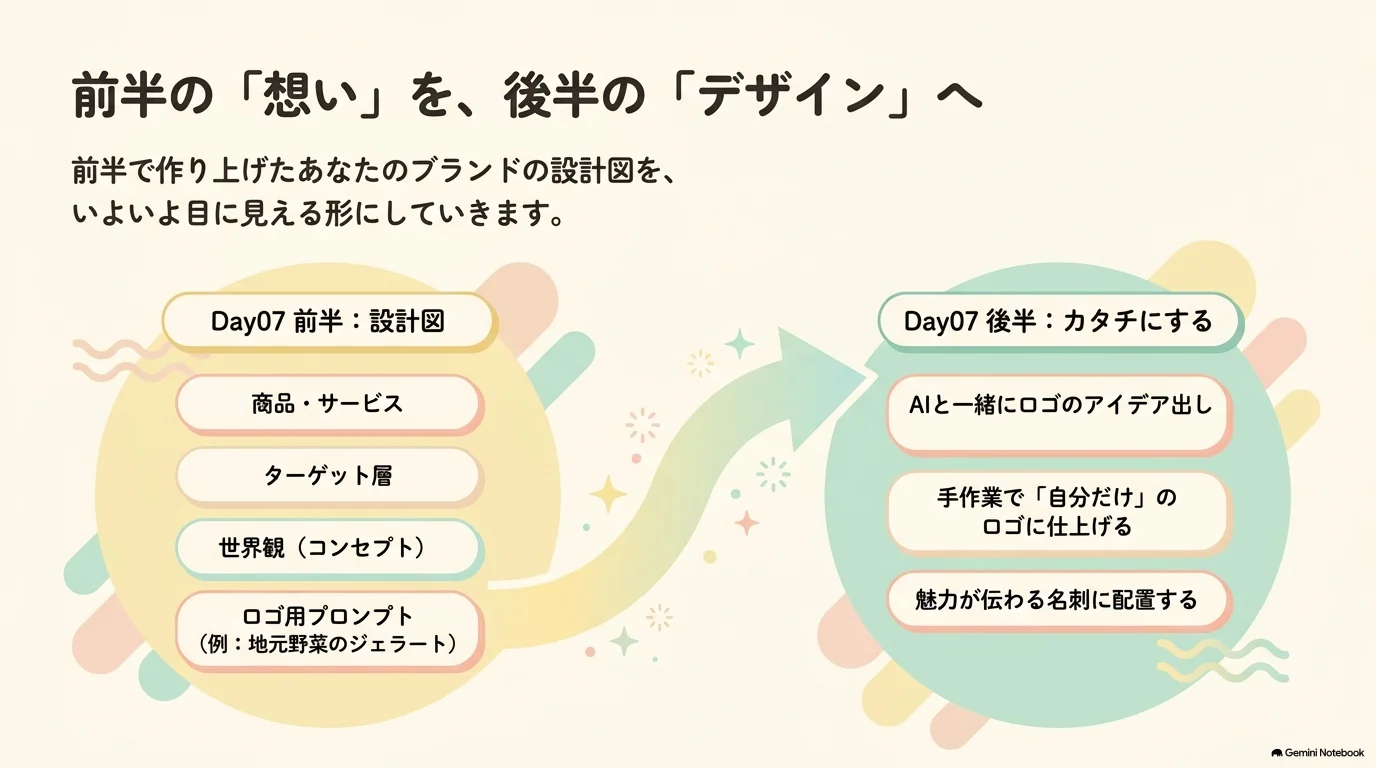
前半の「想い」を、後半の「デザイン」へ

前半の想いを後半のデザインへつなげる

前半で決めた商品・ターゲット・世界観・ロゴ用プロンプトを、後半ではそのまま使います。ここから新しい設定を考え直すのではなく、言葉にした軸をCanvaの画面上で形にしていきます。

今日の考え方

AIが作った案は完成品ではなく素材です。図形・イラスト・文字を自分で選び直し、前半の世界観と一致するかを確認しながら仕上げます。

02

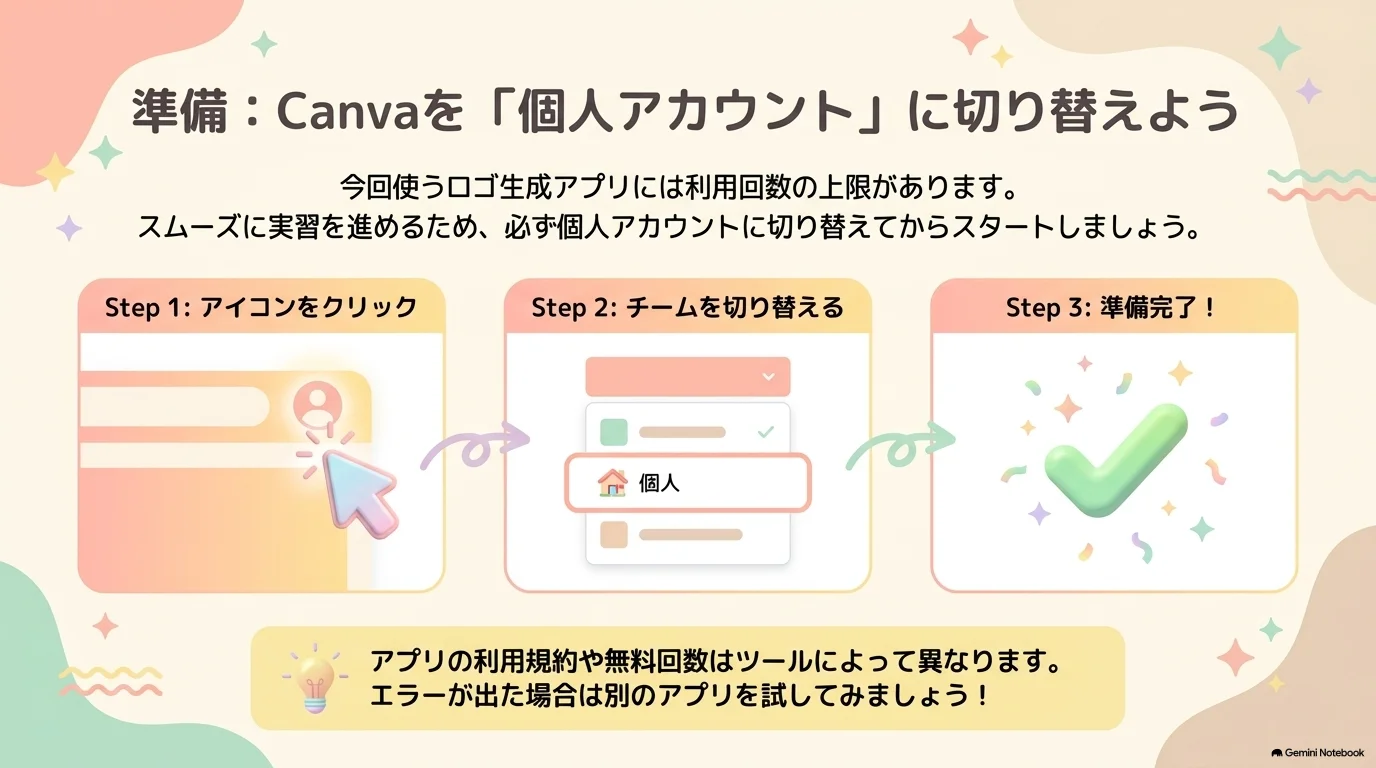
準備:Canvaを「個人アカウント」に切り替えよう

Canvaを個人アカウントへ切り替える

Canvaアプリの利用回数には上限があるため、今回は個人アカウントで行います。左下のアカウントアイコンをクリックし、個人のアカウントへ切り替えてください。

個人アカウントを持っていない場合

「別のアカウントを追加」→「Googleで続行」を選び、実習用Googleアカウントでログインします。切り替え後、現在開いているアカウント名を確認してから制作を始めましょう。

03

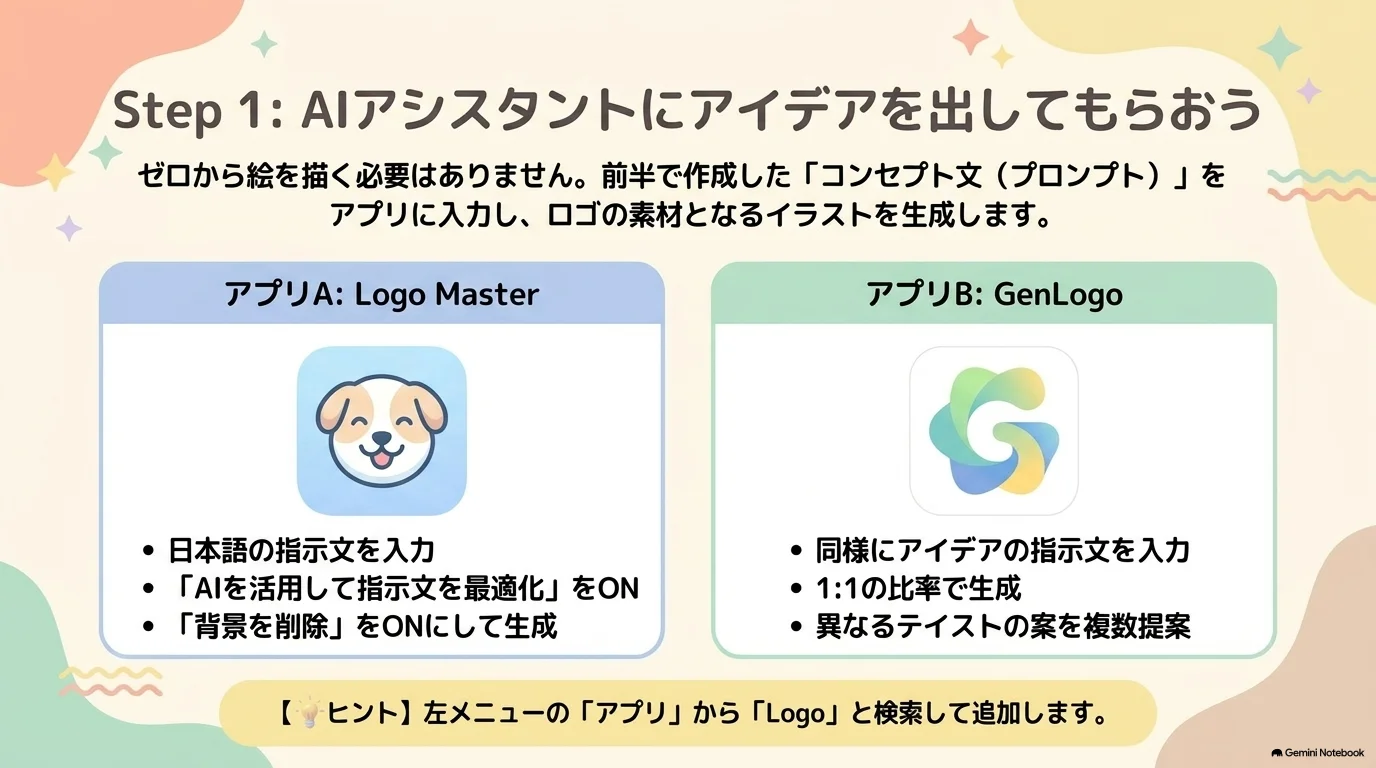
Step1: AIアシスタントにアイデアを出してもらおう

Logo MasterとGenLogoでロゴ案を作る
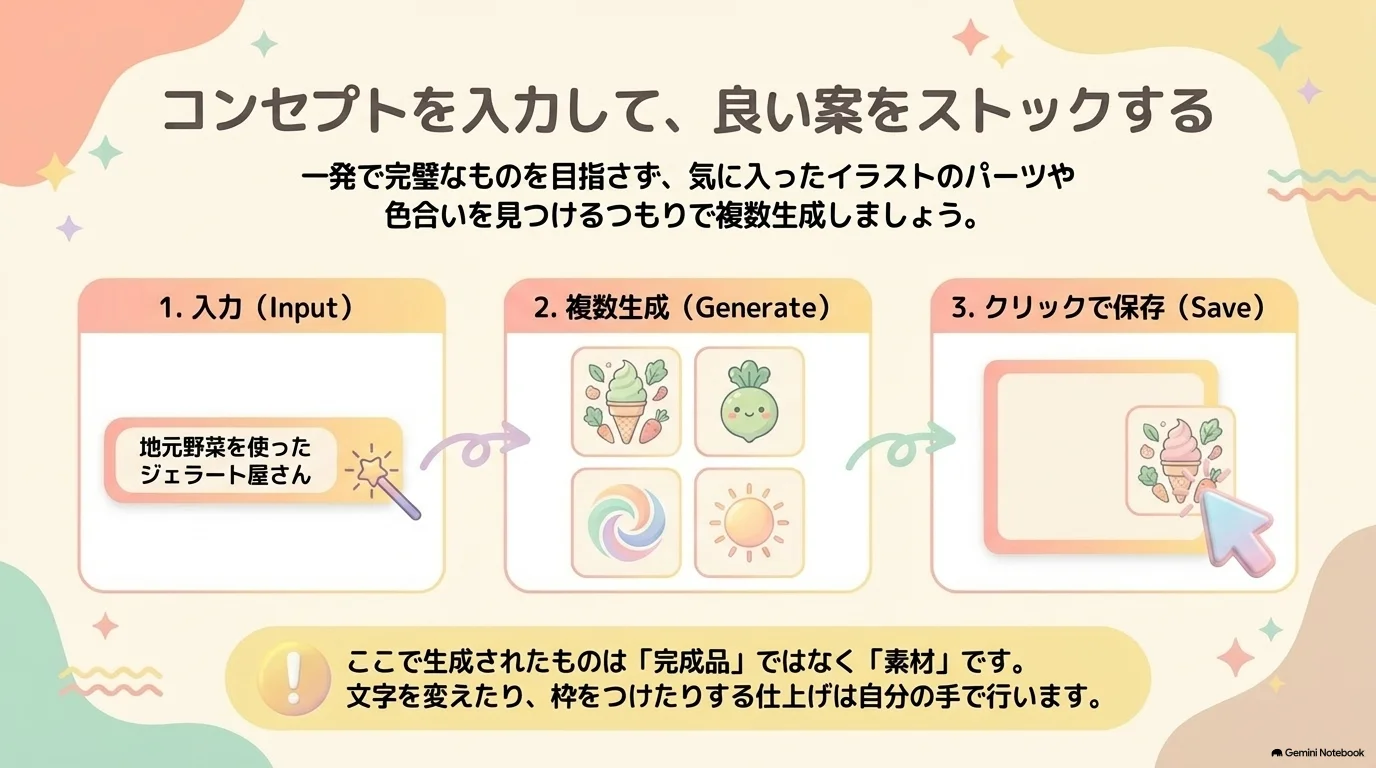
コンセプトを入力して良い案をストックする

Canva左メニューの「アプリ」から英語でlogoと検索し、Logo MasterまたはGenLogoを開きます。前半で作ったロゴ用プロンプトを入力し、複数案を生成して気に入ったものを保存します。

見るポイント確認すること
形商品の特徴と、届けたい相手の印象に合うか
色前半で決めた3色の方向性から外れていないか
文字商品名が読みやすく、世界観に合う雰囲気か

アプリごとに無料枠や出来上がりの雰囲気が異なります。1つの生成結果を完成品にせず、使えそうな形やイラストを素材としてストックしましょう。

【初心者OK】生成AIも!Canvaでオリジナルショップロゴを作る方法 Shinostudio・18:07
04

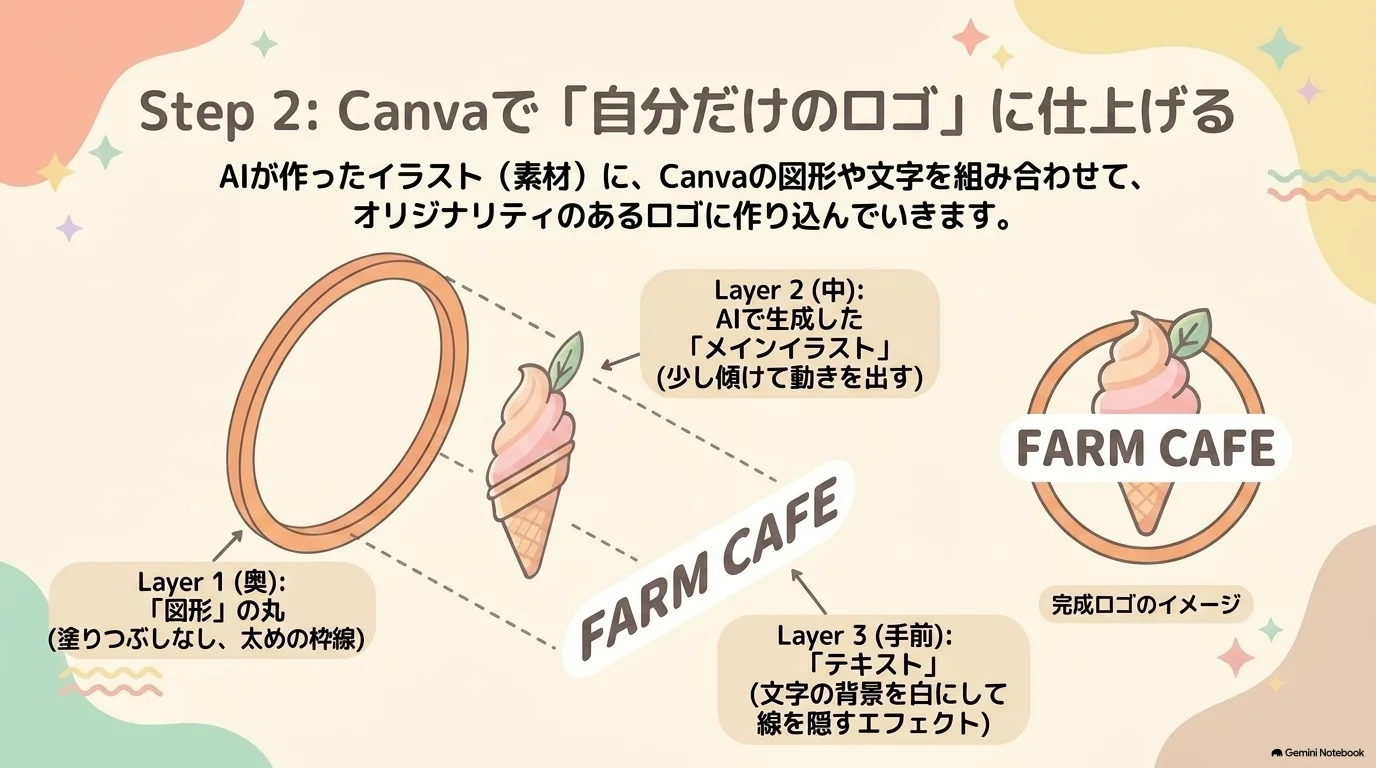
Step2: Canvaで「自分だけのロゴ」に仕上げる

図形、AI生成イラスト、テキストの3層でロゴを作る
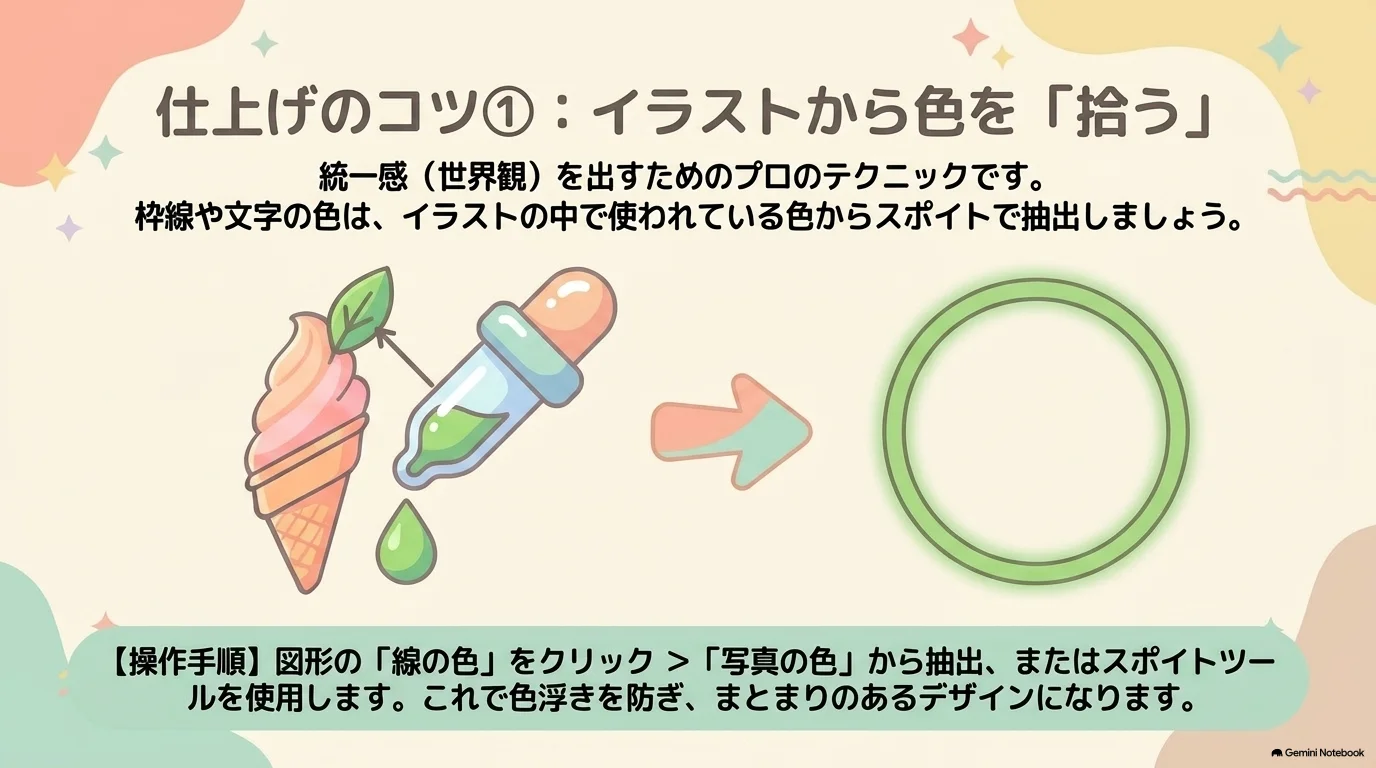
イラストからスポイトで色を拾う
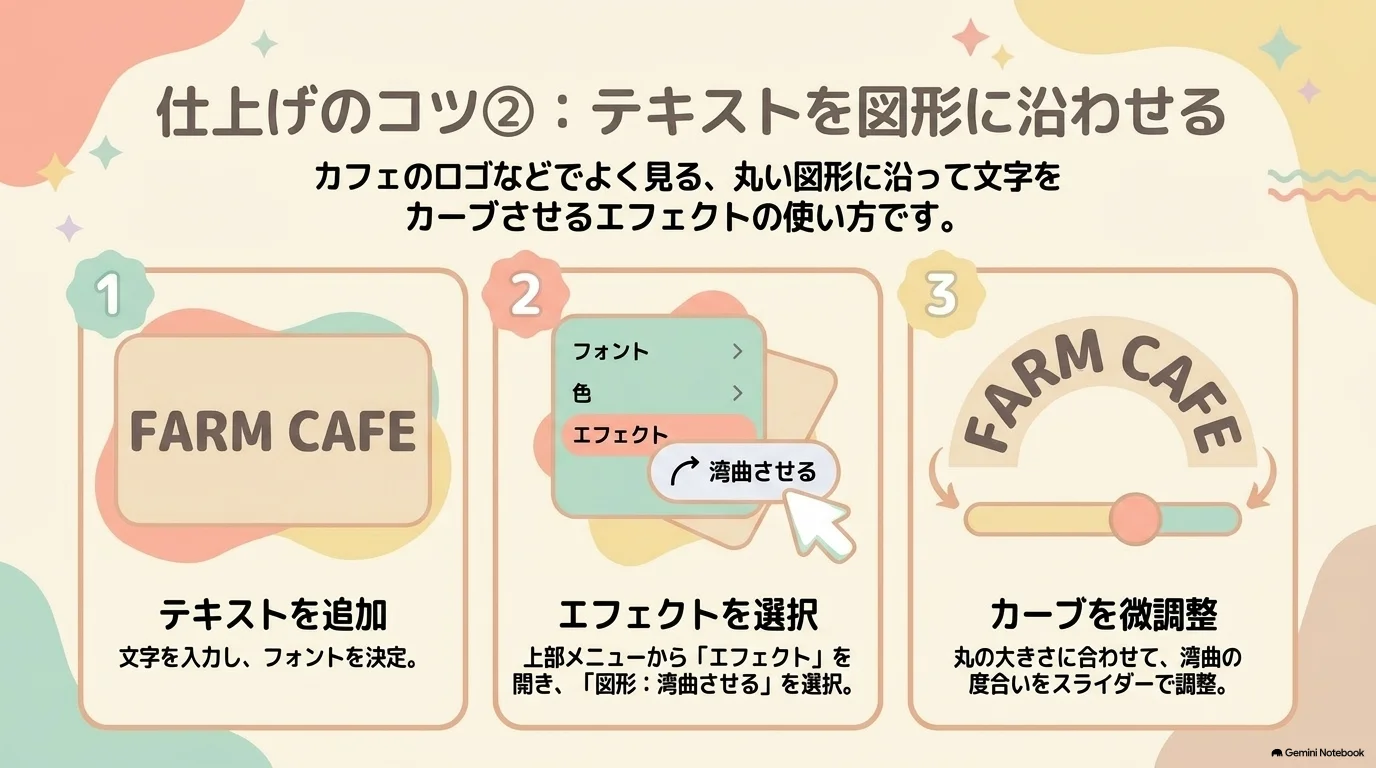
テキストを図形に沿わせる

ロゴは図形→AI生成イラスト→テキストの3層で考えると整理しやすくなります。レイヤーの前後関係を調整し、生成案をそのまま置くのではなく、自分の世界観に合わせて組み直します。

仕上げのコツ効果
イラストからスポイトで色を拾う図形や文字だけが色浮きするのを防げる
テキストのエフェクトで湾曲させる円などの図形に沿わせ、ロゴ全体を一体化できる

直す順番

①形とレイヤー、②色、③文字と読みやすさの順で確認すると、細部を直した後に全体を作り直す往復を減らせます。

05

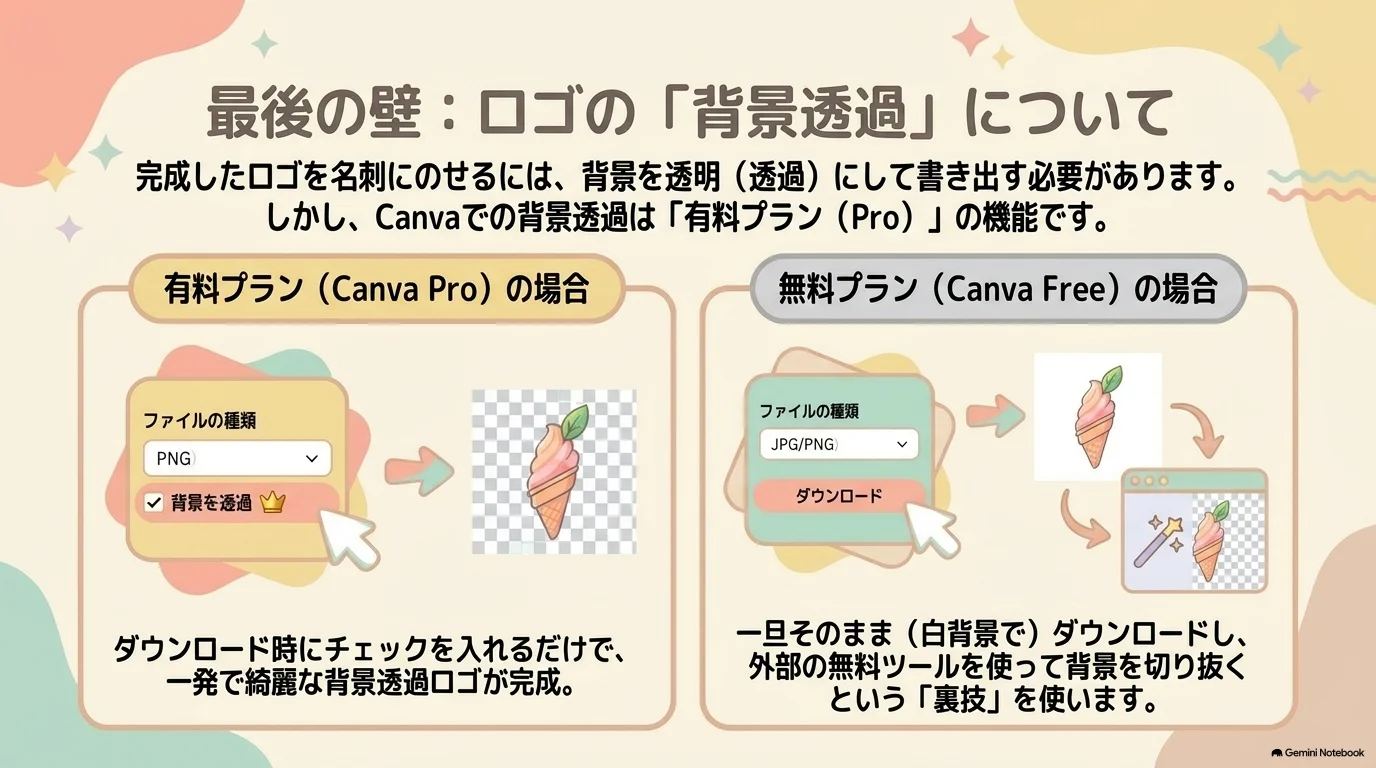
ロゴの書き出しと背景透過

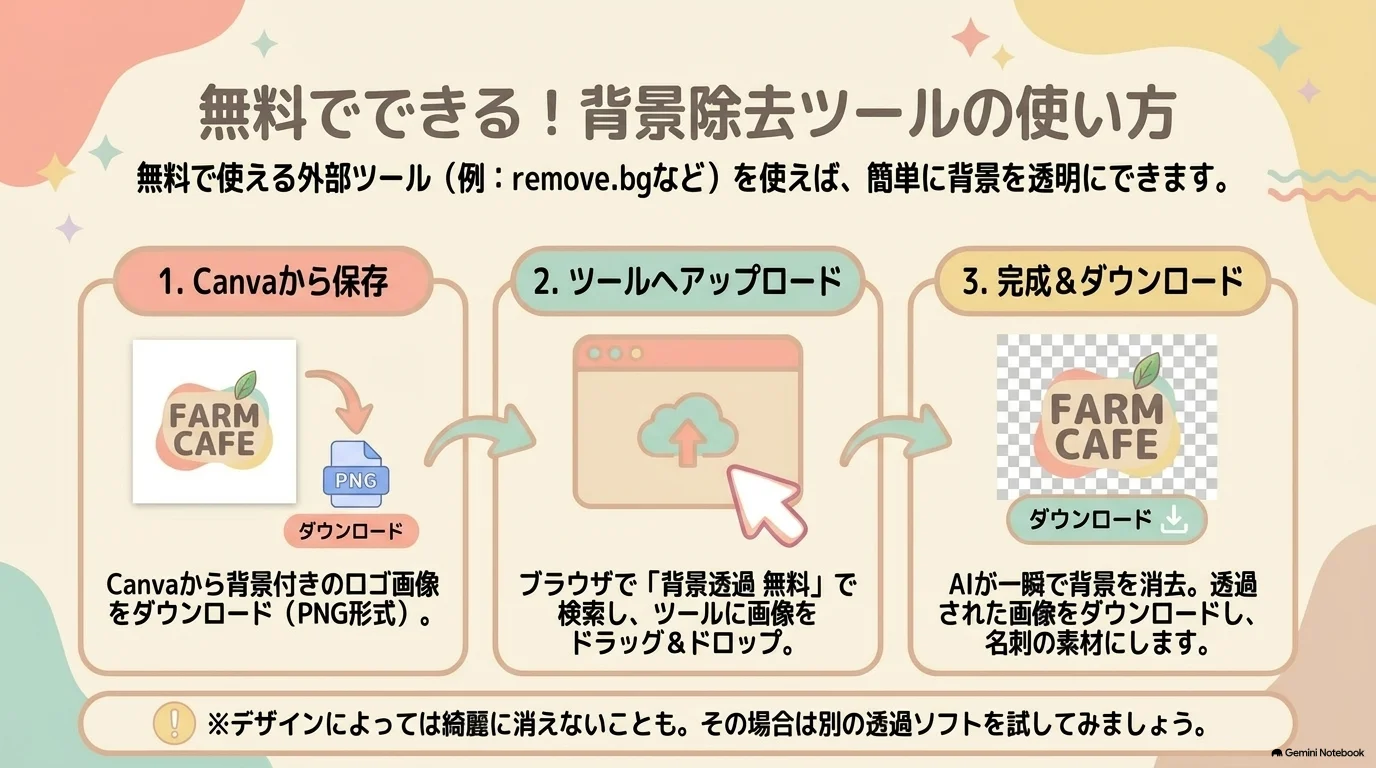
ロゴの背景透過はCanva Pro機能
無料の背景除去ツールを使う方法

ロゴを別のデザインへ重ねる場合は、背景が透明な画像が便利です。Canvaのダウンロード時に使える背景透過は有料プラン(Pro)の機能です。

無料プランでは、いったん白背景でダウンロードし、remove.bgなどの無料外部ツールへドラッグ&ドロップして背景を除去する方法があります。輪郭が欠ける場合は元画像との境界を見直すか、別のツールも試します。

確認ポイント

透過後は白背景だけで判断せず、濃い色の四角の上にも置き、白い縁や消えた部分がないか確認しましょう。

06

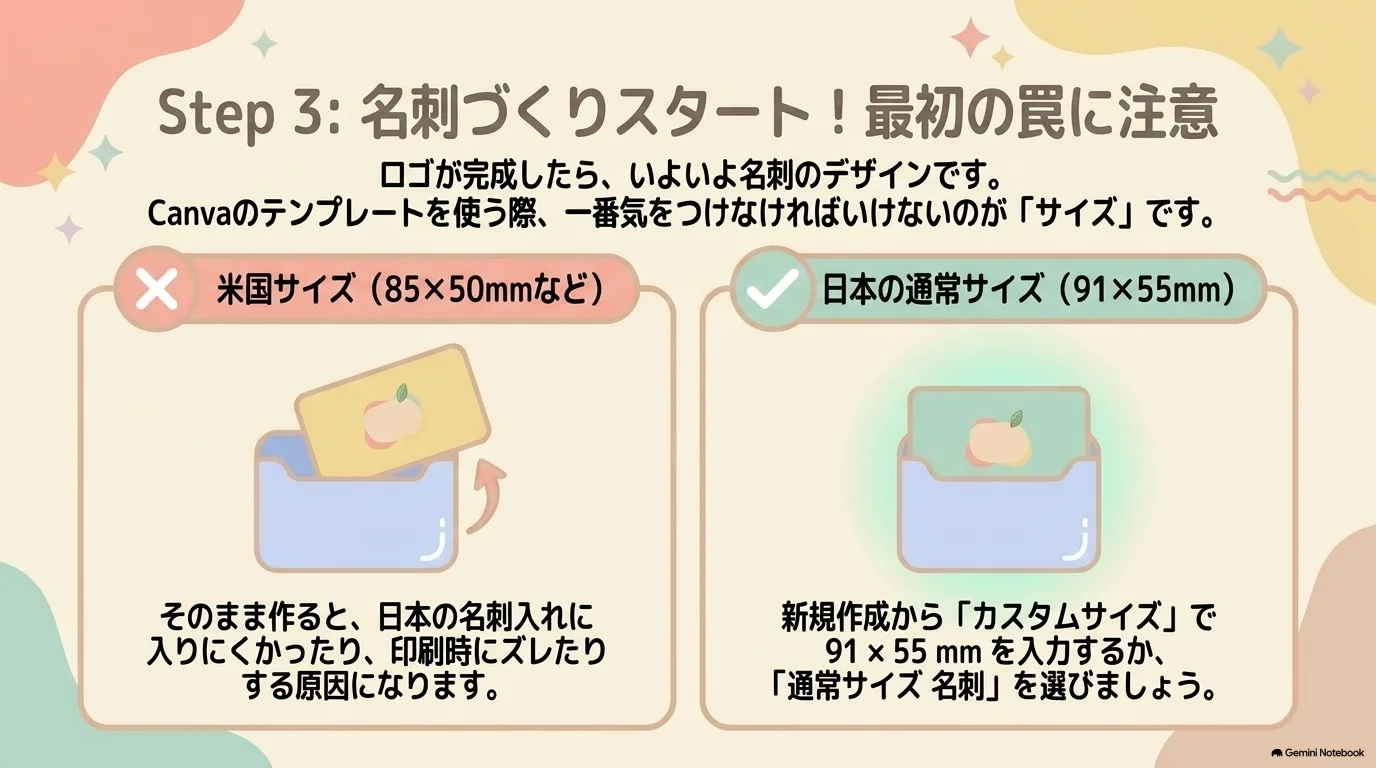
Step3: 名刺づくりスタート!最初の罠に注意

名刺はUSサイズでなく日本の91×55mmを選ぶ

新規デザインから「名刺」で検索すると複数サイズが表示されます。USサイズ(85×50mmなど)ではなく、日本の通常サイズ91×55mmを選んでください。

名刺キャンバスを開いたら、先ほど作ったロゴをコピー&ペーストして配置します。前半で学んだ外枠5mm以上の余白も確認し、断裁で文字やロゴが切れない位置へ置きます。

作り始める前に

キャンバスの寸法が91×55mmであることと、ファイル名が「名前+名刺実習」など識別できる状態になっていることを確認します。

07

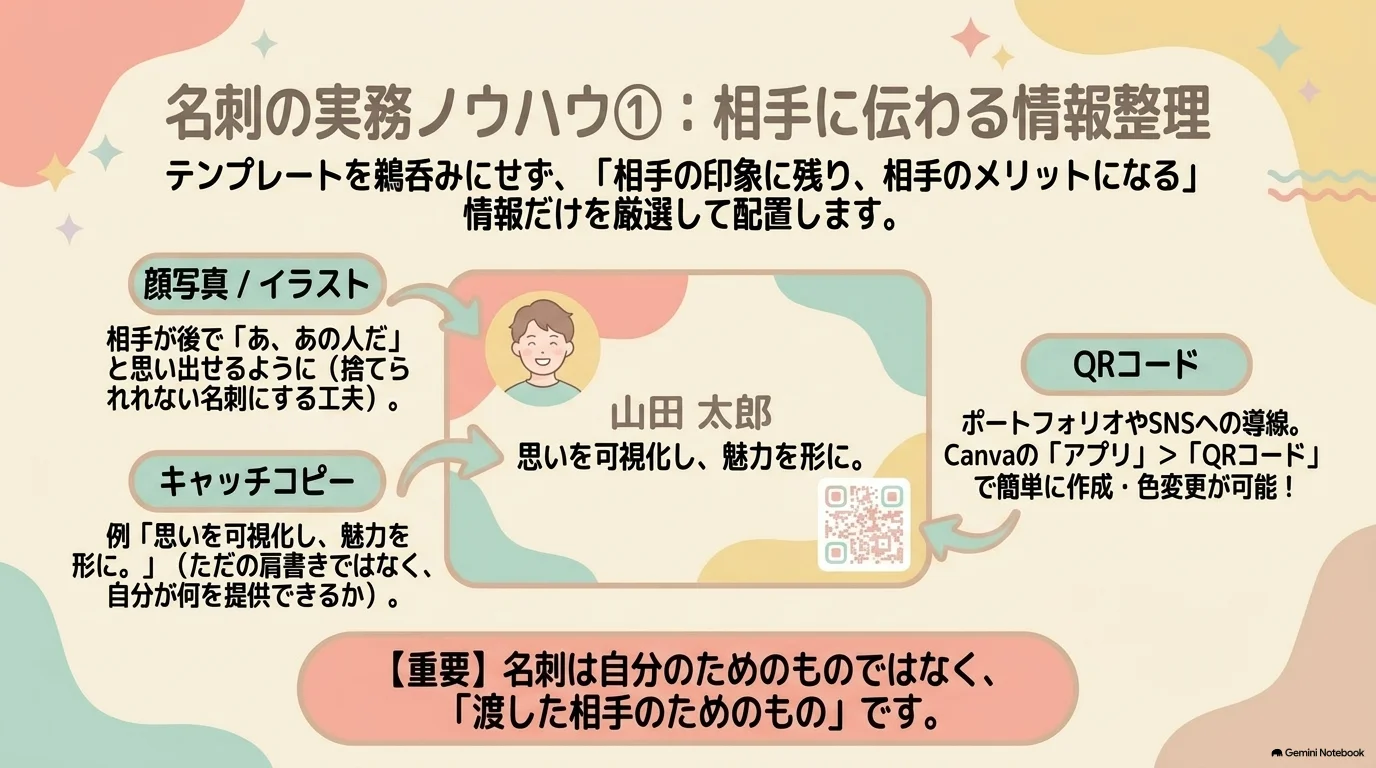
名刺の実務ノウハウ①:相手に伝わる情報整理

相手に伝わる名刺情報を選ぶ

テンプレートにある項目を全部埋めるのではなく、①相手の印象に残ること、②名刺を通じて相手にメリットが伝わること、の2点から情報を選びます。

候補入れる判断
顔写真・イラスト顔と活動を覚えてもらうことが目的なら入れる
キャッチコピー何をしている人かを短く伝える。迷ったらGeminiへ複数案を相談する
QRコード相手に見てほしいページが明確なときだけ入れ、実機で読み取れる濃さを確認する

最初のゴールを「まず自分の存在と活動を知ってもらう」のように1つに絞ると、載せる情報を判断しやすくなります。

【徹底解説】オリジナル名刺の作り方|Canva制作からラクスルでの印刷まで studio IRORI・31:07
08

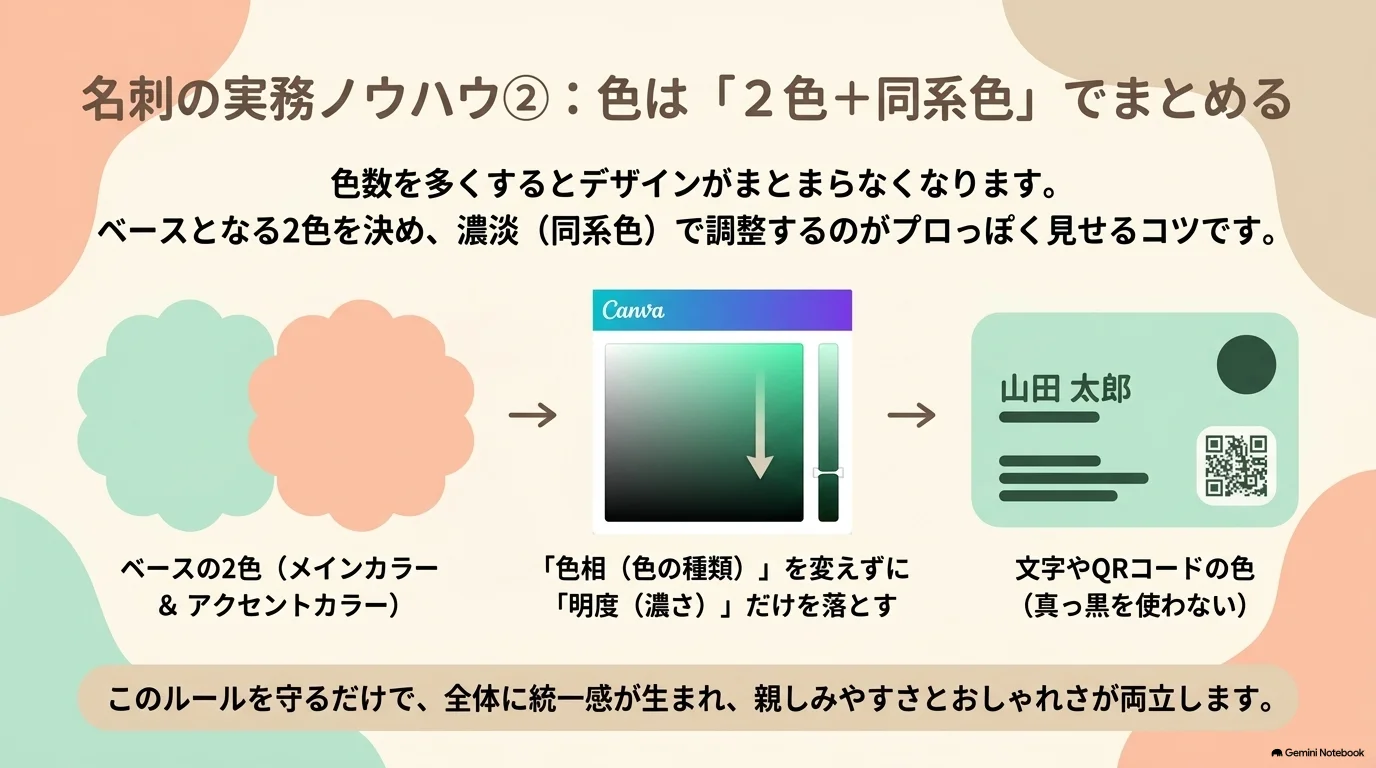
名刺の実務ノウハウ②:色は「2色+同系色」でまとめる

名刺の色を2色と同系色でまとめる

まずベースになる2色を決めます。文字色やQRコードへ変化をつけるときは、色相を変えず、明度だけを調整した同系色を使うと統一感を保てます。

失敗しやすい例

QRコードを薄くしすぎると読み取れません。配色をそろえた後、スマートフォンで実際に読み取り、機能を損なっていないか確認します。

09

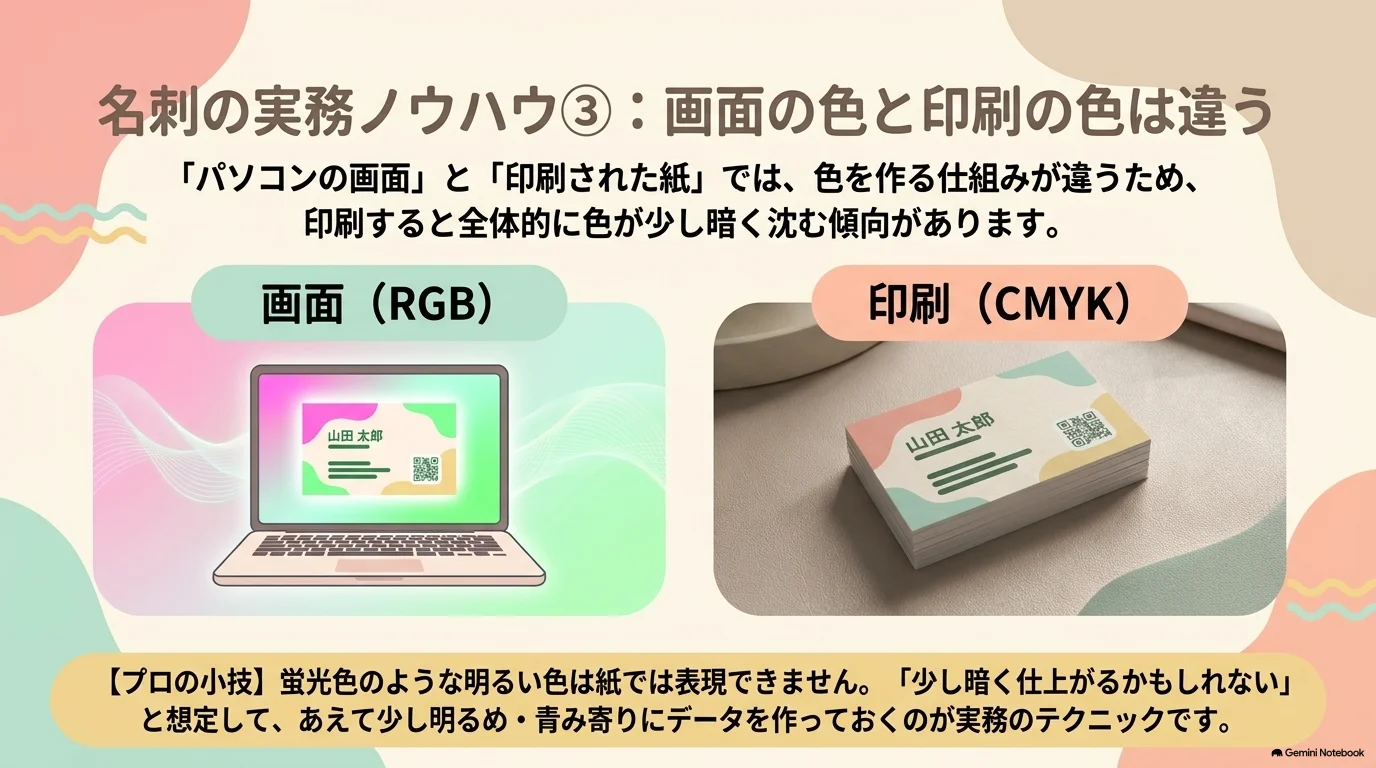
名刺の実務ノウハウ③:画面の色と印刷の色は違う

RGBとCMYKで色の見え方が変わる

画面はRGB、印刷はCMYKで色を表すため、印刷すると色が暗く沈むことがあります。特に蛍光色や明るい色は紙で再現しにくく、動画では実物が青み寄りに発色した経験も紹介されています。

印刷を前提にする場合は、少し明るめ・青み寄りにデータを作るとズレを吸収しやすくなります。ただし紙や印刷会社でも変わるため、最終判断は試し刷りで行います。

出力時の候補

必要に応じてPDF(印刷)とCMYKカラープロファイルを選びます。機能や印刷条件は変わる可能性があるため、注文前に最新仕様も確認してください。

10

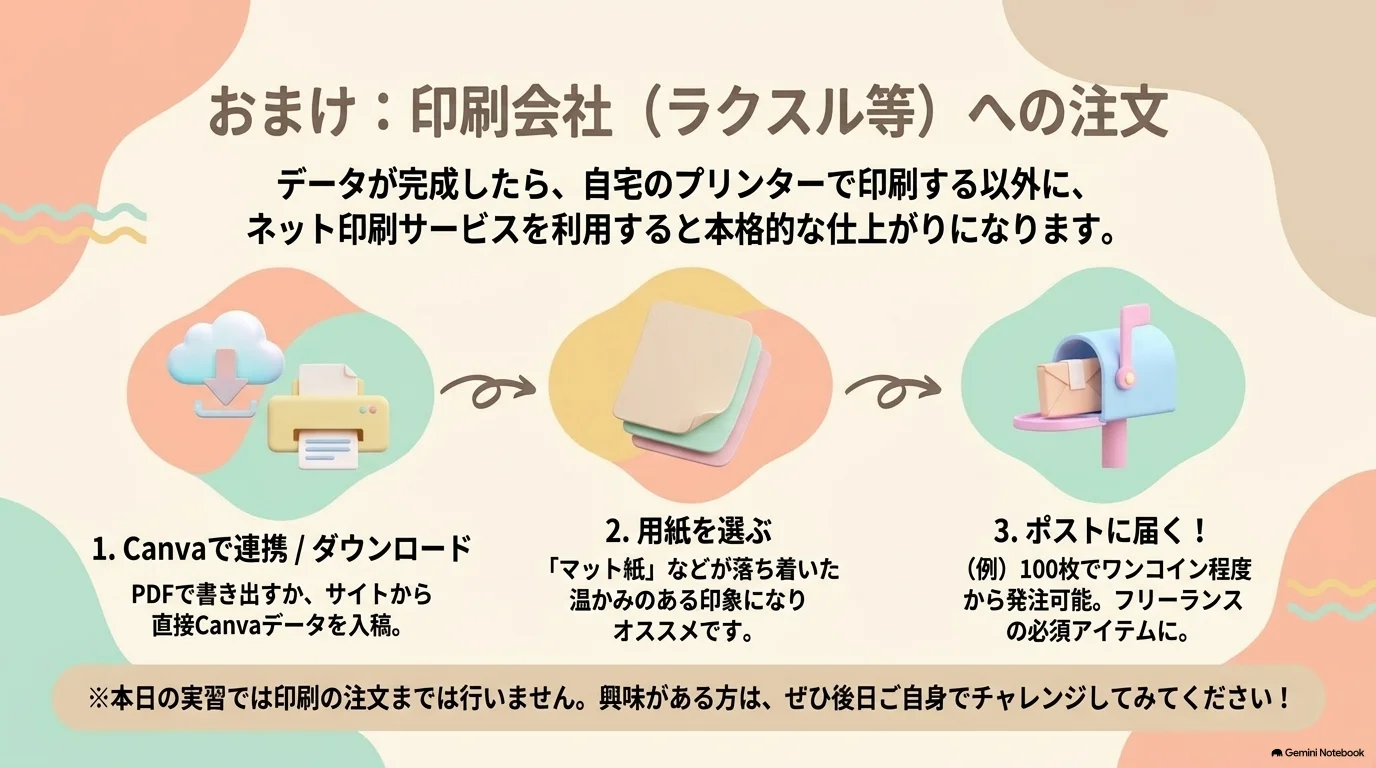
おまけ:印刷会社(ラクスル等)への注文

Canvaから印刷会社へ注文する参考情報
Day 07後半のまとめ

ここは実習の必須手順ではなく、印刷まで進めたい人向けの参考情報です。動画では、ラクスルの名刺印刷ページからCanvaへログインし、データを直接選んで入稿できる流れが紹介されています。

通常サイズ100枚で500円程度からという説明もありますが、価格・納期・加工オプションは変わります。注文時に最新の条件を確認し、自動チェックで色や細い線の修正が入った場合は、変更結果を目で見てから確定してください。

今日の到達点

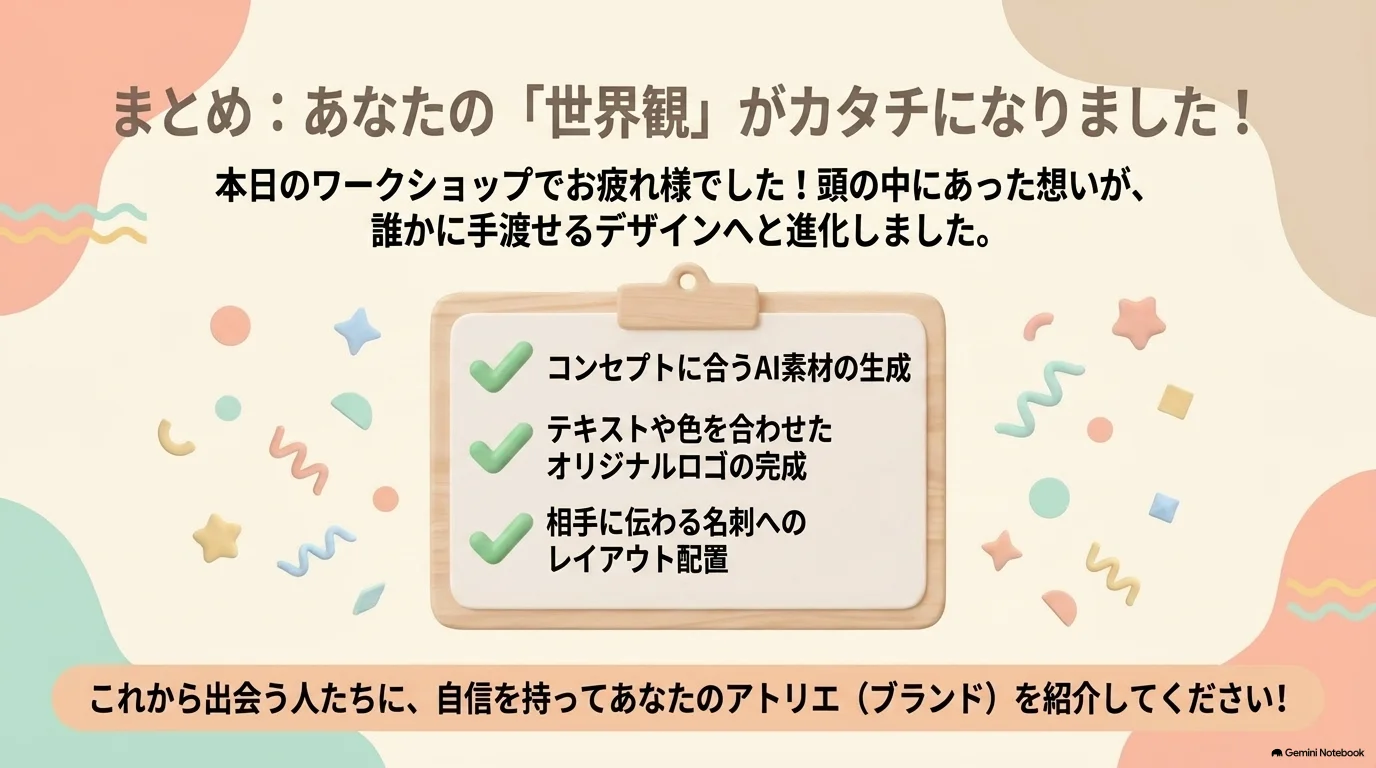
前半の世界観が、ロゴと91×55mmの名刺として形になれば完了です。印刷注文は今日行わなくて構いません。

後半実習:Canvaでロゴと名刺を作ってみよう

目的:前半で決めた世界観をもとに、Canvaでロゴと名刺を実際に作る。

Canvaを開く
  1. 個人アカウントに切り替える:左下のアカウントアイコンをクリックし、個人アカウントを選択する。個人アカウントを持っていない方は、「別のアカウントを追加」→「Googleで続行」→実習用Googleアカウントでログインする
  2. 新規デザインを作成する:自分のフォルダへ移動→「+新しく追加」→「デザインの追加」→「新規作成」→「ロゴ」で検索する。作業前にファイル名を変更する(例:名前+ロゴ実習)
  3. ロゴのアプリを開く:左メニュー「アプリ」→「logo」で検索→「Logo Master」または「GenLogo」を選択する
  4. ロゴを作成する:前半のロゴ用プロンプトをそのまま貼り付け、複数案から素材を選び、Canvaで自分らしく仕上げる
  5. 名刺を作る:新規デザイン→「名刺」で検索→USサイズではなく91×55mmを選ぶ→ロゴをコピー&ペーストして配置する
  6. テンプレートを選ぶ:商品イメージに合うものを選ぶ。迷ったら「シンプル」で検索し、白黒のシンプルなものにロゴを配置する
作業タイマー押すと背面で計測します。画面はそのまま作業でき、時間になったら上部に知らせます。

今日のまとめ

カードをクリックして裏返し、前半・後半の内容を確認しましょう。

POINT 01
AIは相談相手

複数案を比べ、最後は自分で選び整える。

POINT 02
商標登録の注意

AI・テンプレートそのままのロゴは商標登録が難しい。

POINT 03
7ステップ

商品→誰に→世界観→ロゴ→名刺→フライヤー→そろえる。

POINT 04
商品を1つ決める

3ジャンルから選び、使う場面や特徴を1文足す。

POINT 05
ターゲットは1人

年齢・仕事・暮らし・価値観・響く言葉まで具体化する。

POINT 06
世界観の絞り方

キーワード3つ・色3色・フォント2つへ絞る。

POINT 07
強いプロンプト

商品・相手・世界観・形・色・避けたい要素を具体化する。

POINT 08
名刺のサイズと余白

91×55mm。文字やロゴは外枠から5mm以上内側へ。

POINT 09
情報の3グループ

ロゴ/名前・肩書き/会社情報・連絡先に分ける。

POINT 10
左揃えと目視

左揃えで基準線を作り、最後は実寸と目で微調整する。

POINT 11
個人アカウント

アプリ上限に備え、実習前に個人アカウントへ切り替える。

POINT 12
ロゴ生成アプリ

Logo Master・GenLogoへ前半のプロンプトを入力する。

POINT 13
AI案は素材

生成案を完成品にせず、図形・イラスト・文字を組み直す。

POINT 14
色と湾曲

スポイトで色を拾い、文字を図形に沿わせて一体化する。

POINT 15
背景透過

Canva Pro機能。無料時は外部の背景除去ツールも選べる。

POINT 16
名刺は91×55mm

USサイズを避け、日本の通常サイズを選ぶ。

POINT 17
相手に伝わる情報

目的を1つ決め、相手の印象とメリットから情報を選ぶ。

POINT 18
2色+同系色

色相を変えず明度を調整し、統一感と読み取りやすさを保つ。

POINT 19
RGBとCMYK

画面と印刷では色が違う。最後は試し刷りで確認する。

今日の確認

前半で決めた商品・ターゲット・世界観と、後半で作ったロゴ・名刺を並べ、「誰に、どんな印象を届けるために、何をそろえたか」を1文で説明してみましょう。