「素材」から「AI画像生成」を開き、プロンプトを入力します。種類は画像、品質は高品質、縦横比は1:1、スタイルはイラストを選びます。4候補を比較し、必要なら再生成します。
生成回数の目安
無料プランは月50回、Canva Proは月500回が目安で、毎月リセットされます。
女性例:茶髪の可愛い日本人女性 お団子ヘアー ノートパソコンを持っている 笑顔 水色のブラウス
男性例:茶髪のかっこいい日本人男性 短髪 ノートパソコンを持っている 笑顔 水色のワイシャツ
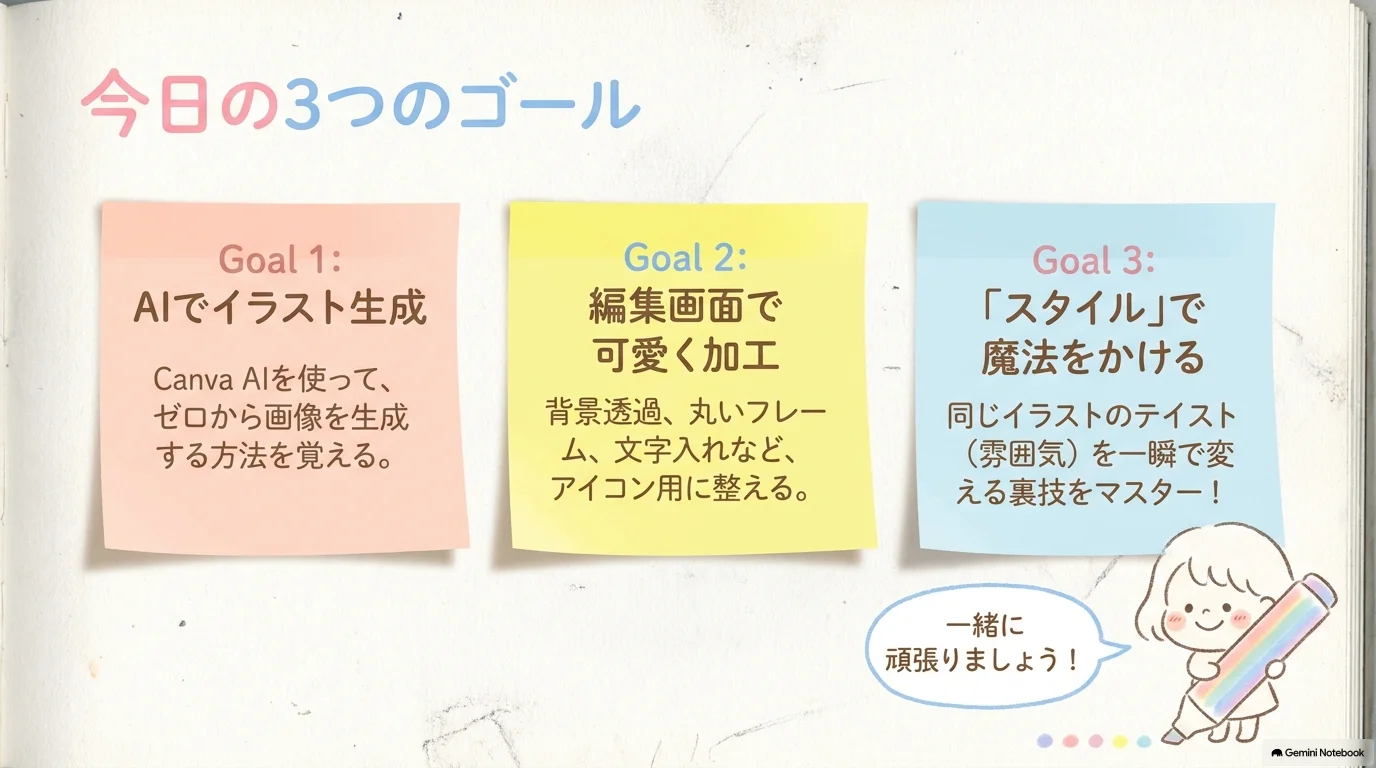
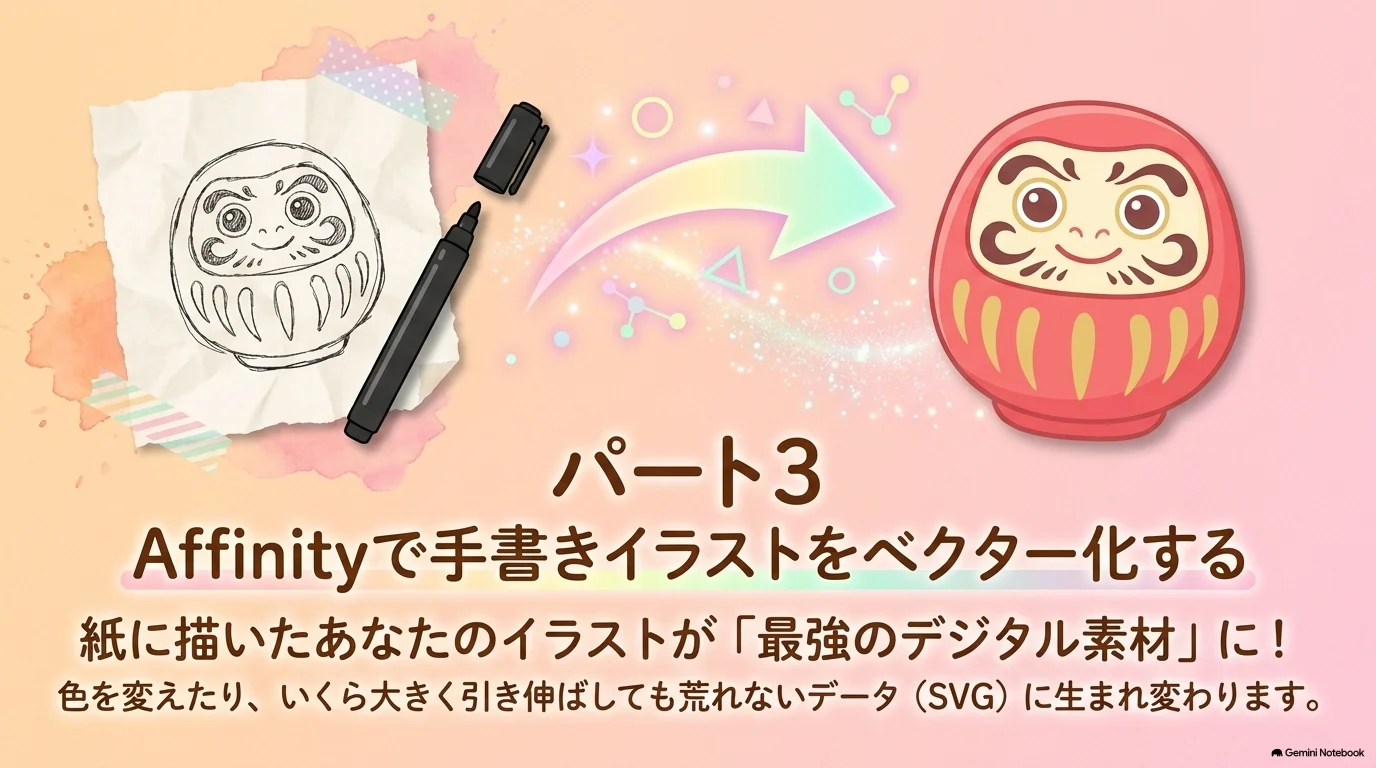
前半の顔アイコン制作から、後半の3D素材生成・写真のAIイラスト化・Affinityによる手書きイラストのベクター化へ発展します。
前半ではCanva AIで顔アイコンを完成させます。後半では、Canva AIの3D素材生成、写真をイラストへ変換する5つのアプリ、Affinityで手書きイラストをSVG素材へ変える流れを学び、表現の選択肢を広げます。
前半は顔アイコンを1つ完成、後半は3D素材を1つ作ってキャンバスへ配置。余裕があれば写真のイラスト化か手書き素材のベクター化にも挑戦します。
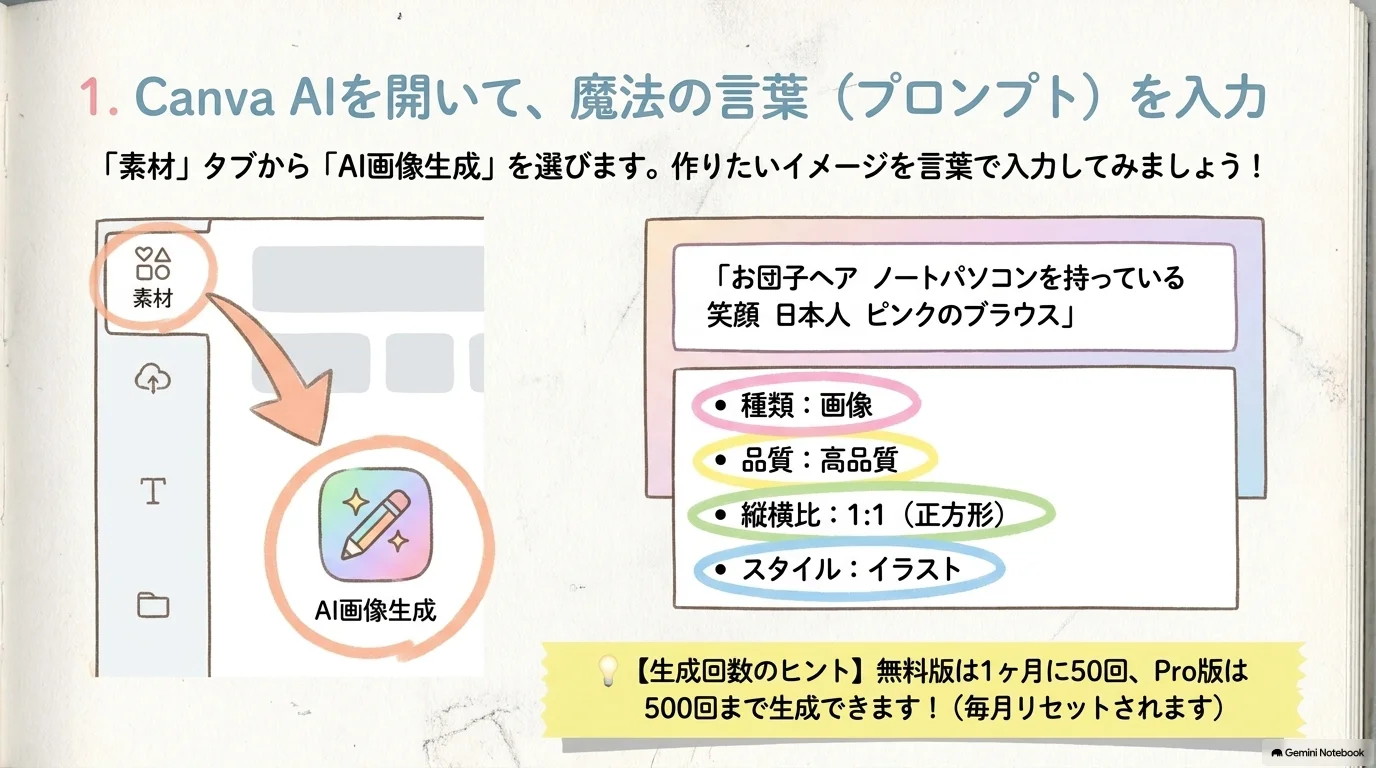
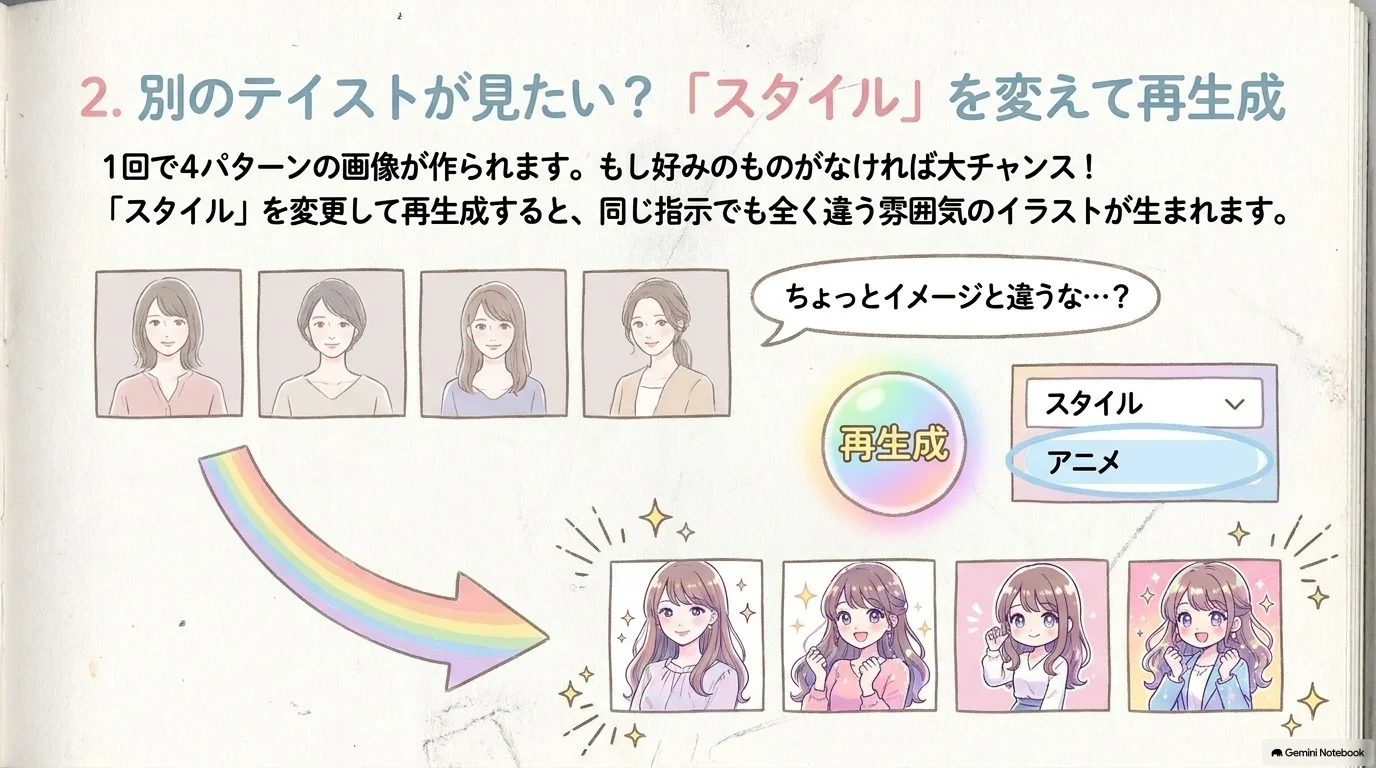
「素材」から「AI画像生成」を開き、プロンプトを入力します。種類は画像、品質は高品質、縦横比は1:1、スタイルはイラストを選びます。4候補を比較し、必要なら再生成します。
無料プランは月50回、Canva Proは月500回が目安で、毎月リセットされます。
女性例:茶髪の可愛い日本人女性 お団子ヘアー ノートパソコンを持っている 笑顔 水色のブラウス
男性例:茶髪のかっこいい日本人男性 短髪 ノートパソコンを持っている 笑顔 水色のワイシャツ
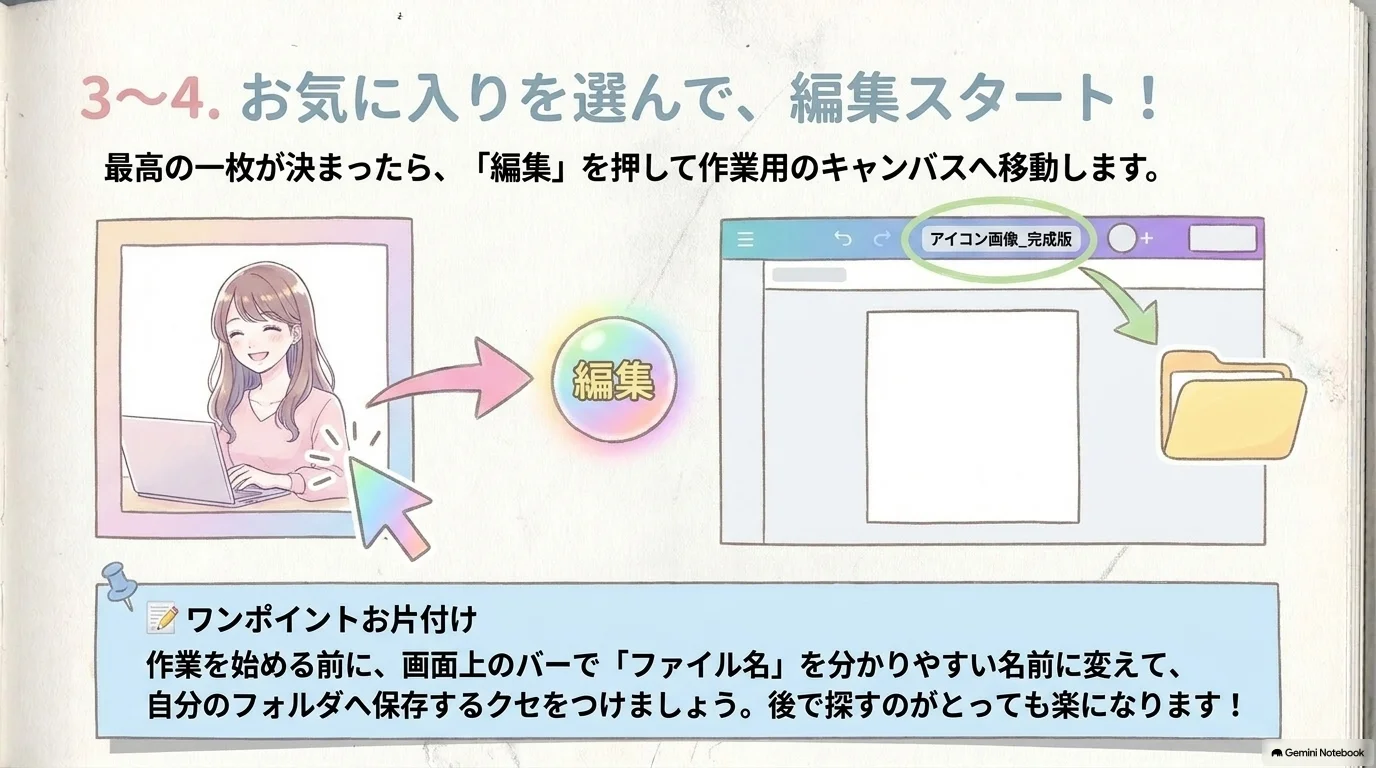
ファイル名を「自分の名前+SNSアイコン実習」に変更し、自分のフォルダへ移動してから編集します。
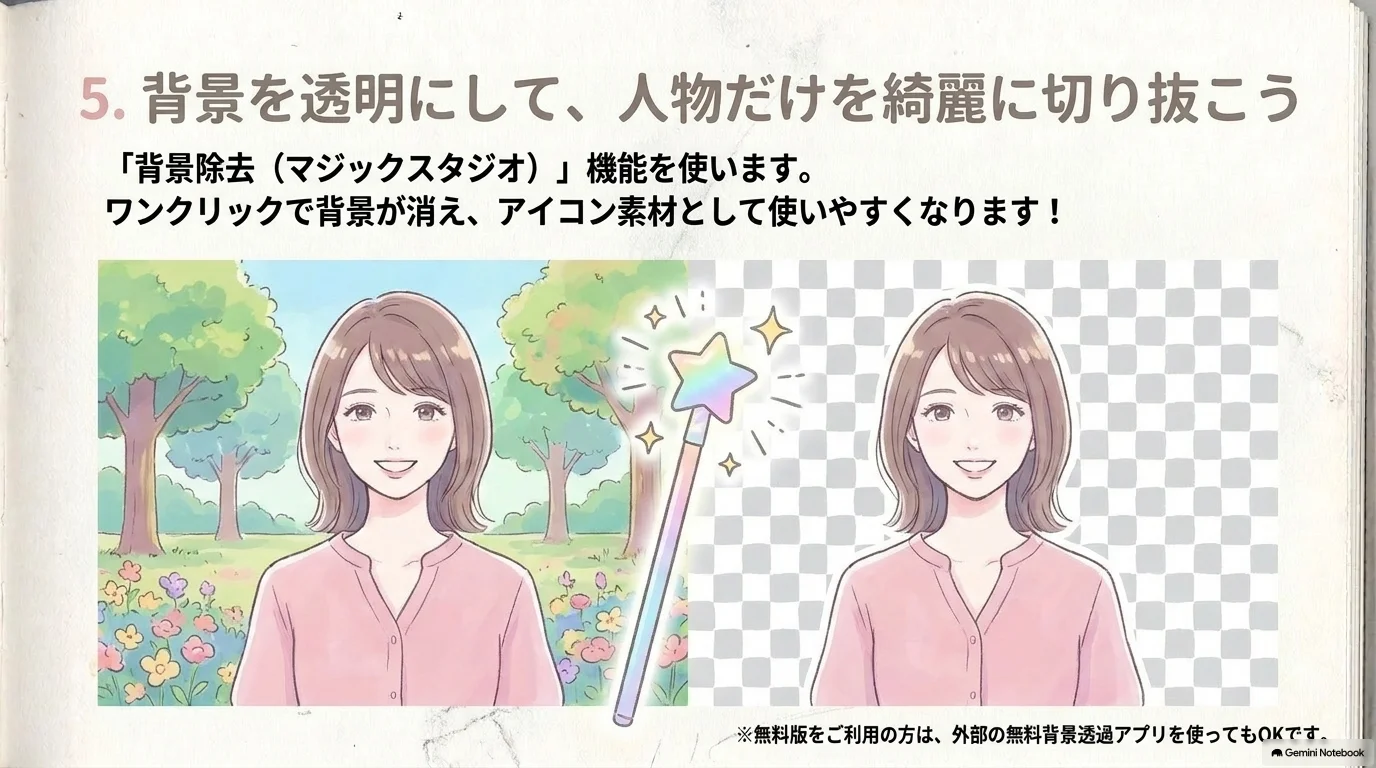
「画像を編集」から背景除去(マジックスタジオ)を使います。無料プランで使えない場合は、外部の無料背景除去アプリで透明PNGを作りCanvaへ戻します。
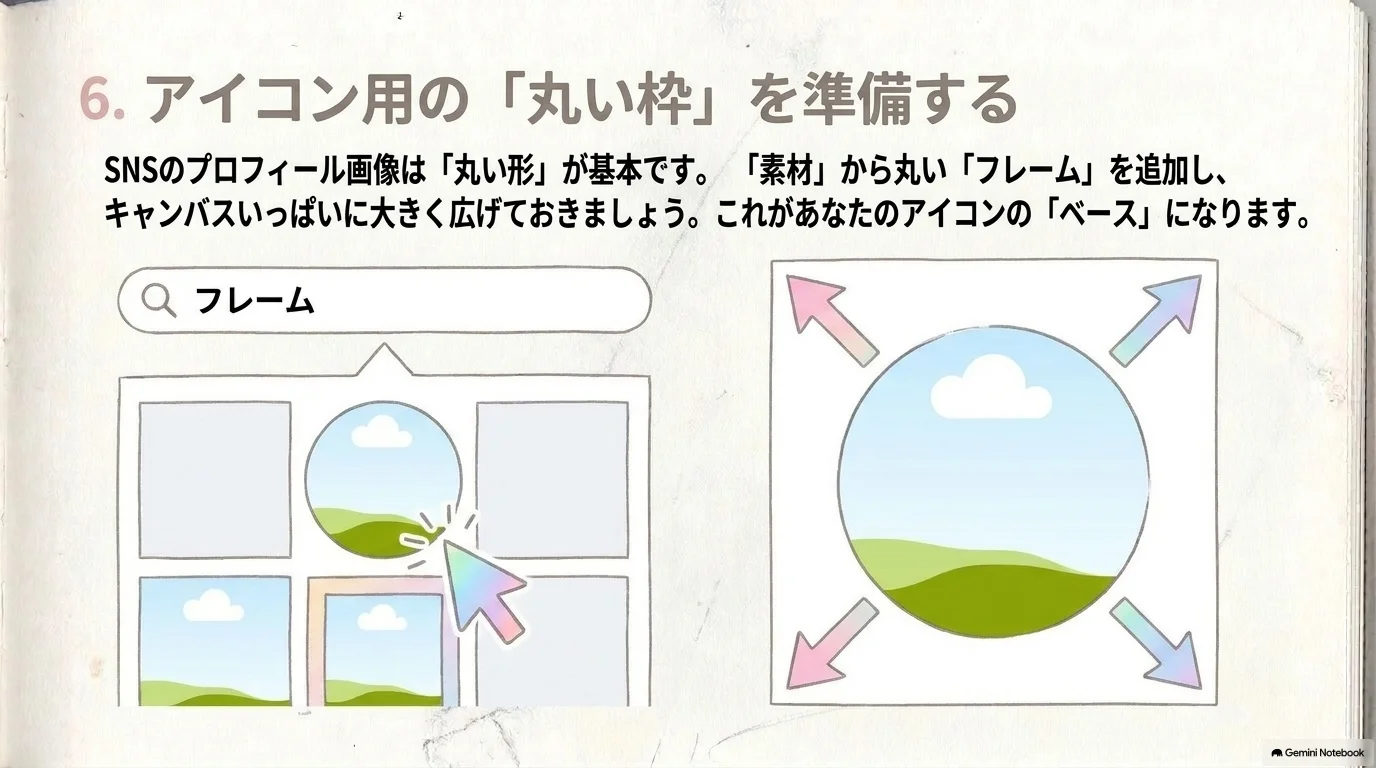
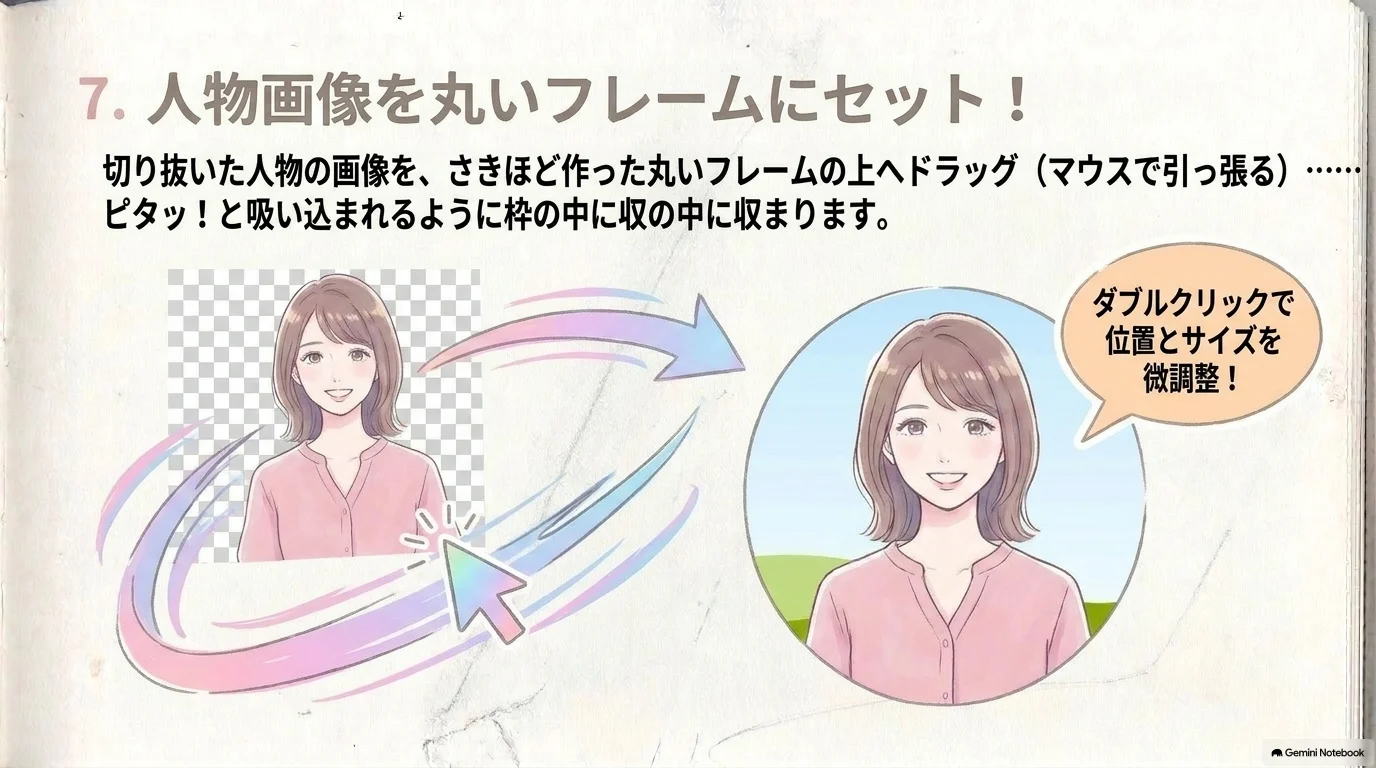
「素材」から丸フレームを追加してキャンバスいっぱいに広げます。人物をドラッグし、ダブルクリックして位置を調整します。
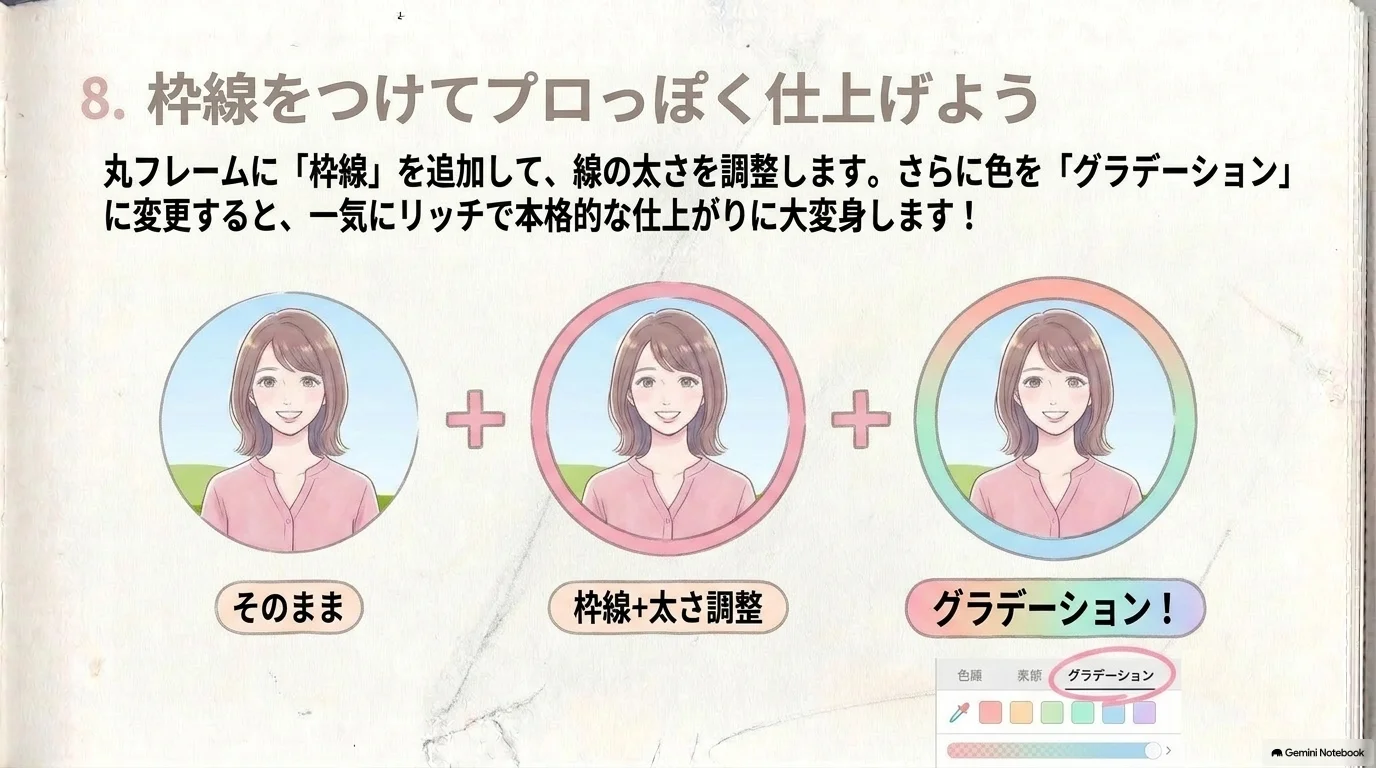
小さく表示されても輪郭が分かるよう、丸い枠線とグラデーションを整えます。
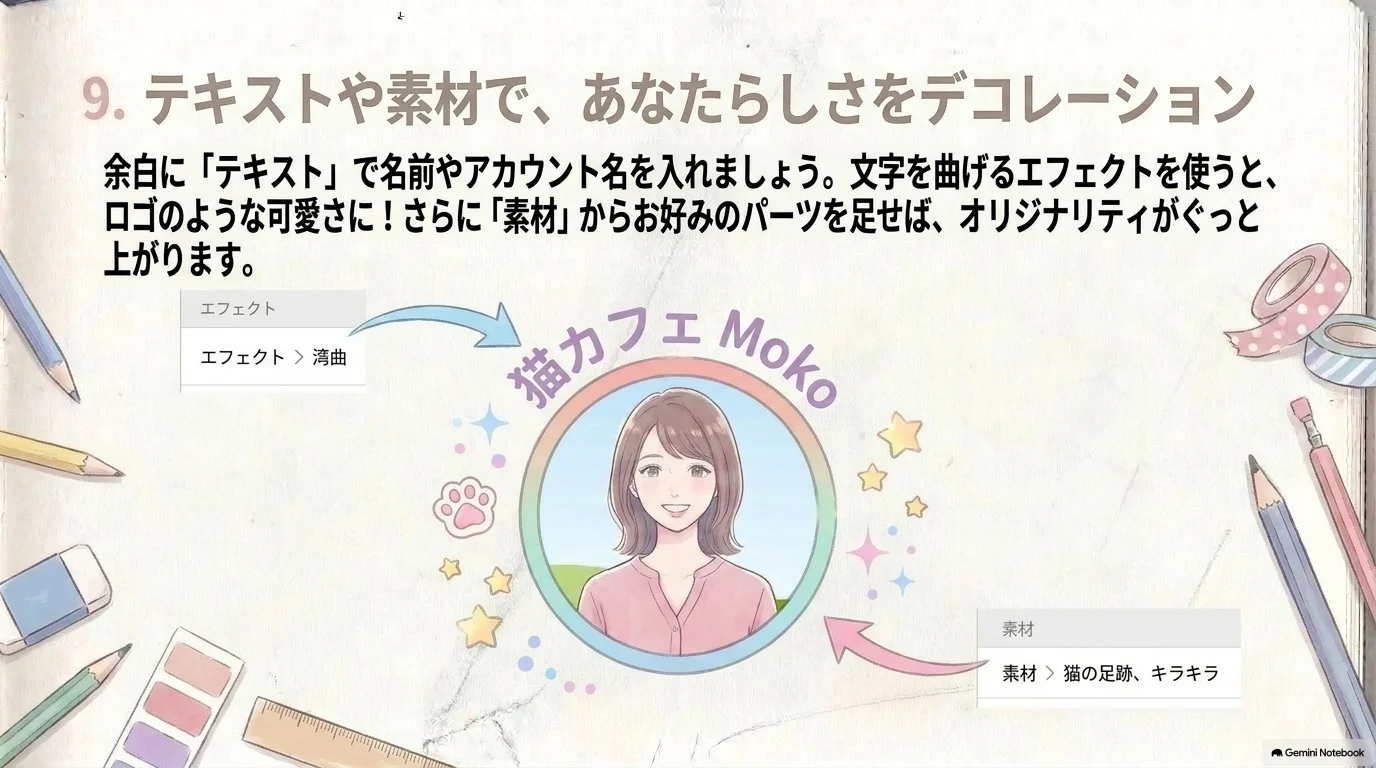
名前とアカウント名を入れ、必要に応じてカーブ効果を使います。猫の足あとやキラキラは顔を邪魔しない量にします。
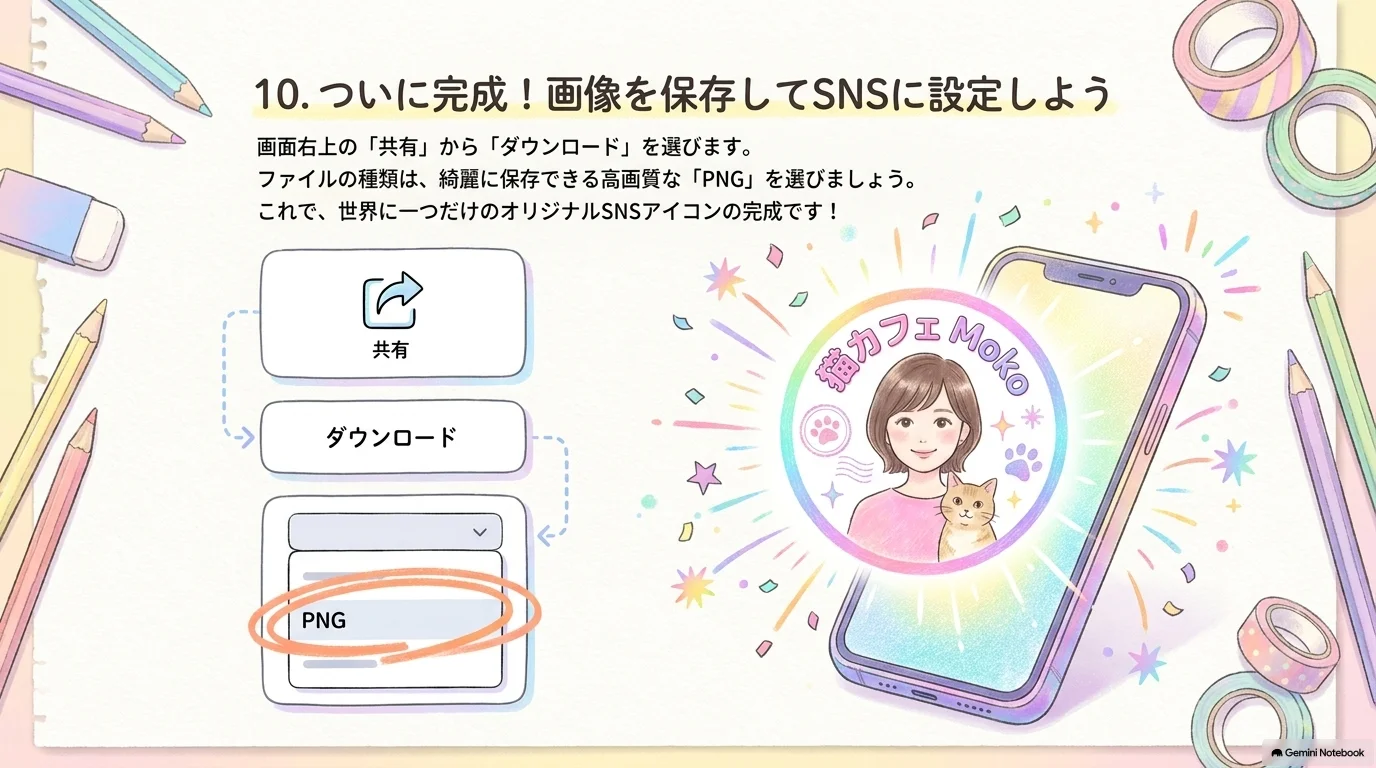
「共有」からダウンロードを選び、PNGで保存します。
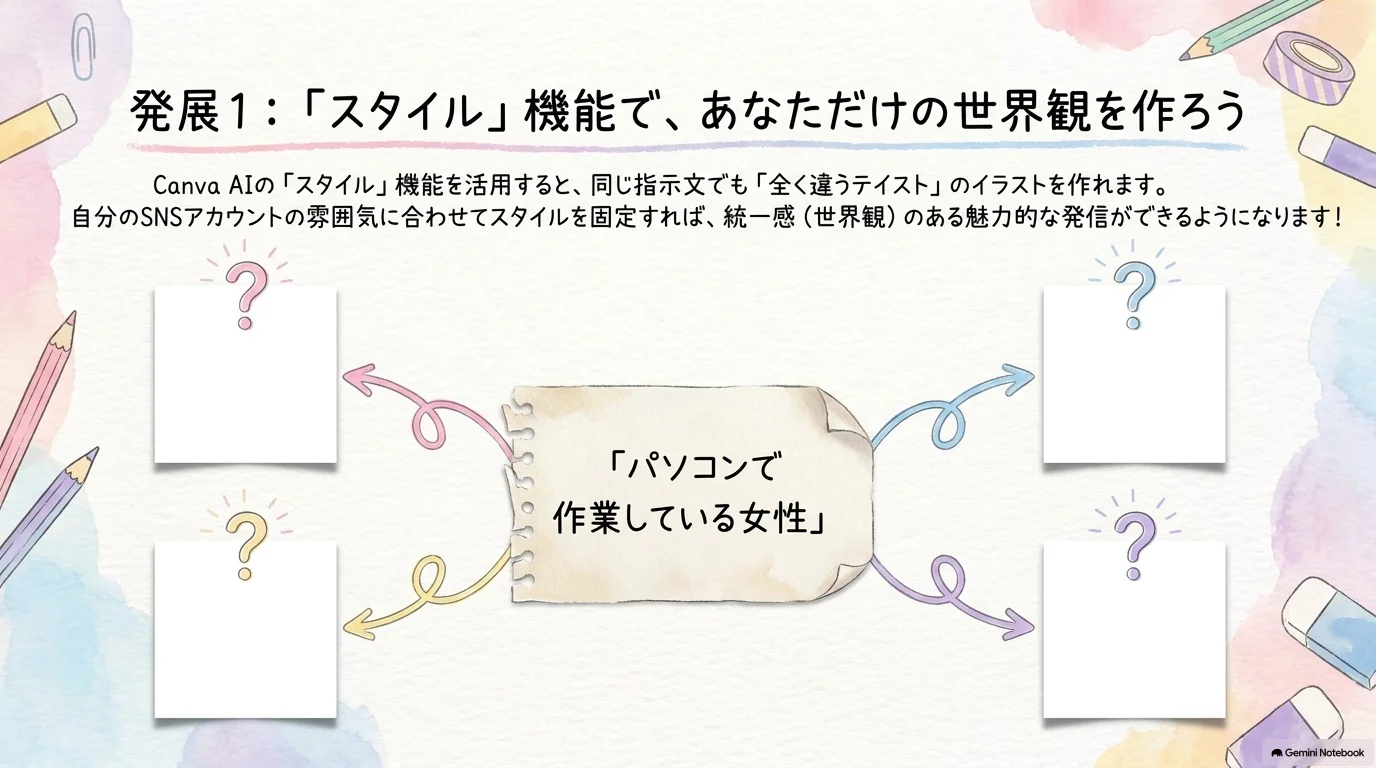
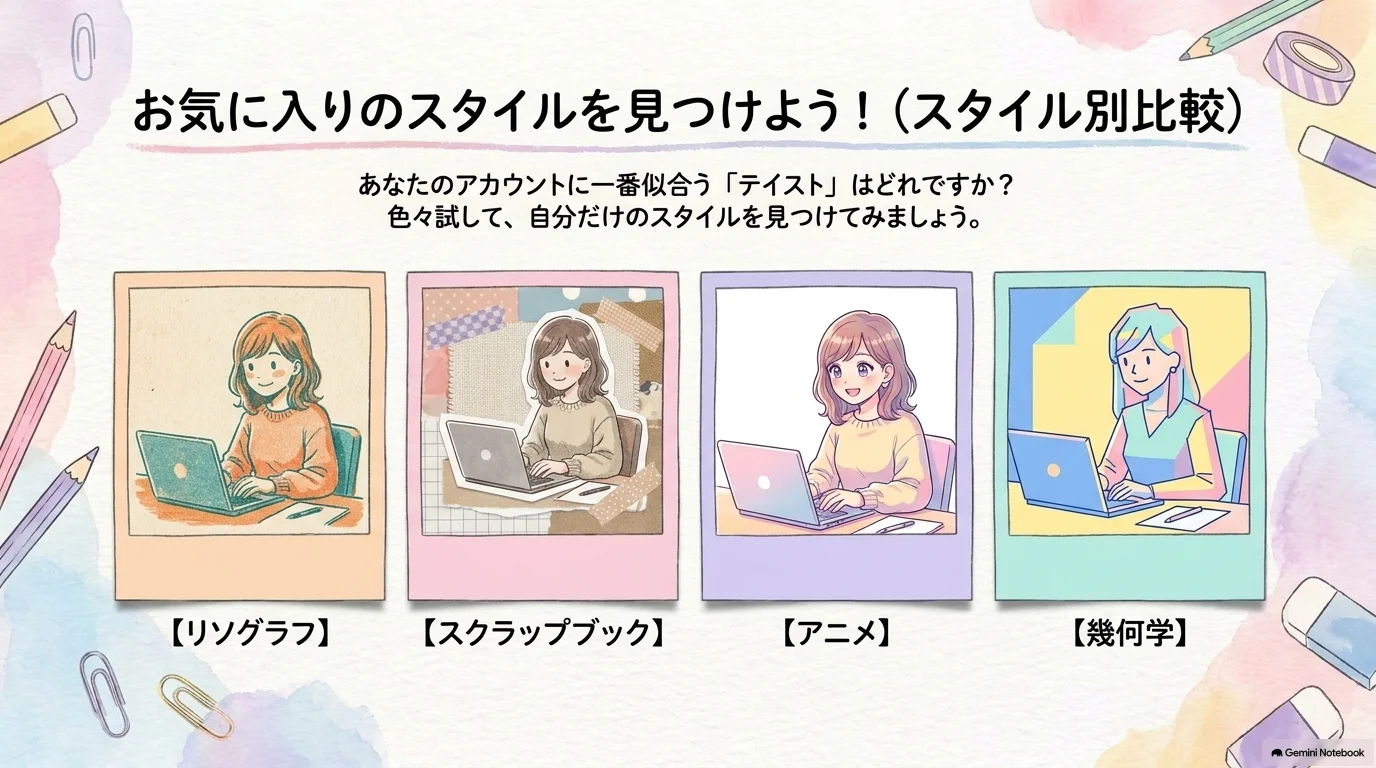
リソグラフ/スクラップブック/アニメ/幾何学を比べます。同じスタイルを投稿にも使うと世界観をそろえやすくなります。
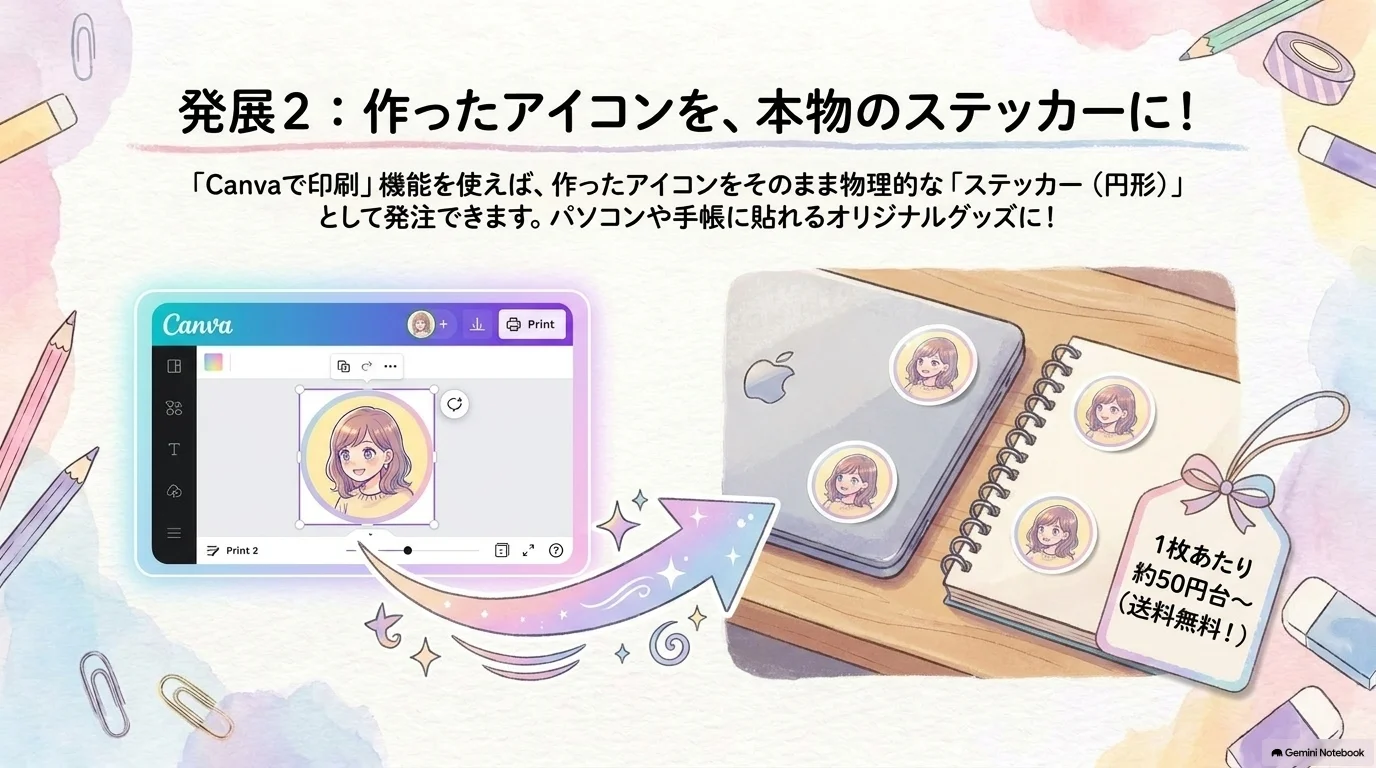
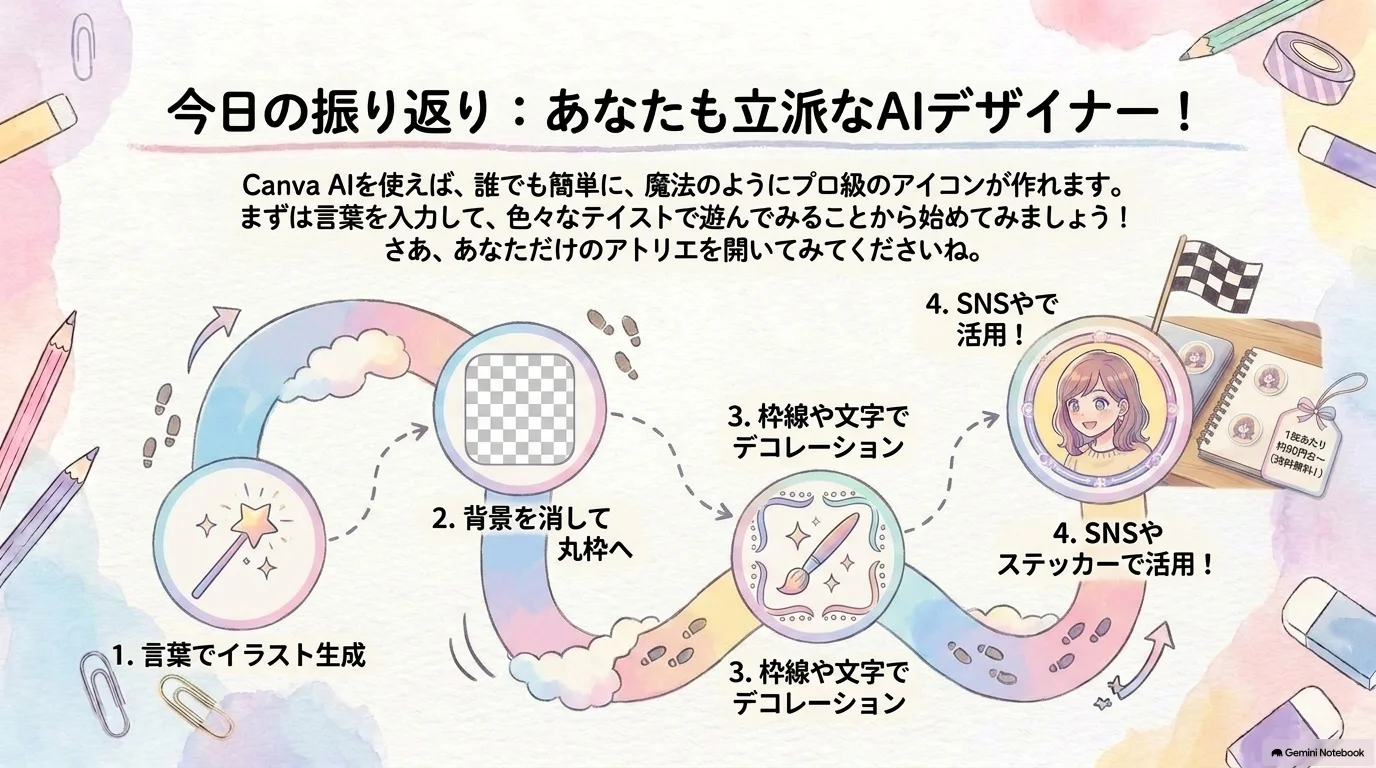
サイズは5×5cm、7.5×7.5cm、10×10cm、仕上げはマットまたは光沢です。1枚あたり約50円台〜(送料無料)が目安で、まとめるほど単価が下がります。
必須:顔アイコンを1つ完成してPNG保存。任意:Style Matchで2パターン目。
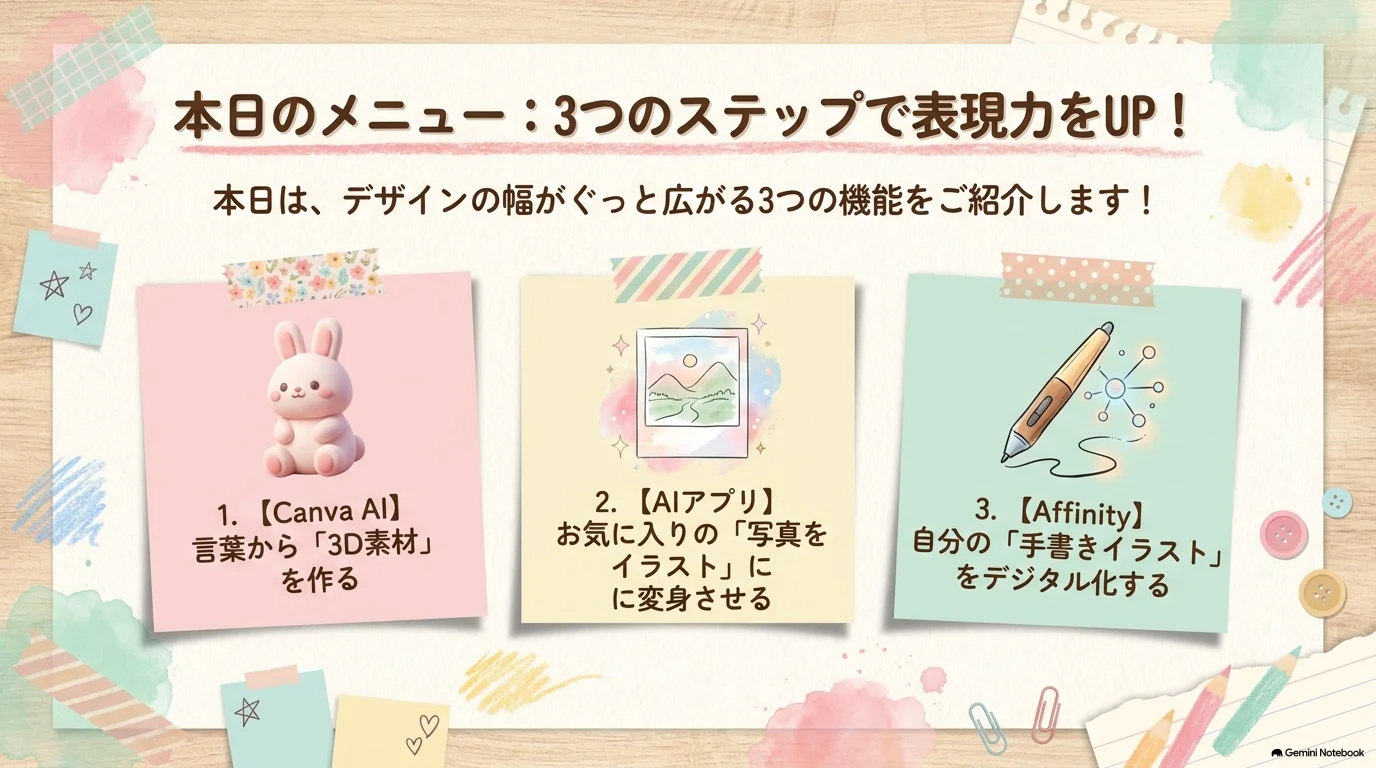
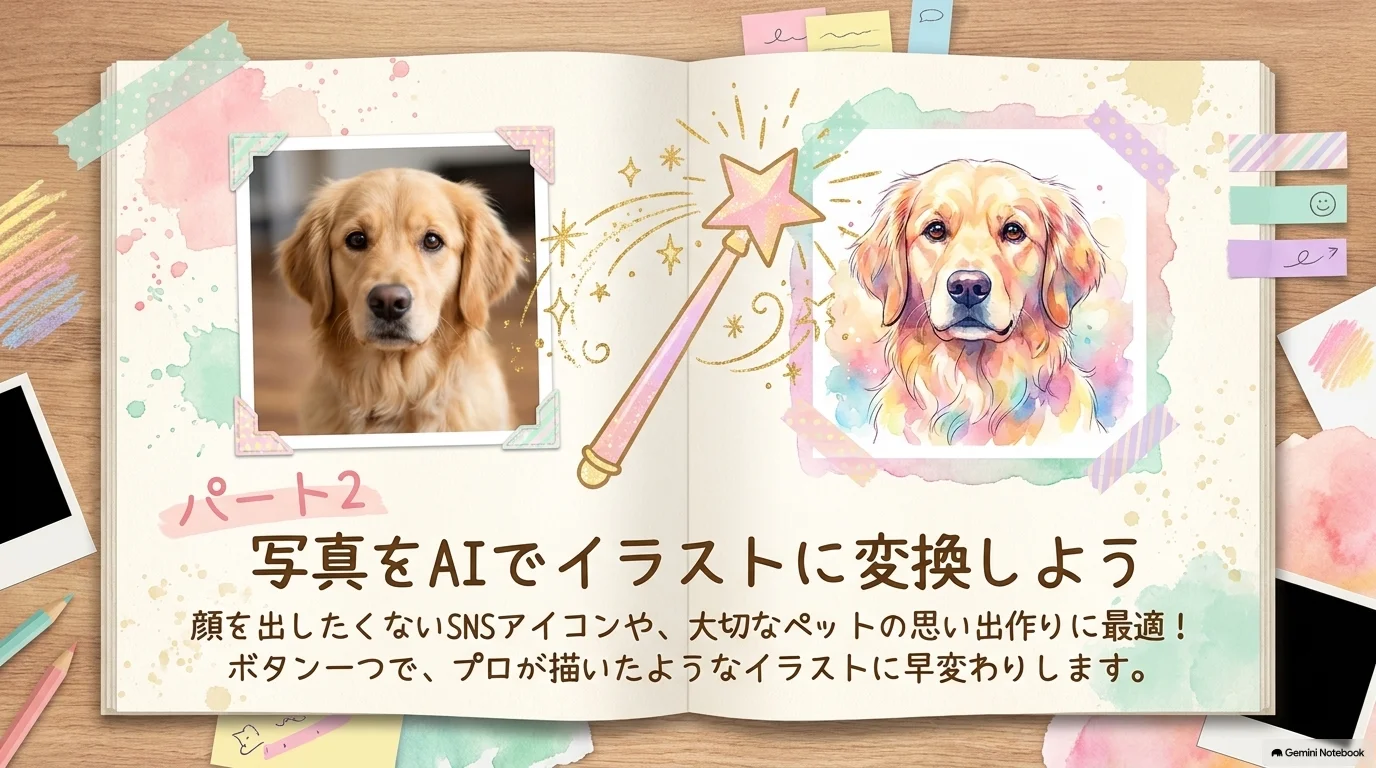
後半は3つの方法を扱います。指示文から立体素材を作る、写真を別のタッチへ変える、自分の手描き線を拡大可能なSVGへ変えるという、目的の異なる選択肢です。
| 作りたいもの | 最初に選ぶ方法 |
|---|---|
| 角度を変えられる立体素材 | Canva AIの3D生成 |
| 手元の写真を別タッチへ | 写真→AIイラスト変換アプリ |
| 手描きの線をロゴや素材へ | Affinityでベクター化 |
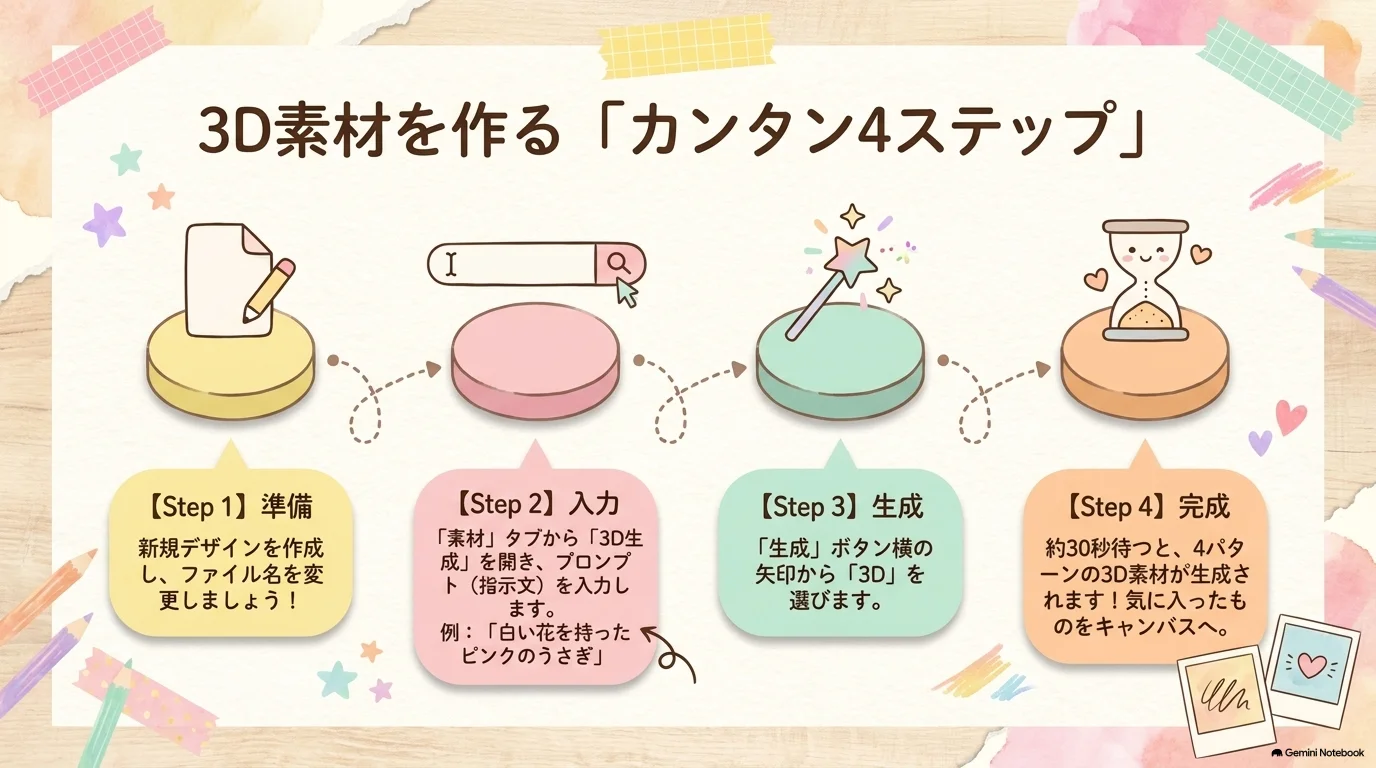
「3D」が見つからない場合は通常の画像生成を確定せず、生成ボタン横の下向き矢印を確認します。先にファイル名と保存先を決めると、生成物を見失いません。
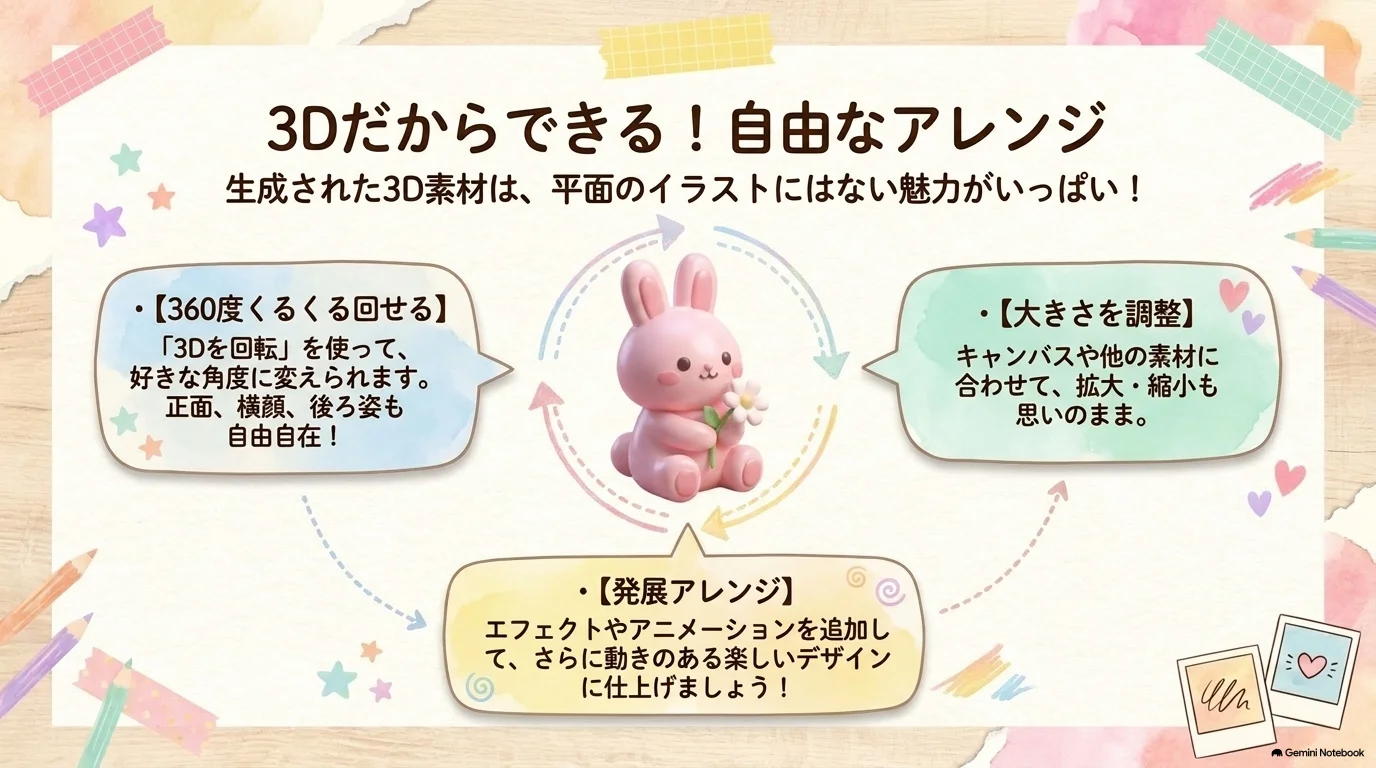
素材を選択して「3Dを回転」を使うと、360度好きな角度へ変えられます。向きが決まってから拡大縮小し、必要な場合だけエフェクトやアニメーションを加えます。
正面・斜め・横で印象が変わります。使用場所に合う角度を決めてから動きを足すと、調整をやり直しにくくなります。
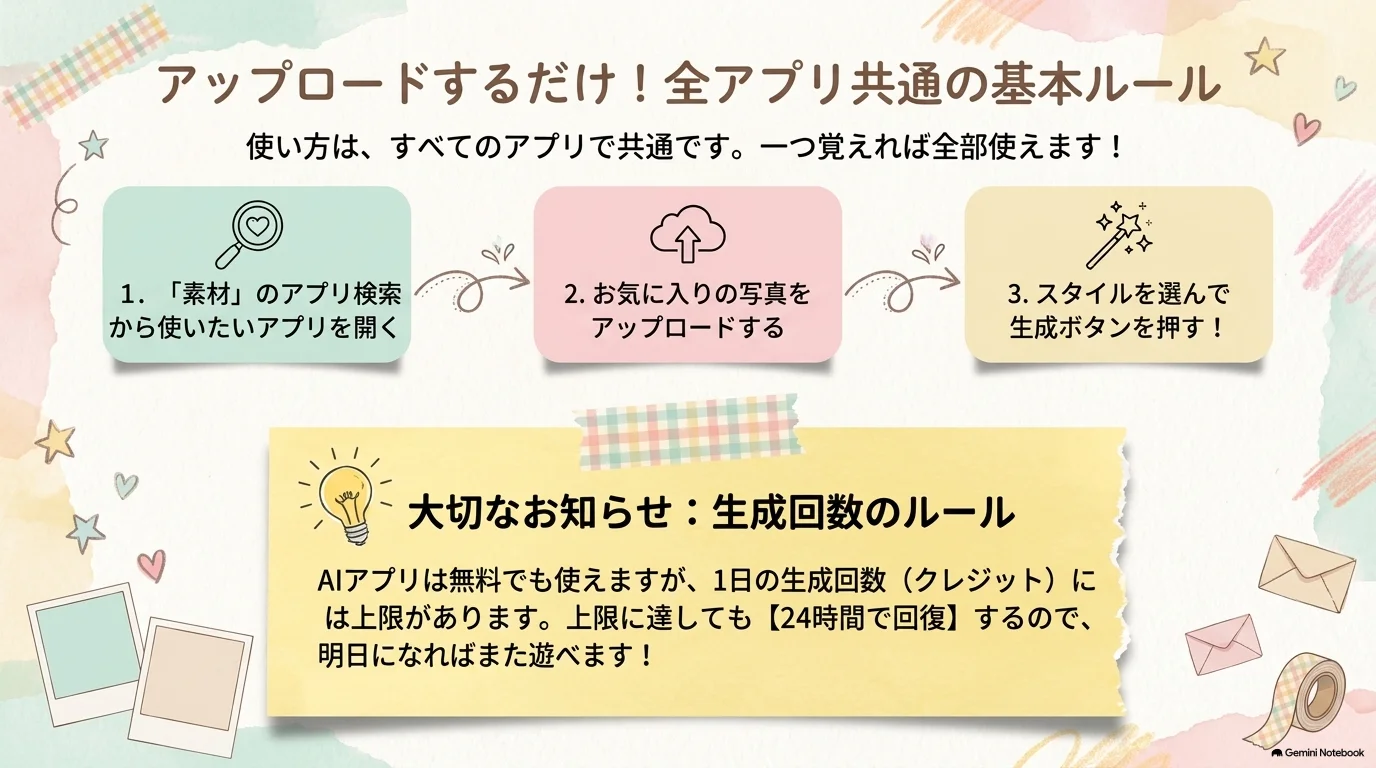
「素材」でアプリ名を検索し、アプリを開いて写真をアップロード、スタイルを選んで生成するのが共通の流れです。無料でも試せますが、1日の生成回数には上限があり、24時間で回復します。
生成前に、被写体が大きい・明るい・ピントが合っている写真を1枚選びます。同じ暗い写真で繰り返すより、元写真を変える方が改善しやすい場合があります。
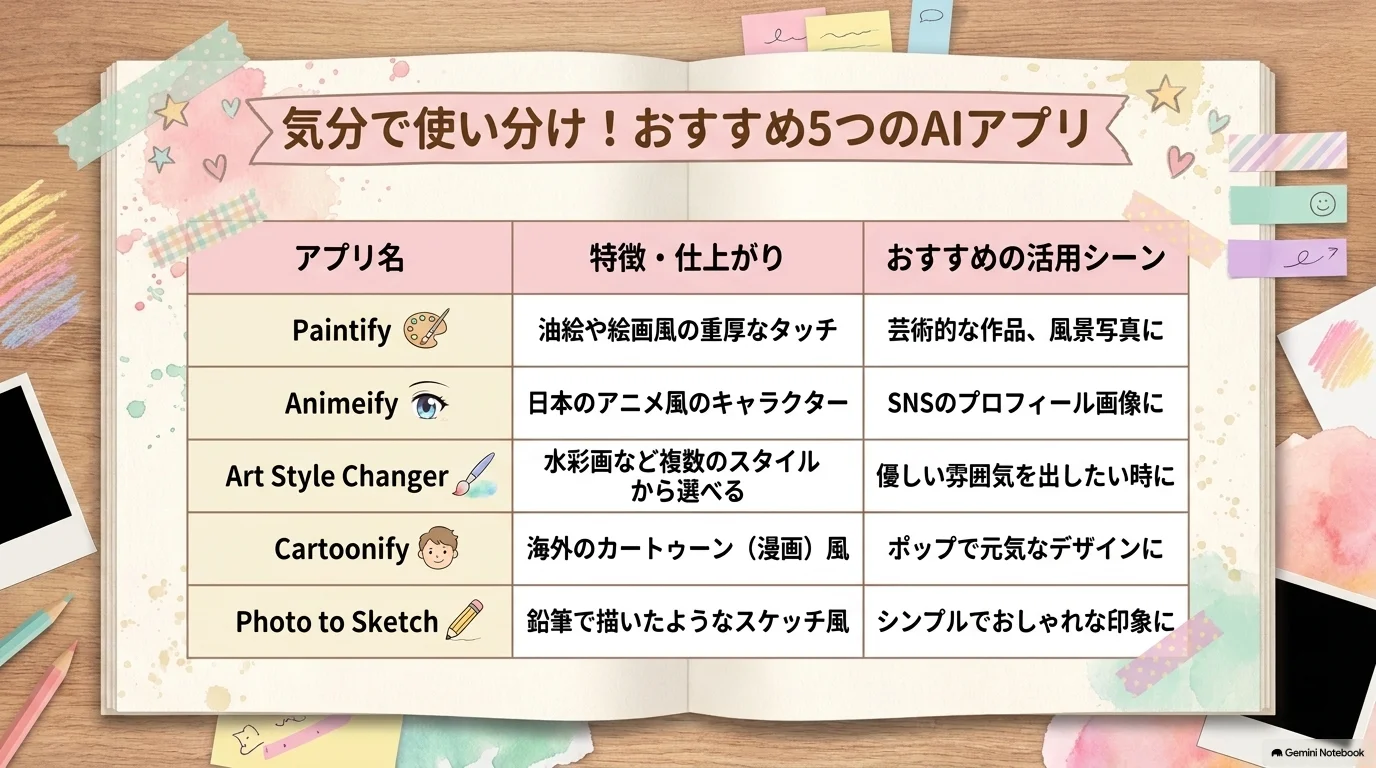
| アプリ | 得意な表現 | 向く用途 |
|---|---|---|
| Paintify | 絵画風 | 芸術的な作品、風景写真 |
| Animeify | アニメ風 | SNSプロフィール |
| Art Style Changer | 複数スタイル | 優しい雰囲気を比較したいとき |
| Cartoonify | カートゥーン風 | ポップなデザイン |
| Photo to Sketch | スケッチ風 | シンプルでおしゃれな印象 |
同じ写真でもアプリごとに得意なタッチが違います。1つでうまくいかないことを「写真が悪い」と決めつけず、目的に近い別アプリも試します。
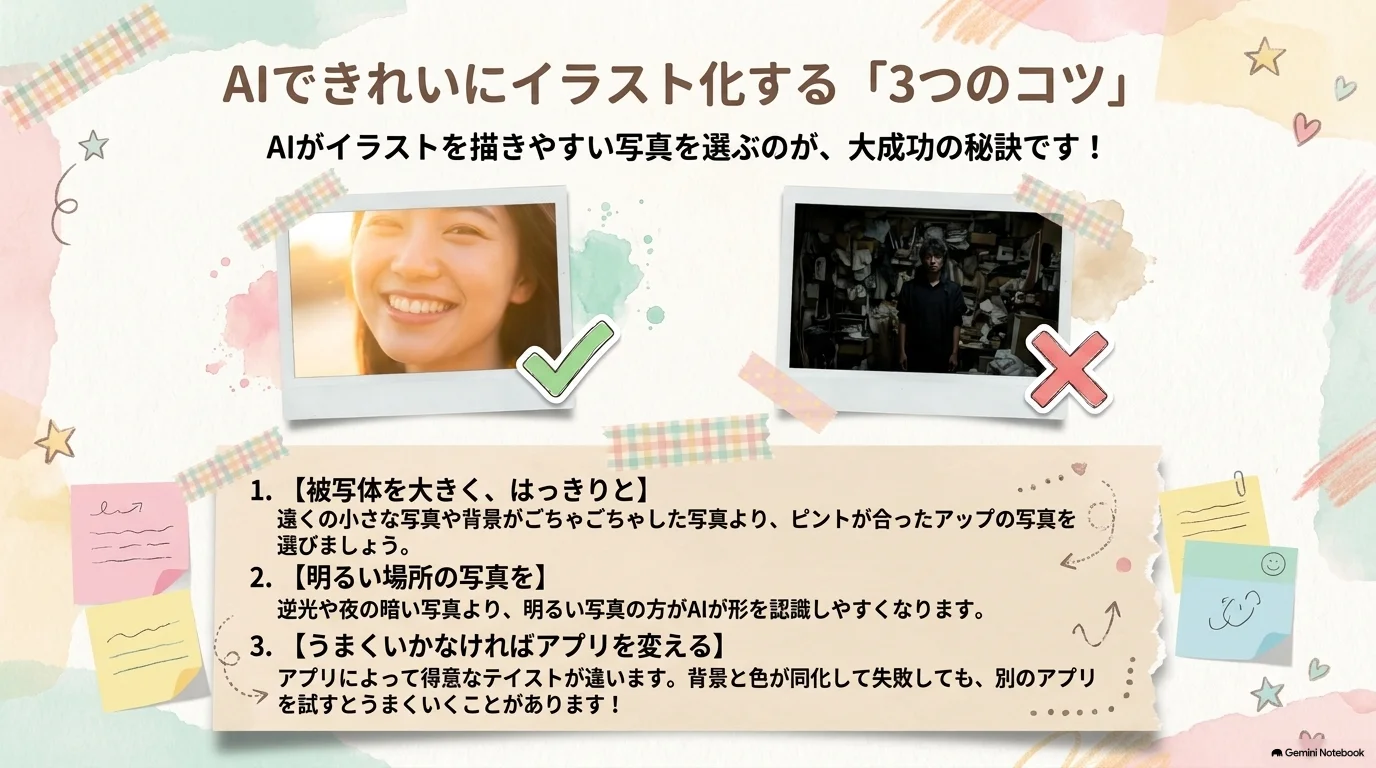
輪郭が崩れるなら元写真、タッチが合わないならアプリ、細部だけ違うなら再生成という順で直すと判断しやすくなります。
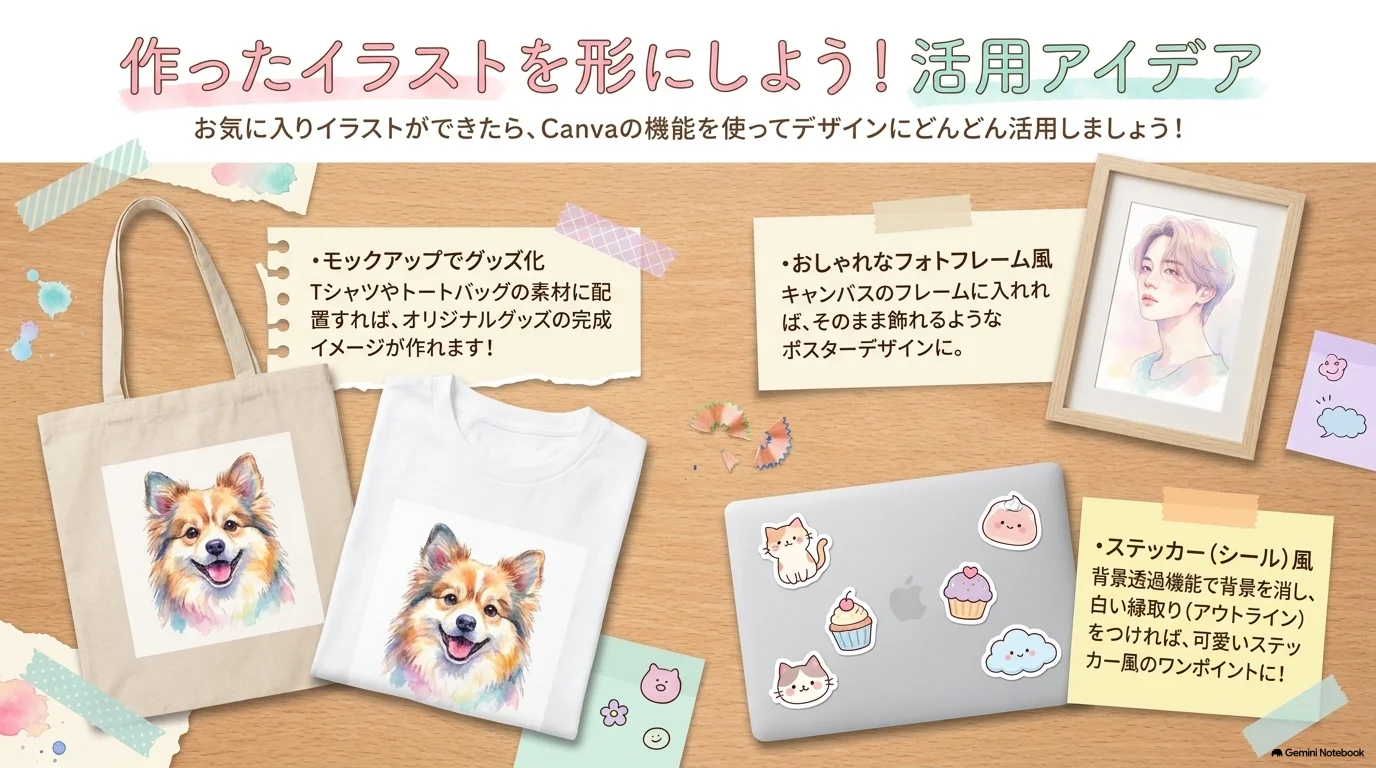
完成したイラストは、モックアップでTシャツやトートバッグに置いて完成イメージを確認できます。フォトフレーム風に整えたり、背景透過と白フチでステッカー風にしたりする展開も可能です。
モックアップは見本です。実物の印刷色、素材、サイズ、利用規約は別に確認し、見本画像だけで品質を断定しないようにします。
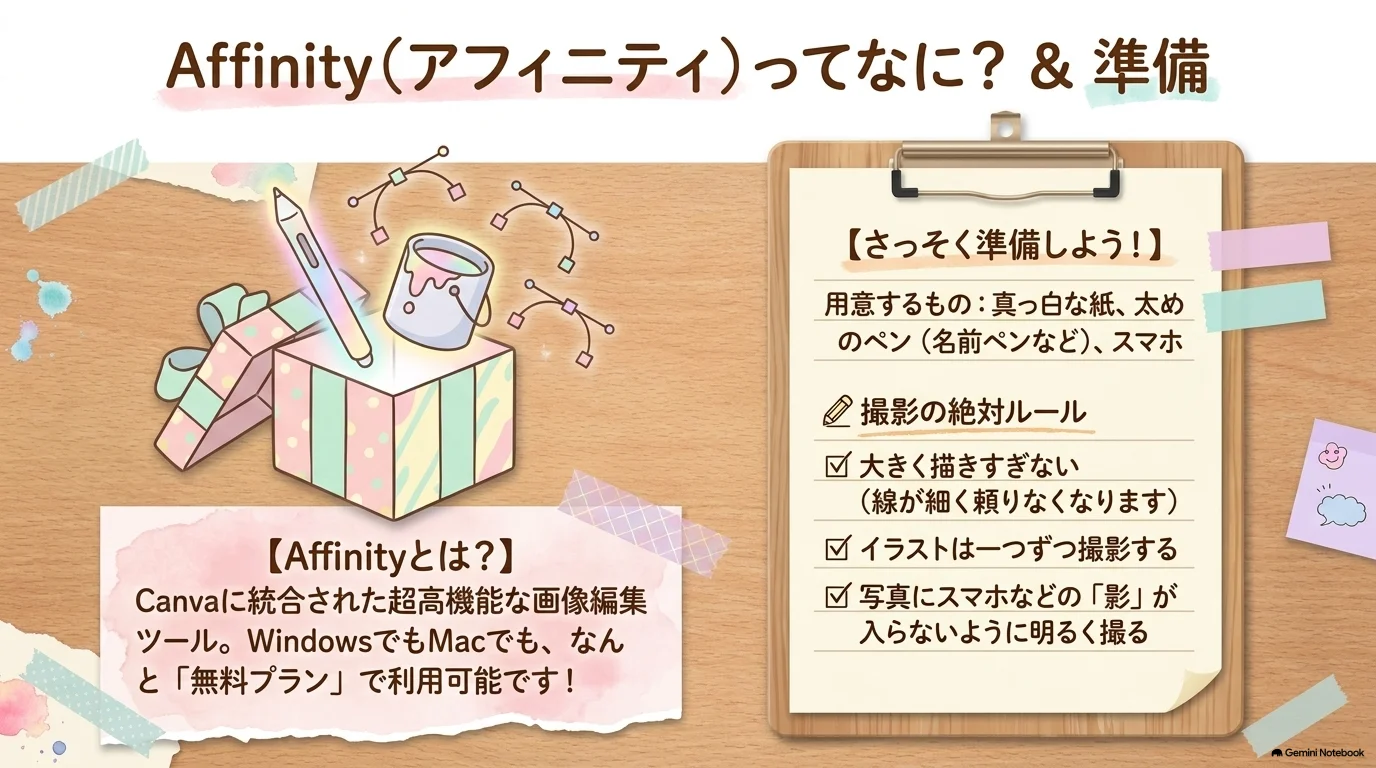
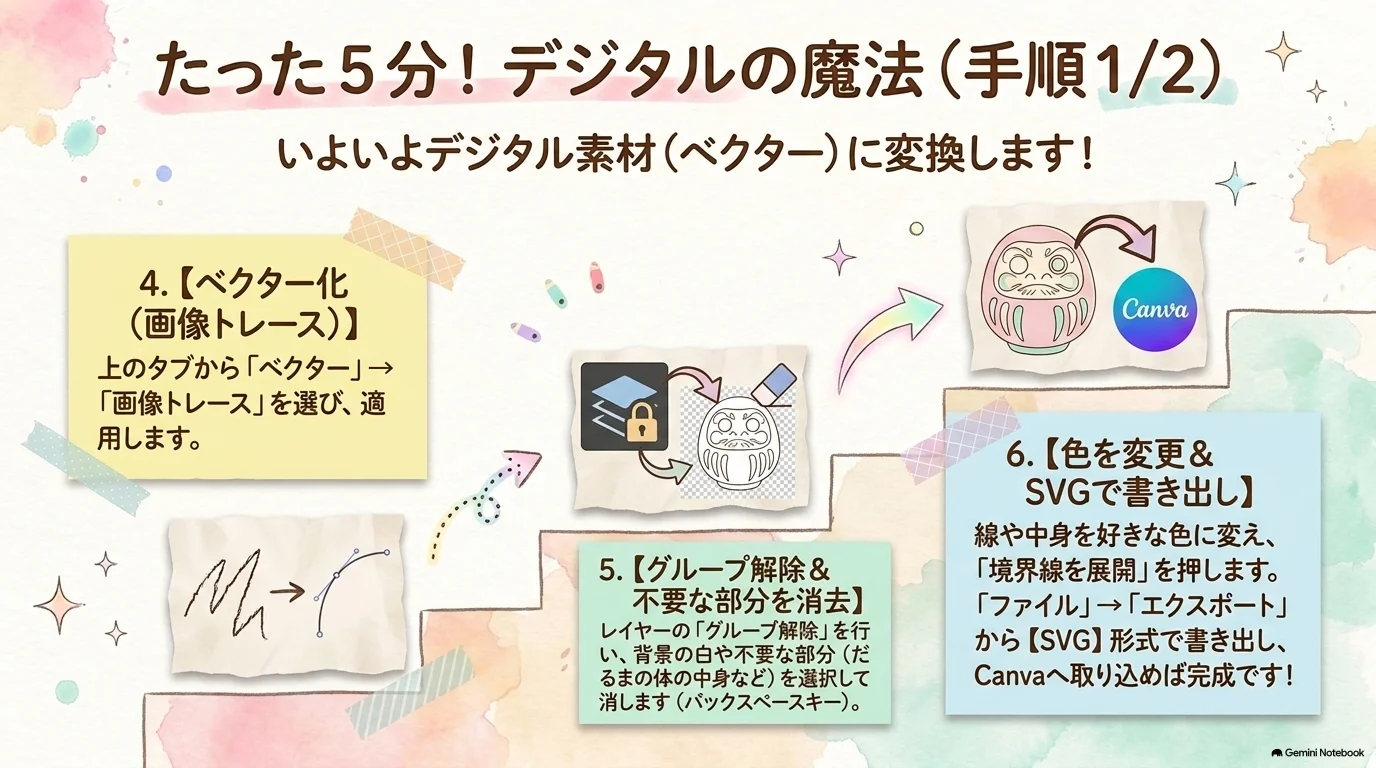
AffinityはCanvaに統合された高機能な画像編集ツールで、無料プランでも利用でき、Windows/Macに対応します。真っ白な紙・太めのペン・スマホを用意し、絵は大きく描きすぎず、1枚ずつ影が入らない明るい場所で撮影します。
紙と線の明暗差が大きいほど、後の白黒化と画像トレースが安定します。影が入ったら編集で無理に消す前に撮り直します。
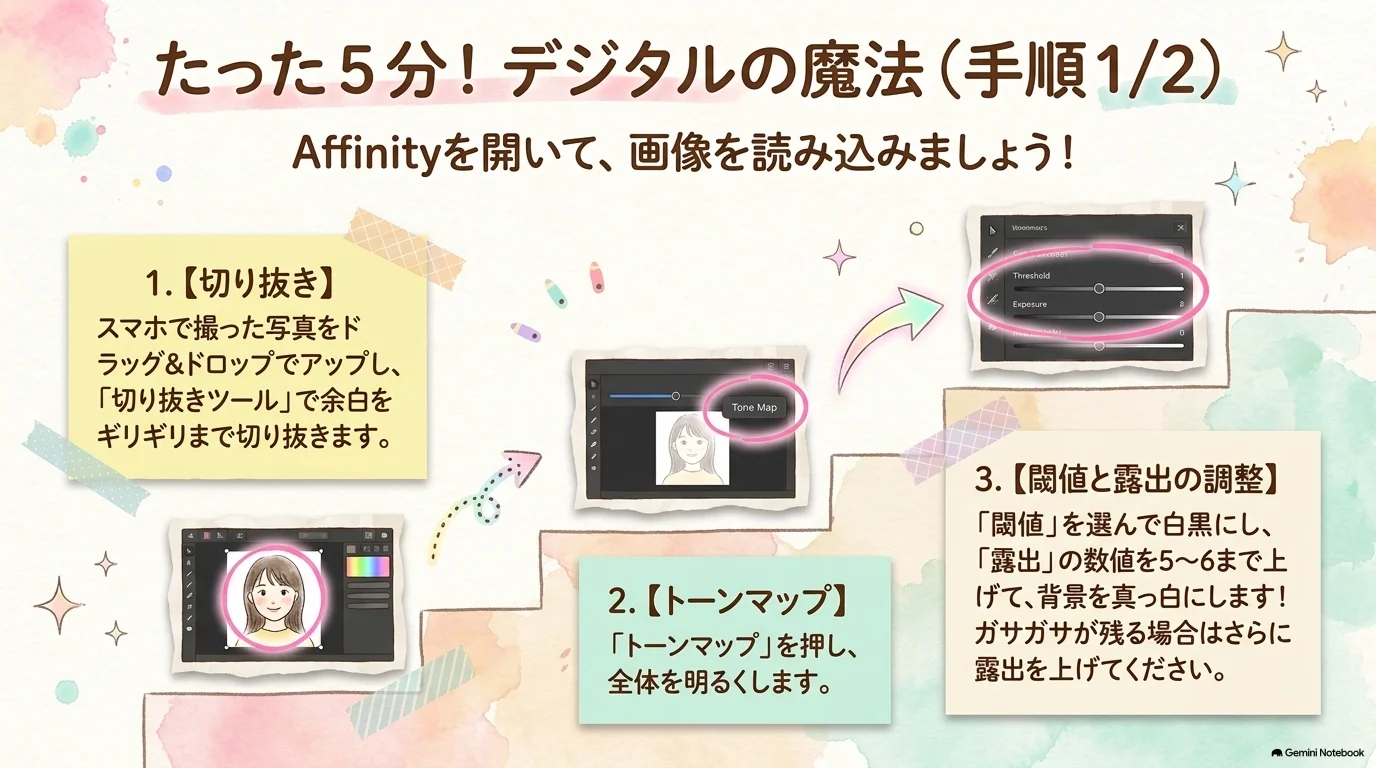
紙のざらつきが残る場合は露出を少しずつ上げ、線まで消え始めたら一段戻します。
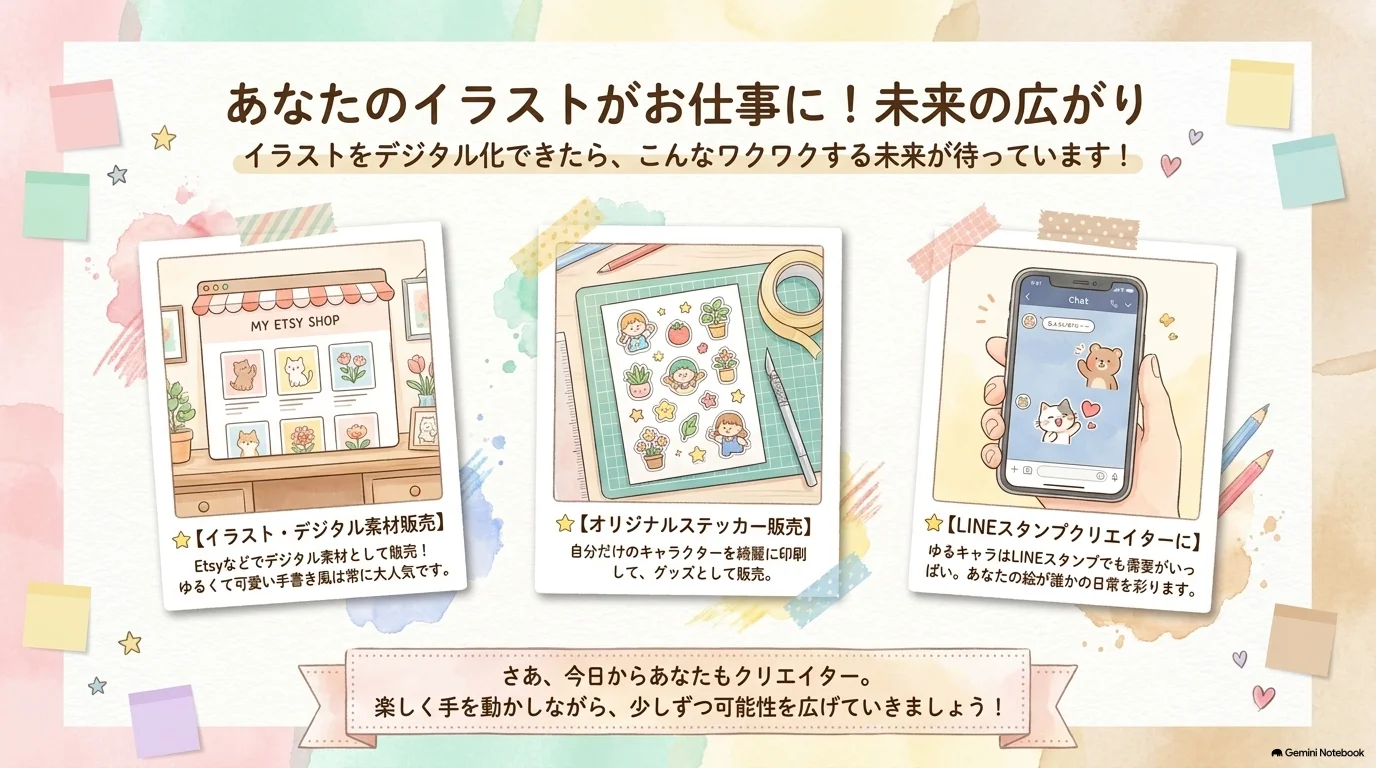
素材はイラスト販売、ステッカー、LINEスタンプなどへ展開できます。ただし販売可否や権利条件は各サービスの最新規約を確認してください。動画内の第三者ショップの販売数は、本コースの実績ではないため判断材料にしません。
必須:3D素材を1つ生成してキャンバスへ配置し、向きを変える。発展:写真のイラスト化または手書きイラストのベクター化を試す。
カードをクリックして、前半・後半の内容を確認しましょう。
画像・高品質・1:1・イラストを選ぶ。
比較し、必要なら条件を変えて再生成する。
名前を付け、自分のフォルダへ移動する。
背景除去(マジックスタジオ)で切り抜く。
ドラッグして入れ、ダブルクリックで位置調整。
枠線・文字・装飾は顔を邪魔しない量にする。
完成した正方形のアイコンをPNGで保存する。
同じ人物のテイストを変え、世界観をそろえる。
リソグラフ・スクラップブック・アニメ・幾何学。
丸形3サイズ、マット/光沢。約50円台〜で送料無料。
生成ボタン横の矢印で3Dを選び、4案から選ぶ。
使用場所に合う角度を決めてから装飾する。
被写体が大きく、明るく、ピントの合った写真を使う。
Paintifyなど、目的のタッチに合うアプリを選ぶ。
グッズ化の見本を作り、実物条件は別に確認する。
白い紙・太いペン・影のない写真で線を明確にする。
白黒化した写真をベクターへ変え、不要部分を消す。
SVGで書き出すと、Canvaで色や大きさを調整しやすい。
作りたいものを1つ決め、「顔アイコン/回転できる3D/写真のイラスト化/手描きSVG」のどの方法を選ぶか、その理由を説明してみましょう。