AIは案を出し、整える作業を速くしてくれる優秀なアシスタントです。ただし、何を作るか・誰に届けるか・どこを直すかを決めるのは人間です。今日の目標は、AIの出力をそのまま使うのではなく、60点を120点へ引き上げるディレクションの視点を持つことです。
役割分担
AI=案を出す・比較する・作業を補助する。人間=目的を決める・良し悪しを判断する・責任を持って整える。
前半でAIへの指示と人間の情報設計を学び、後半で構造化プロンプトとAIデザインツールを課題制作へ活用します。
AIにデザインを頼むときの階層構造と情報設計を学び、AIの60点を人間が120点へ引き上げる視点を持ちます。後半はGemini・Nano Banana Pro・Lovart AIを実際に動かし、コース課題へ活用します。
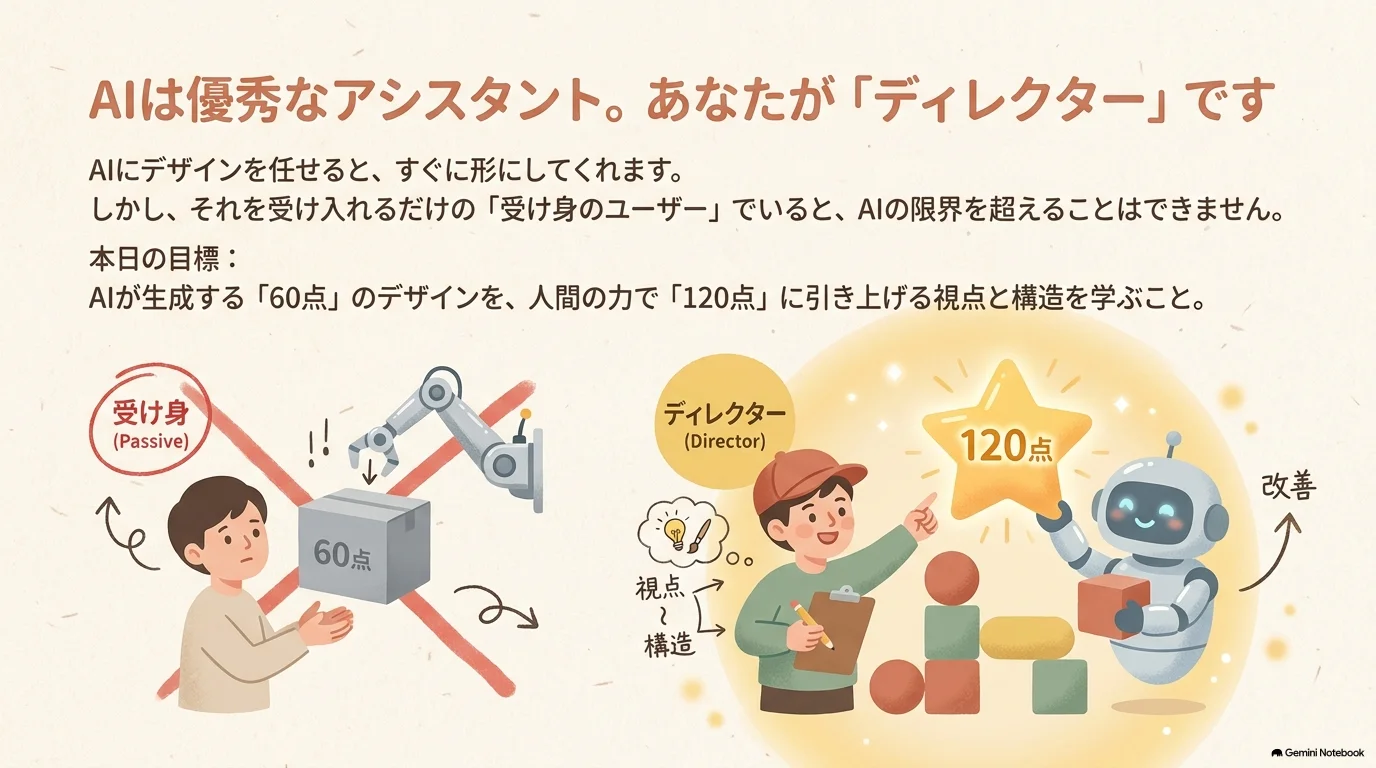
AIは案を出し、整える作業を速くしてくれる優秀なアシスタントです。ただし、何を作るか・誰に届けるか・どこを直すかを決めるのは人間です。今日の目標は、AIの出力をそのまま使うのではなく、60点を120点へ引き上げるディレクションの視点を持つことです。
AI=案を出す・比較する・作業を補助する。人間=目的を決める・良し悪しを判断する・責任を持って整える。
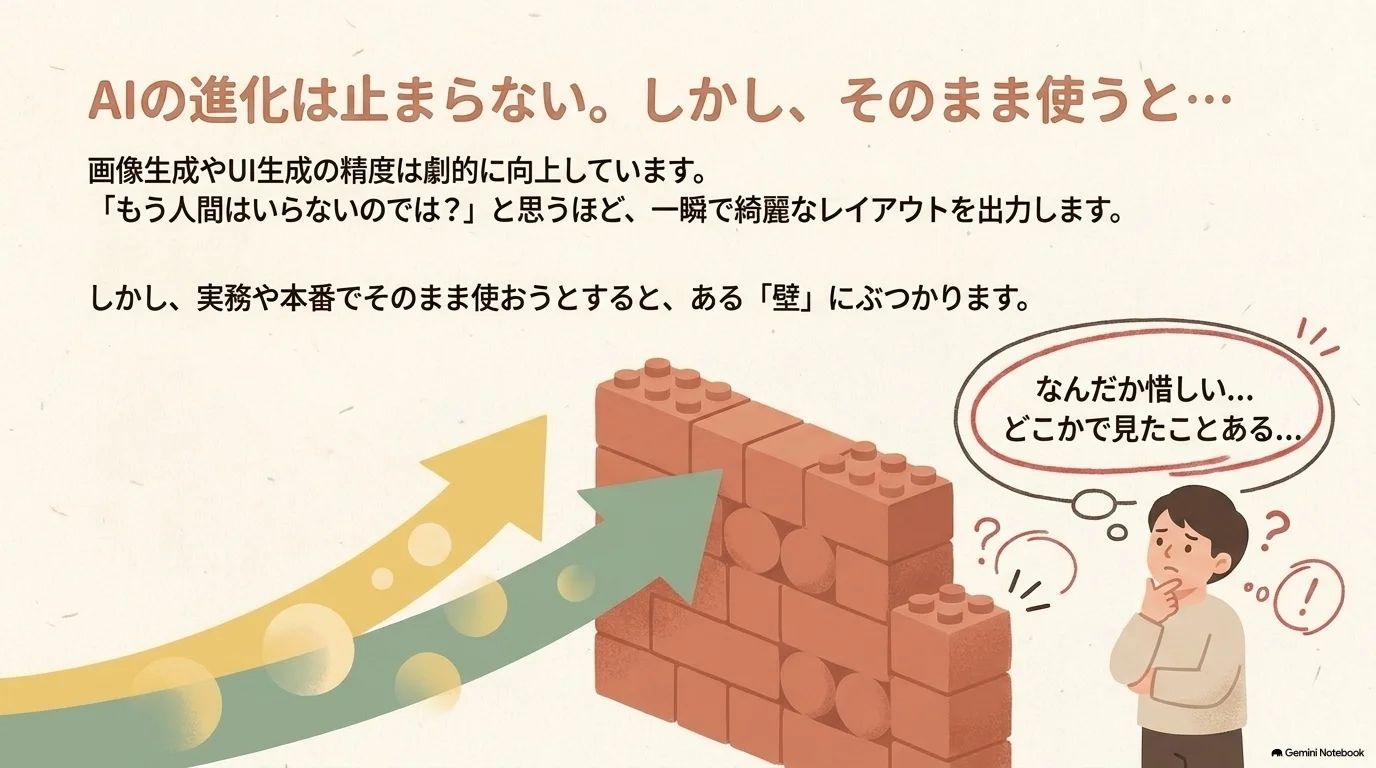
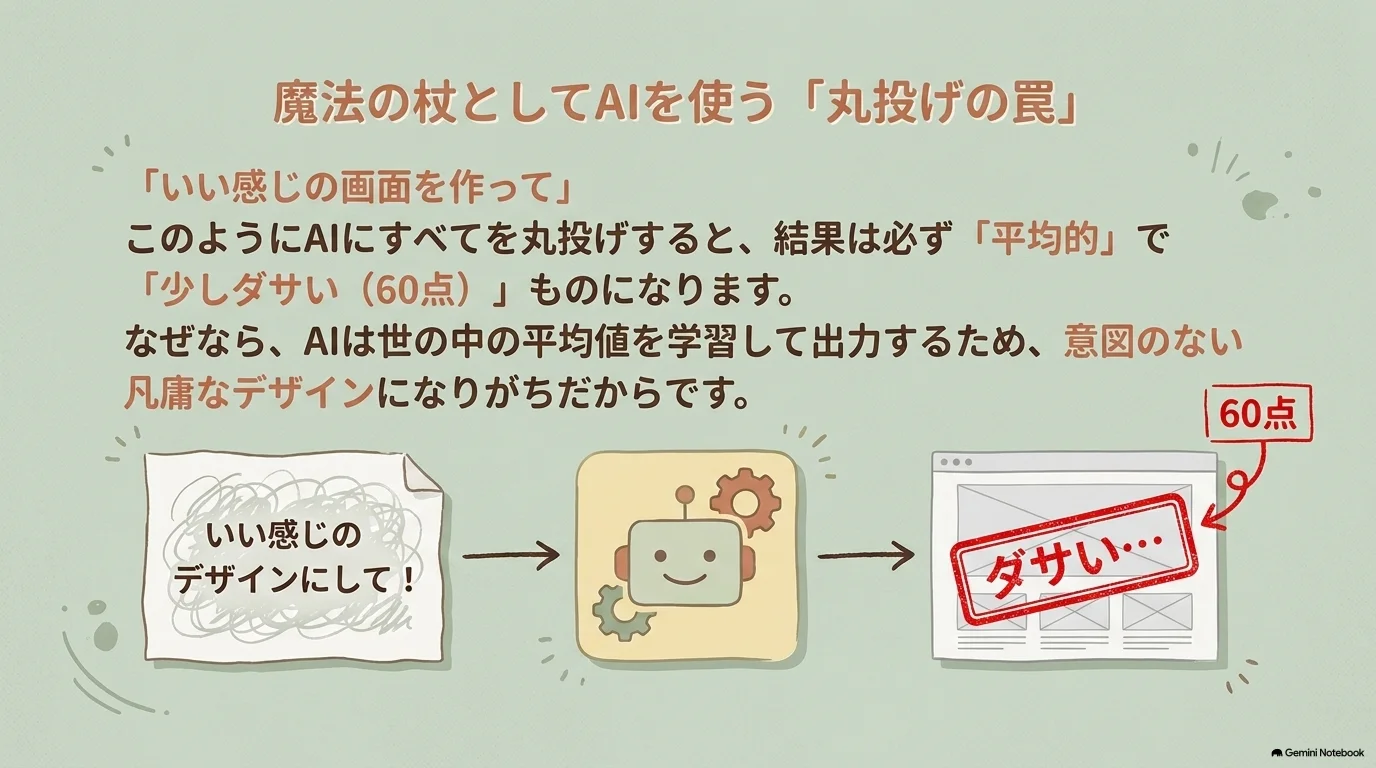
「いい感じにして」という指示だけで完成品を求めると、AIは学習した世の中の平均に寄った案を返します。見た目が整っていても、目的やブランドに合うとは限りません。
| 丸投げの指示 | ディレクターの指示 |
|---|---|
| おしゃれな画面を作って | 誰に何をしてほしい画面か、雰囲気・部品・優先順位を指定する |
| いい感じに直して | 余白、色、見出しの役割など変更点を具体化する |
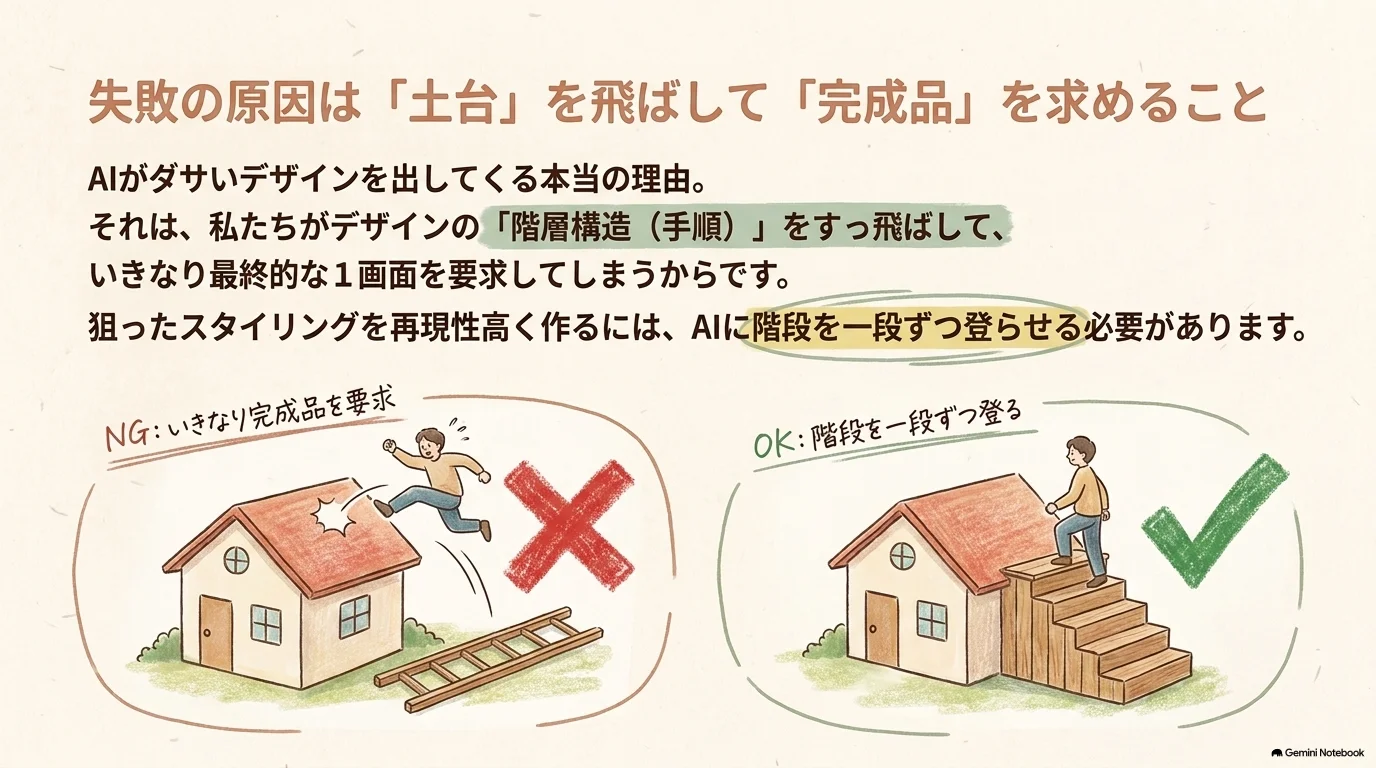
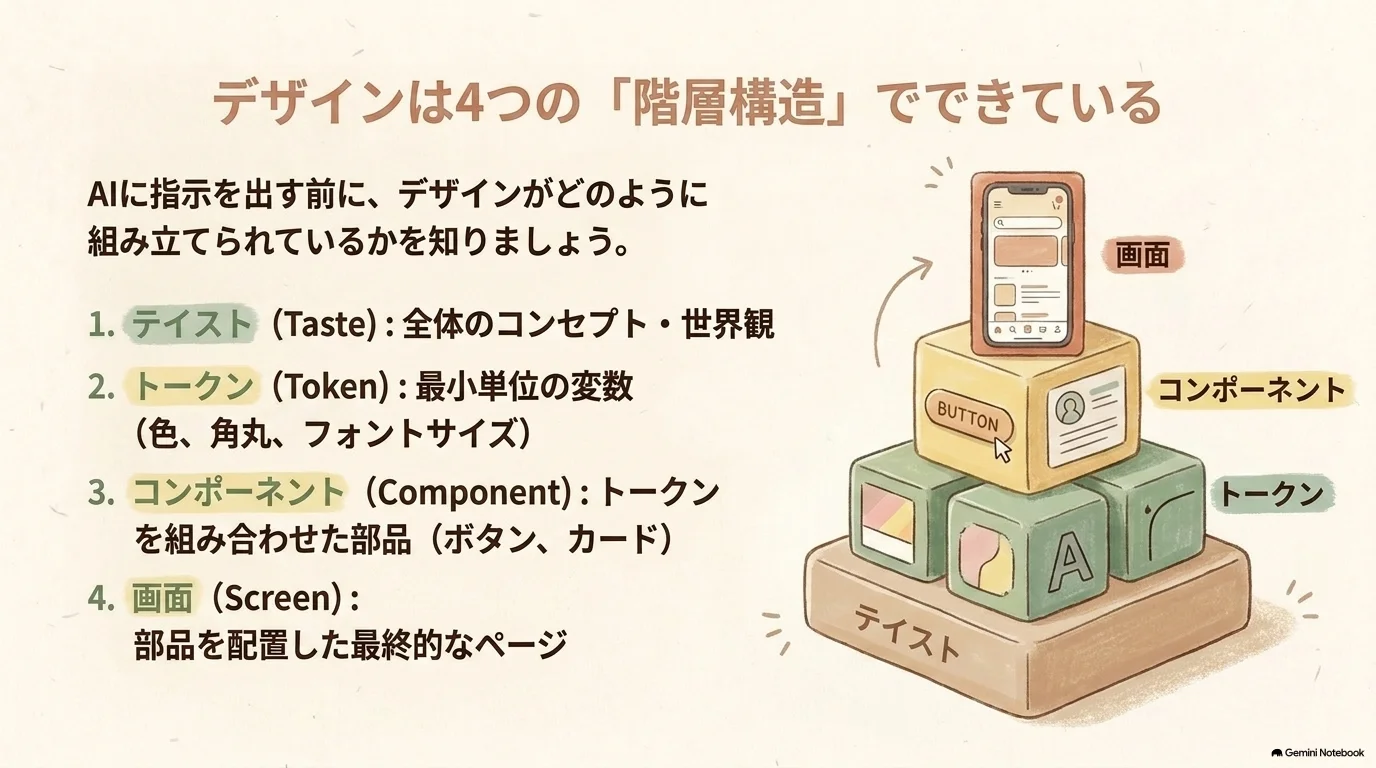
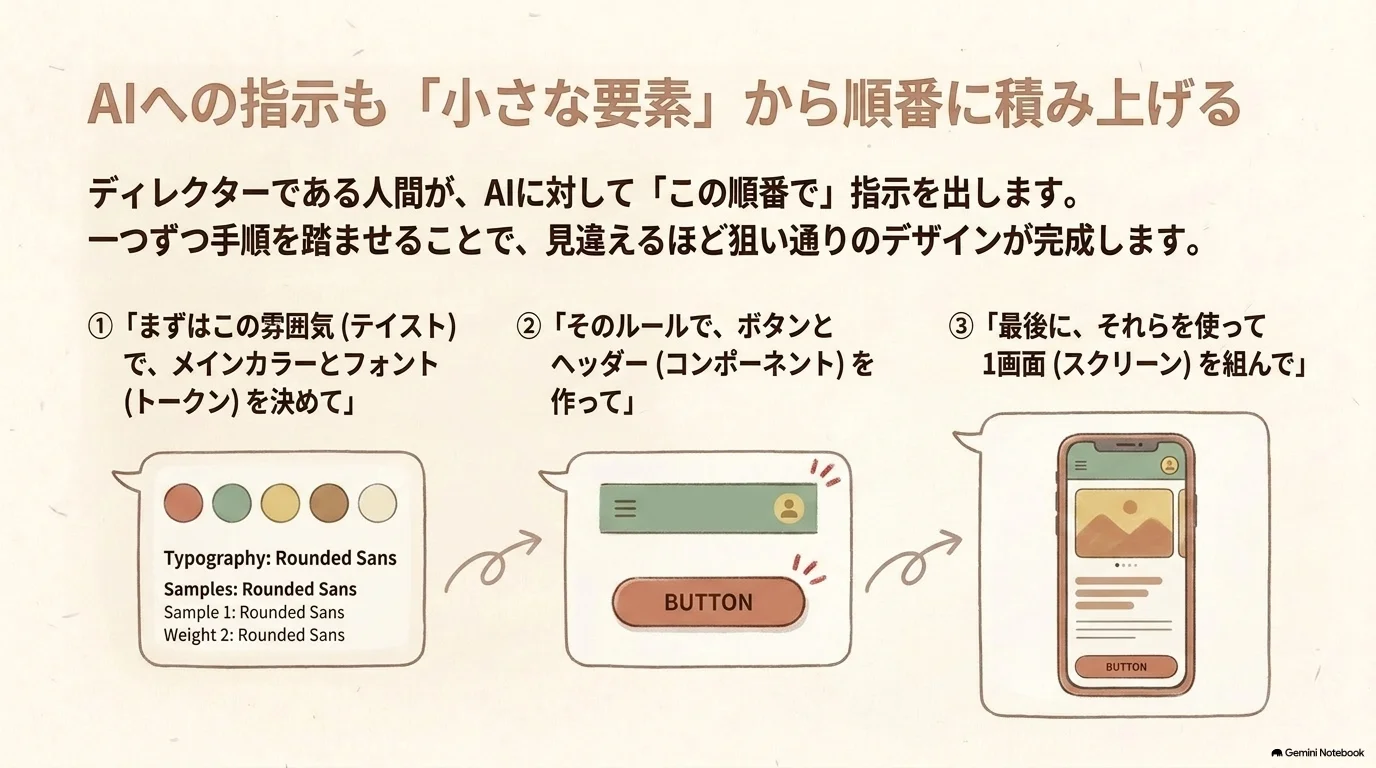
デザインは、テイスト→トークン→コンポーネント→画面の4階層で考えます。いきなり画面を作らせず、①雰囲気と色・角丸・フォントサイズを決める、②ボタンやカードなど部品を作る、③最後に画面へ組み立てる、の順にAIへ指示します。
「カフェ予約画面」なら、まず落ち着いた温かさというテイスト、次にベージュ・角丸12px・見出し24pxというトークン、次に予約ボタンとカード、最後に画面全体です。
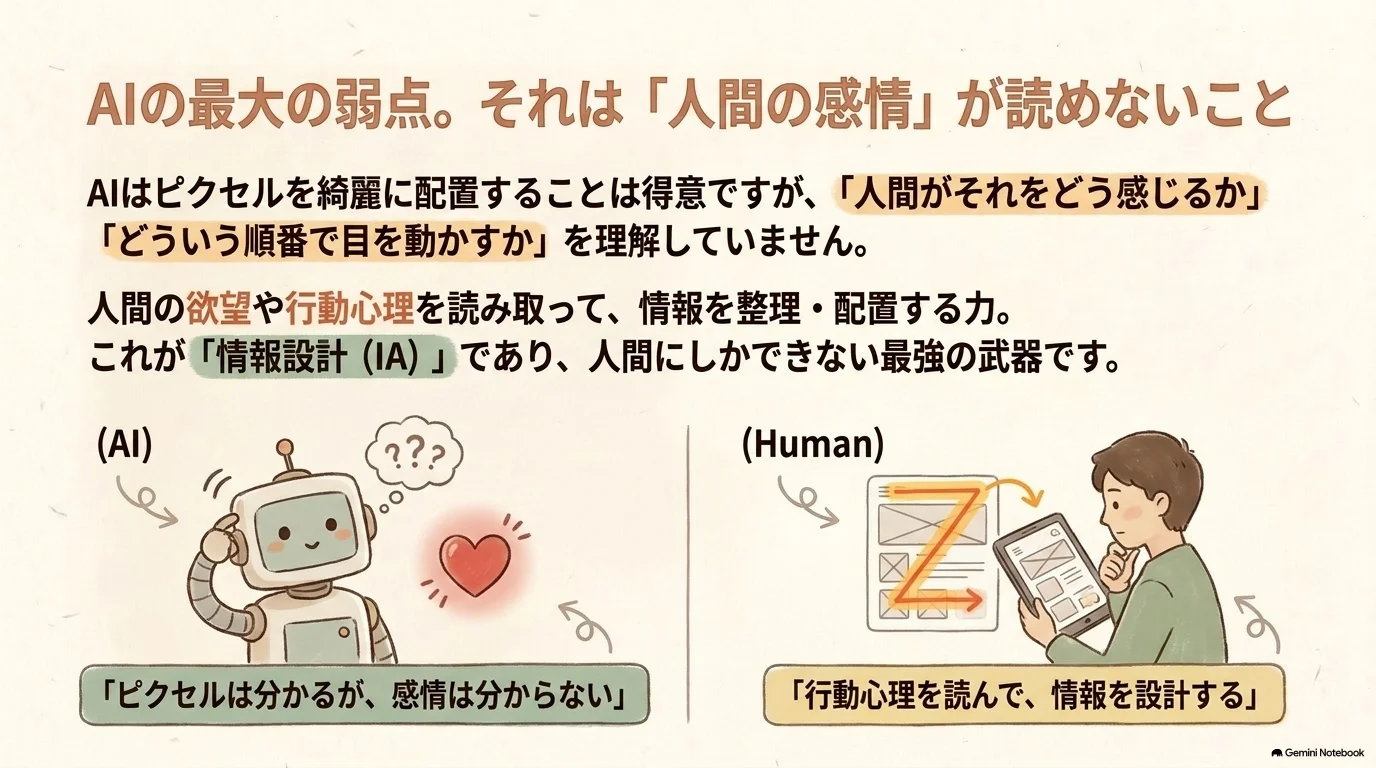
AIはピクセルを配置できますが、人間の欲望・行動心理を読んで「何を先に見せるか」「どの情報を近づけるか」を決める情報設計は人間の判断が必要です。見た目の好みではなく、相手が次に何をするかから配置を考えます。
この画面を初めて見る人は、最初に何を知り、次に何を押すべきか。答えが曖昧ならAIに修正を頼む前に目的を見直します。
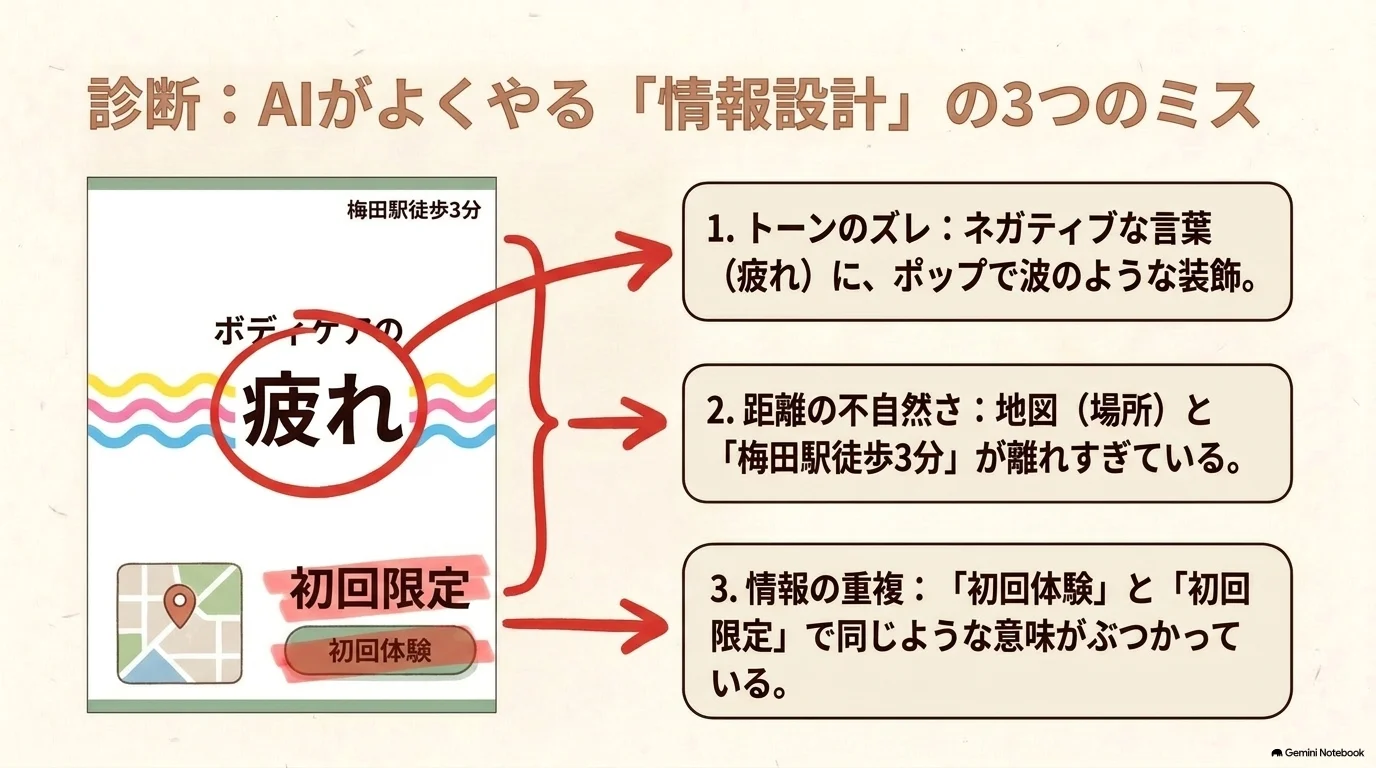
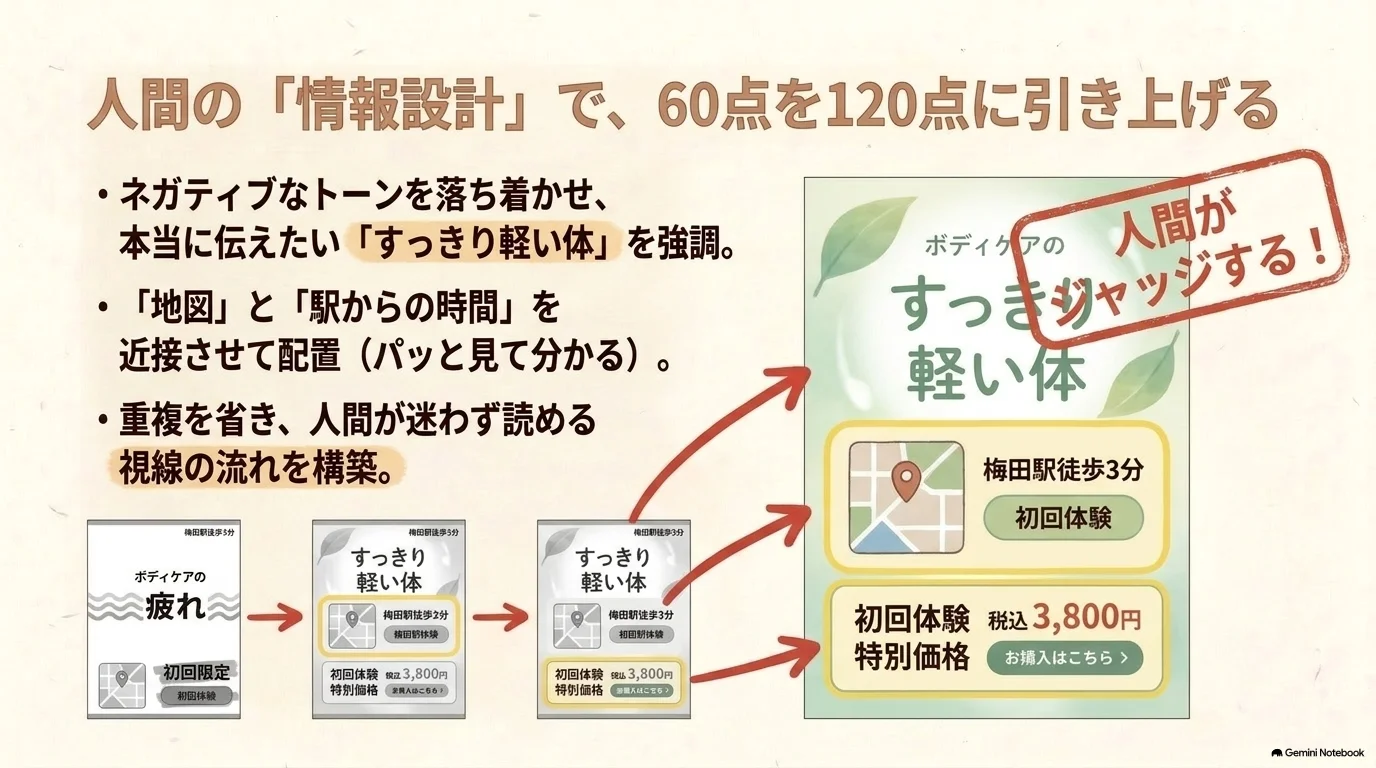
修正は「目的に必要か」→「関連情報は近いか」→「同じ意味が重複していないか」の順で確認します。
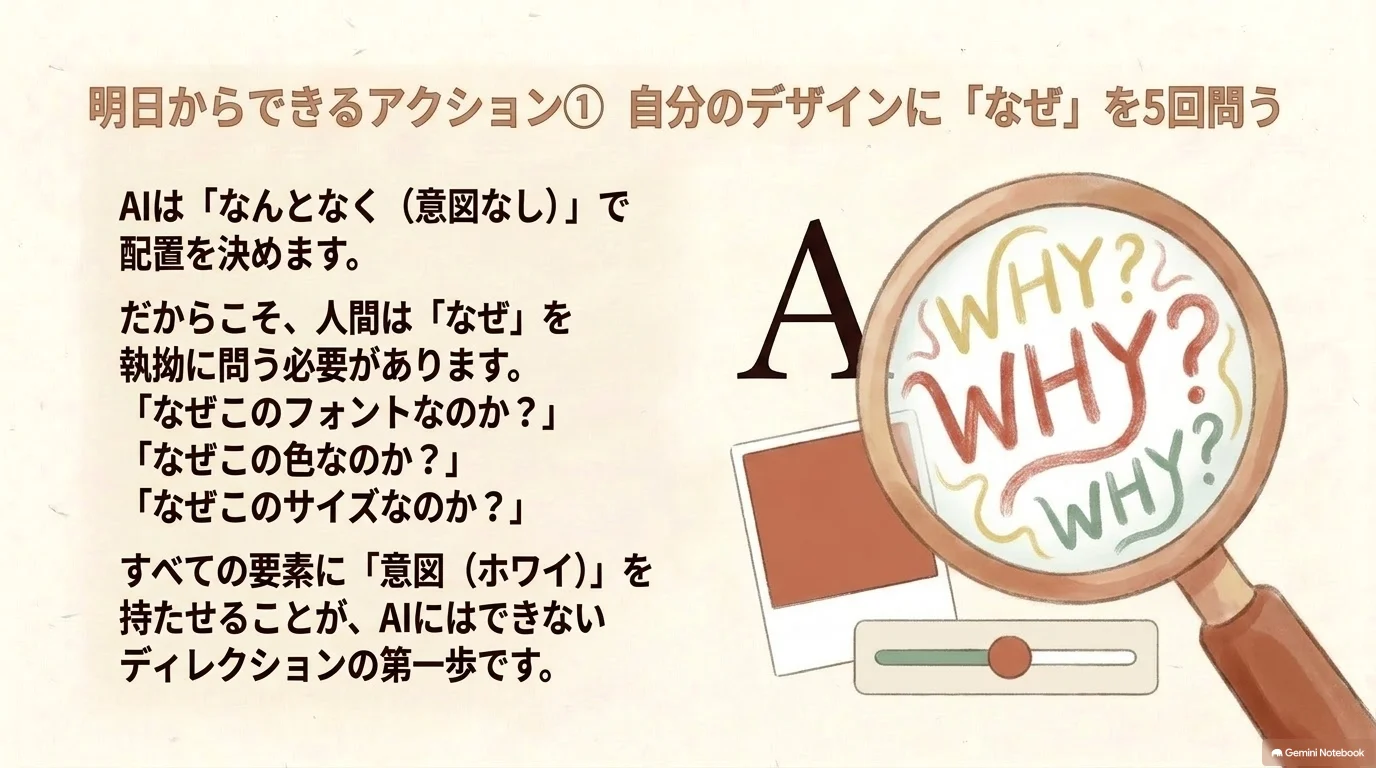
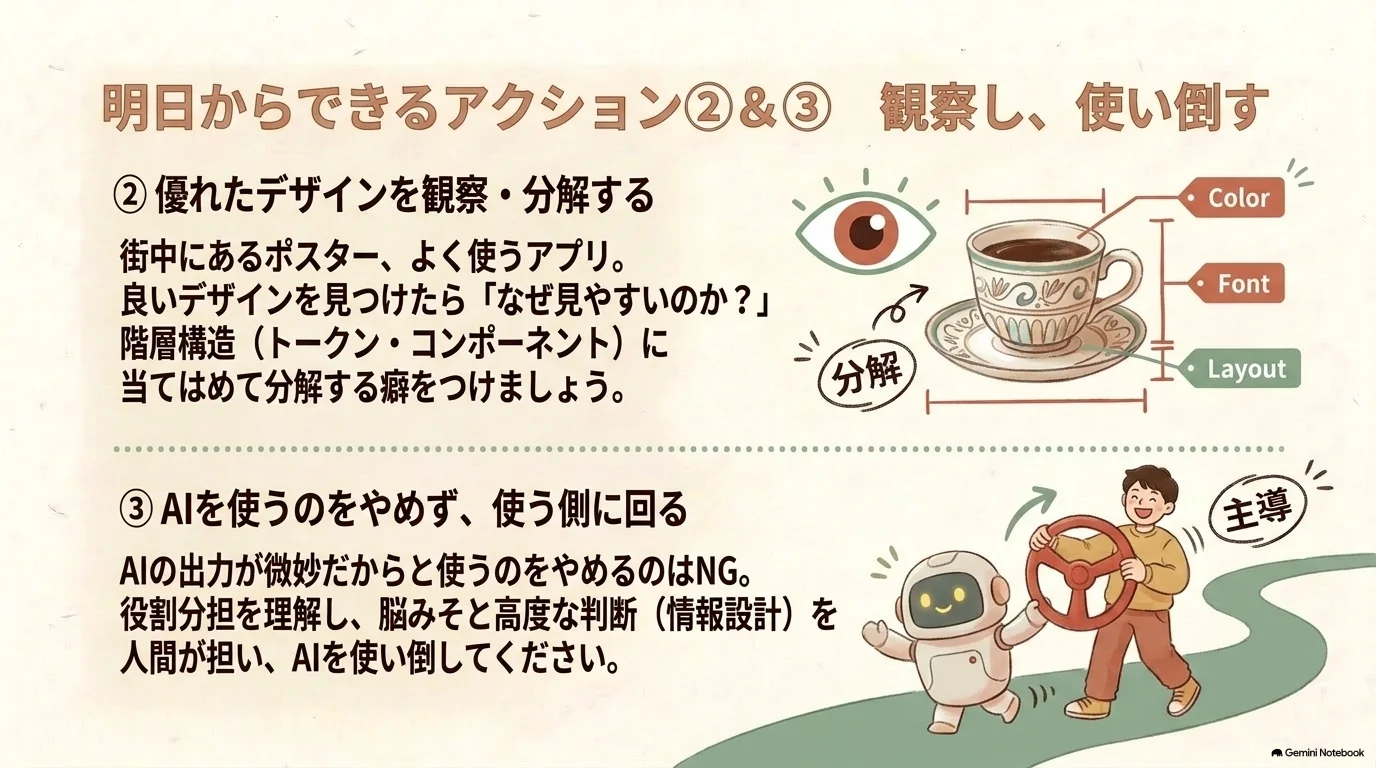
毎日見るアプリや広告を1つ選び、「誰に、何を、次に何をしてほしいか」をメモしてからAIへ分析を頼みます。
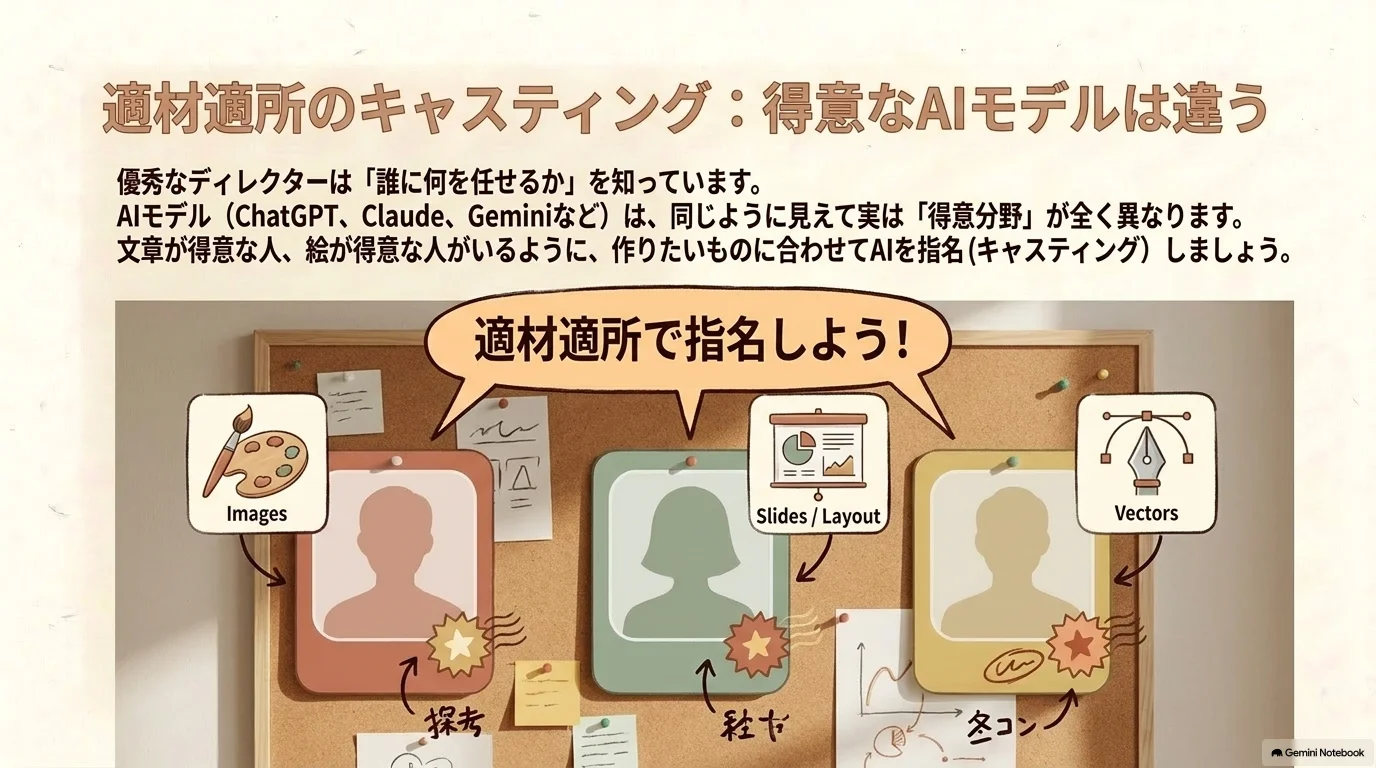
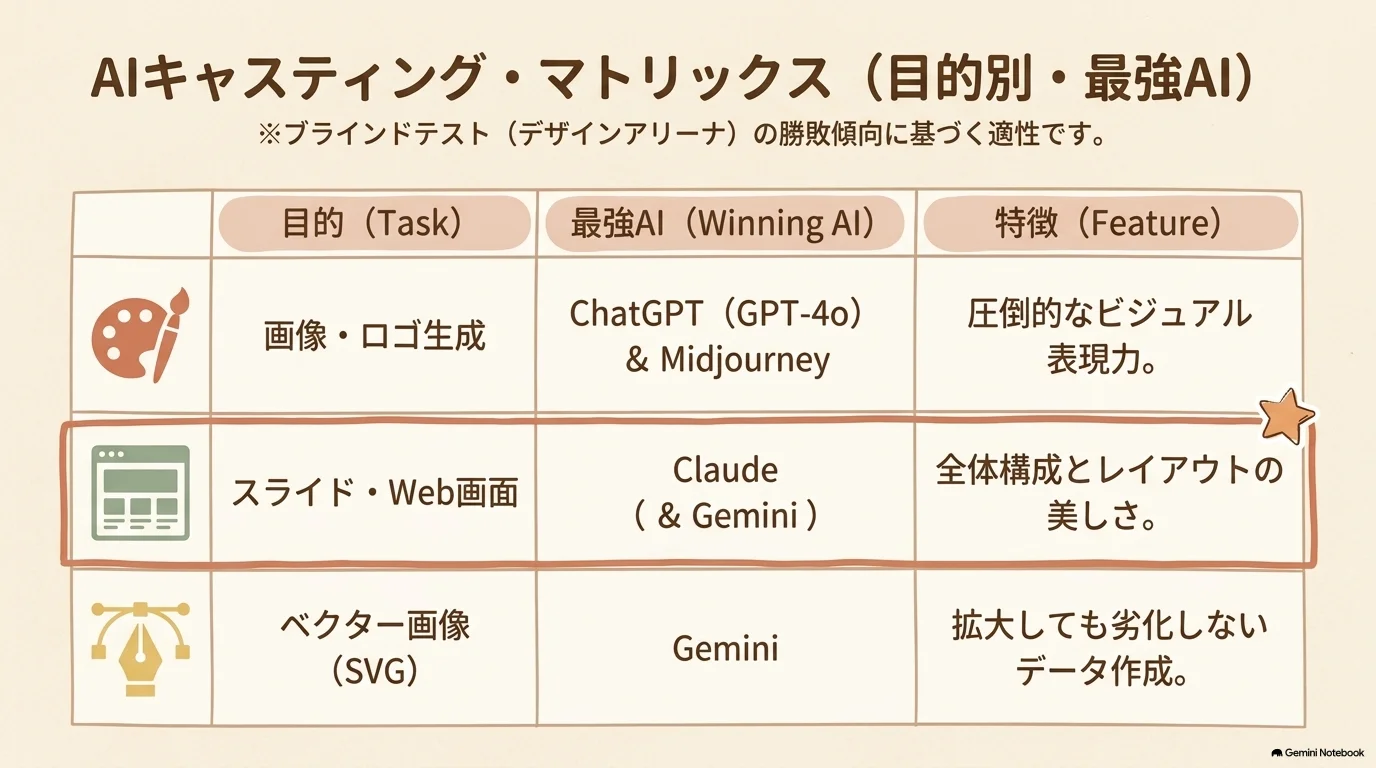
AIは1つに決め打ちせず、作りたいものに合わせて選びます。デザインアリーナの紹介では、画像生成はGPT Image 2(圧倒的優位)、スライド・Webサイト・ゲームはClaude→Gemini→GPT、SVG(ベクター画像)はGeminiが強いという結果でした。
| 作りたいもの | 動画で紹介された傾向 |
|---|---|
| 画像・ロゴ生成 | GPT Image 2 |
| スライド・Webサイト・ゲーム | Claude→Gemini→GPT |
| SVG | Gemini |
このベンチマークは見た目の評価で、リンクや操作などの実際の挙動を評価したものではありません。
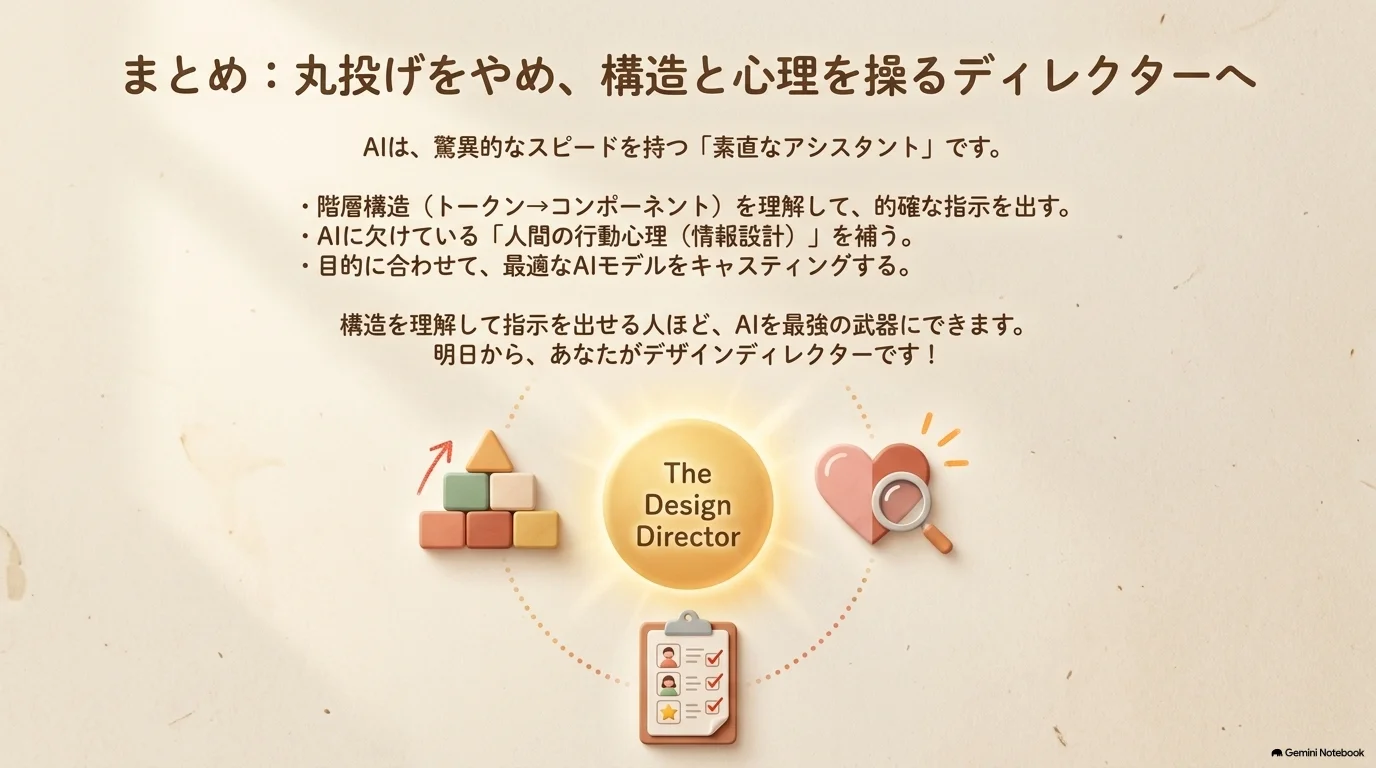
良いAIデザインは、完成品を一発で出させることではありません。目的と相手を定め、階層を分解して指示し、情報設計を人間が判断し、作りたいものに合うモデルを選ぶ。この流れが、AIとの協働を再現可能にします。
目的:普段見るアプリ・広告などを1つ選び、階層構造と情報設計の理由を考える。
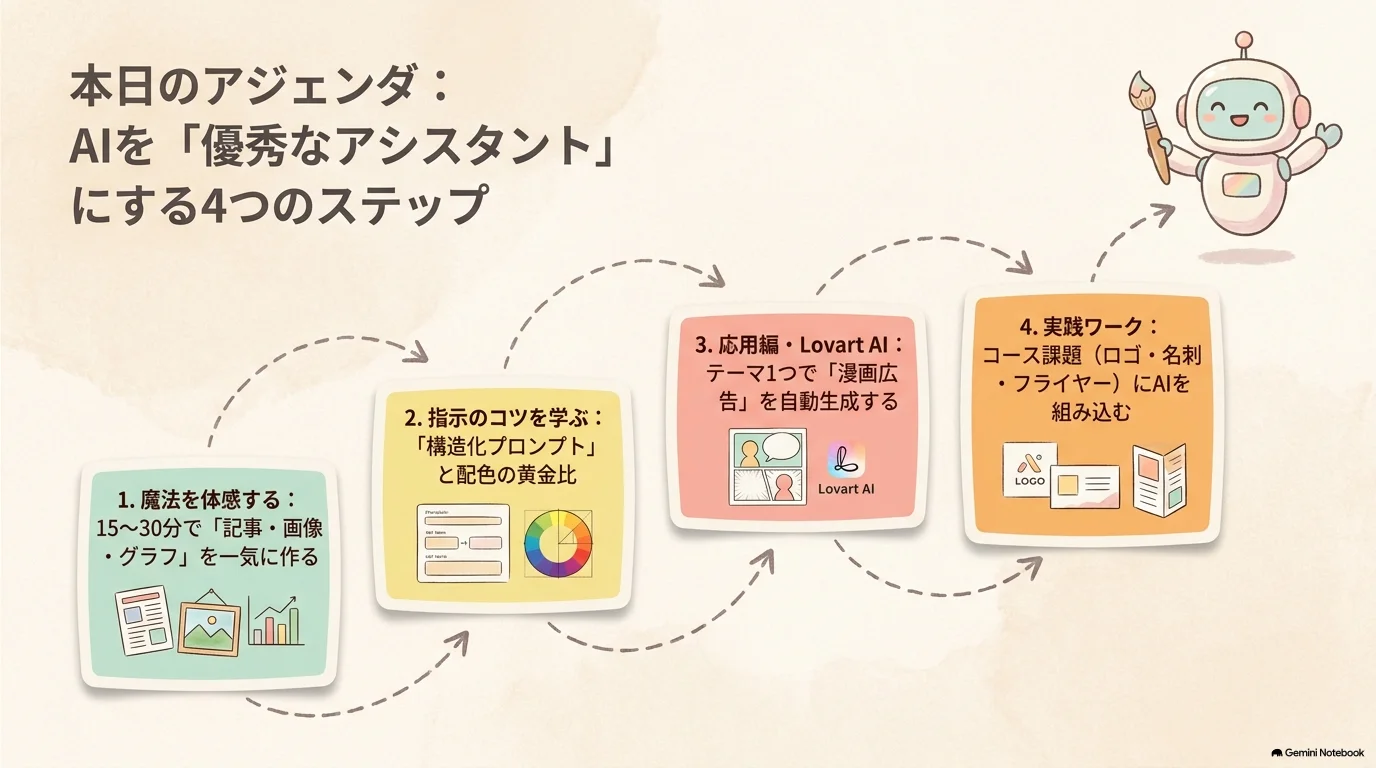
後半は実演の流れを見ながら、どの指示が結果に影響したのかを分解します。
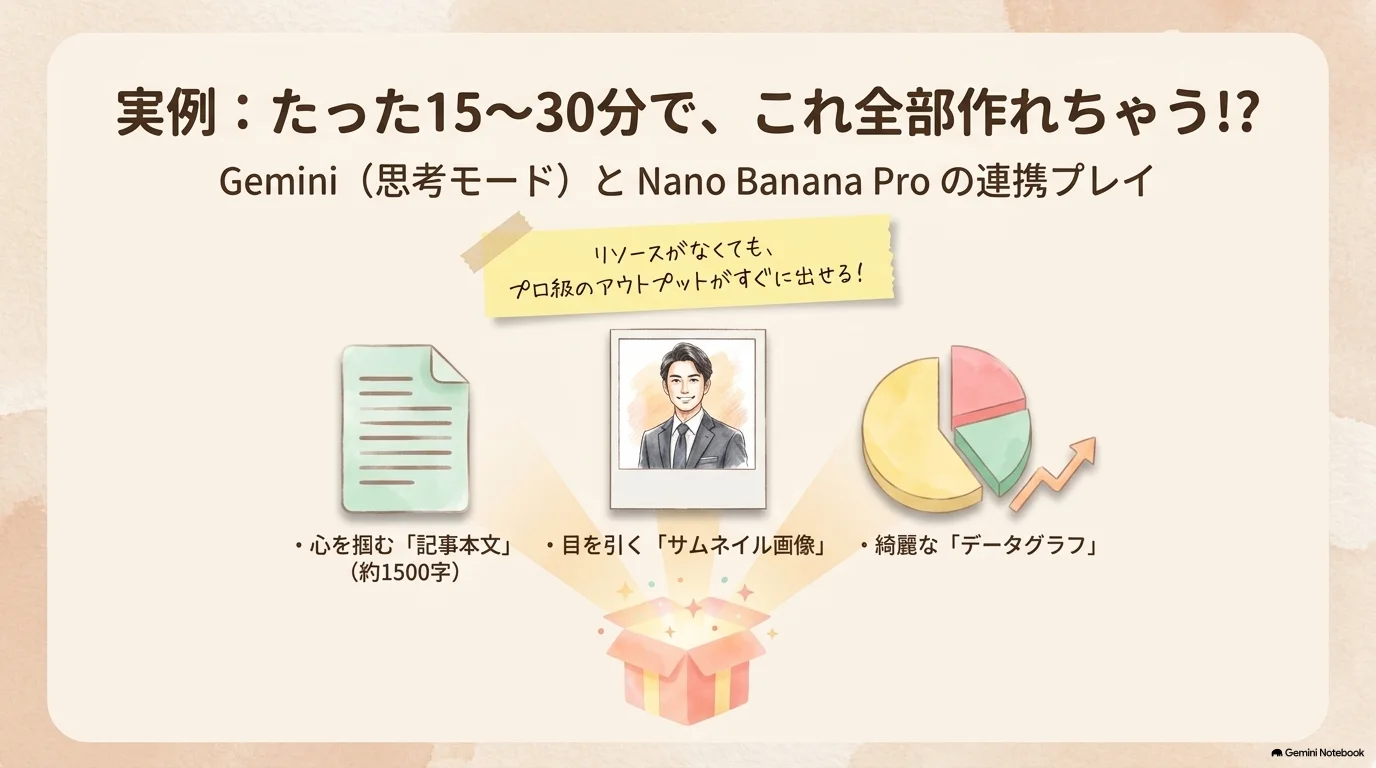
Gemini(思考モード)とNano Banana Proを使い、記事本文・サムネイル画像・データグラフを短時間で作る実演です。速さの秘密は、生成前に要件を整理していることです。
短時間で作れても、事実・数字・著作権・読みやすさは人間が確認してから公開します。
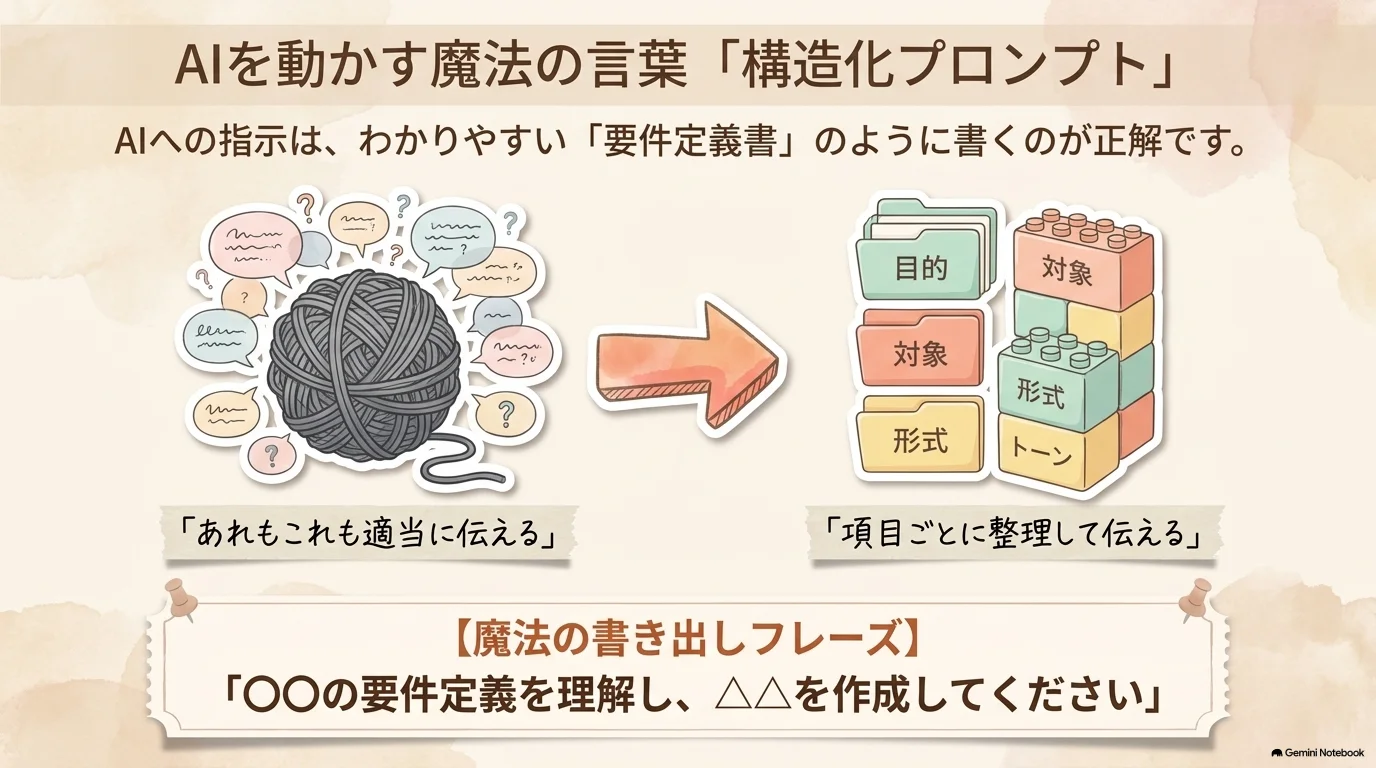
AIへの指示は、要件定義書のように書きます。書き出しは「〇〇の要件定義を理解し、△△を作成してください」。目的、対象、成果物、制約、確認方法を順に置くと、AIが迷いにくくなります。
記事の要件定義を理解し、初心者向けの記事を作成してください。
対象:Canvaを初めて使う人
目的:次の行動が分かること
形式:見出しと箇条書き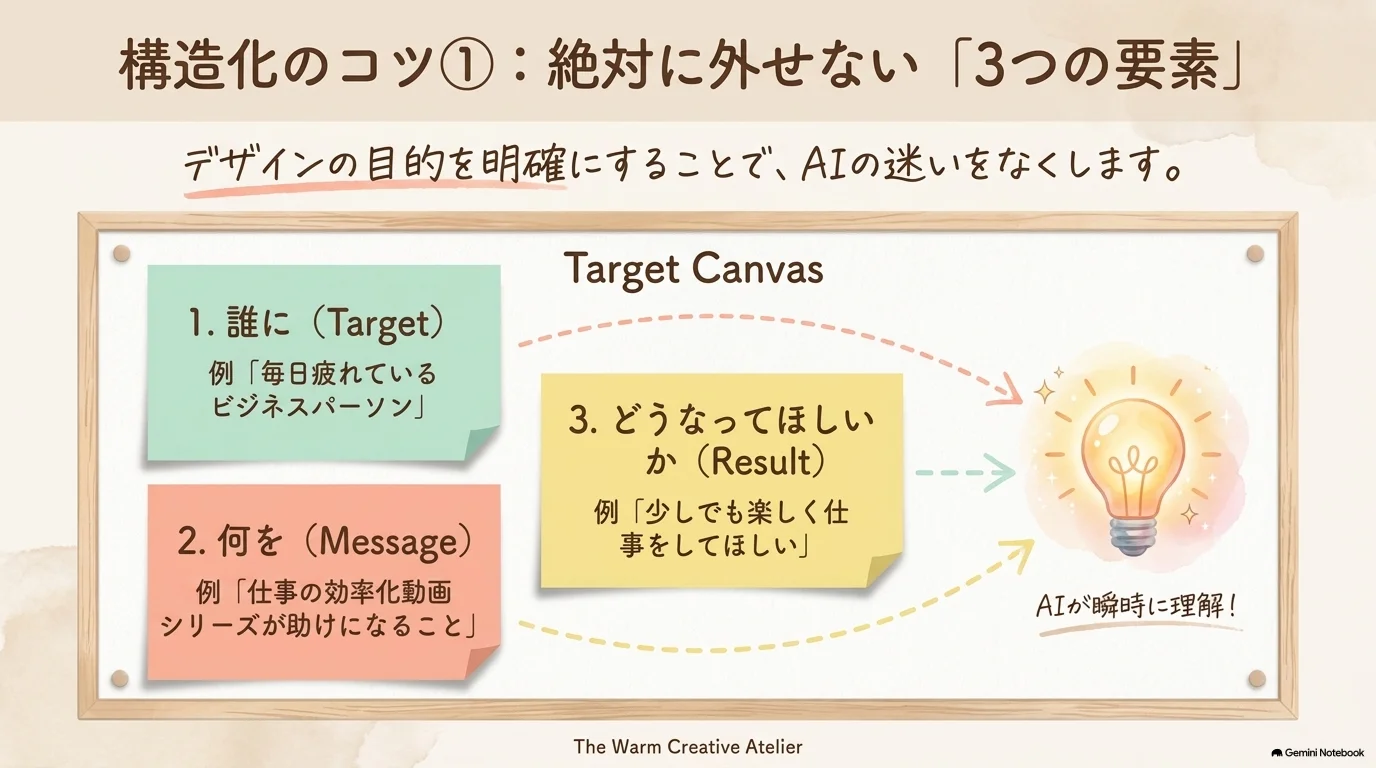
| 要素 | 決めること |
|---|---|
| 誰に(Target) | どんな人へ届けるか |
| 何を(Message) | 何を伝えるか |
| どうなってほしいか(Result) | 読後・閲覧後に何をしてほしいか |
「誰にでも分かる画像」ではなく、「初めてCanvaを使う人が、保存して試したくなる画像」のように結果まで書きます。
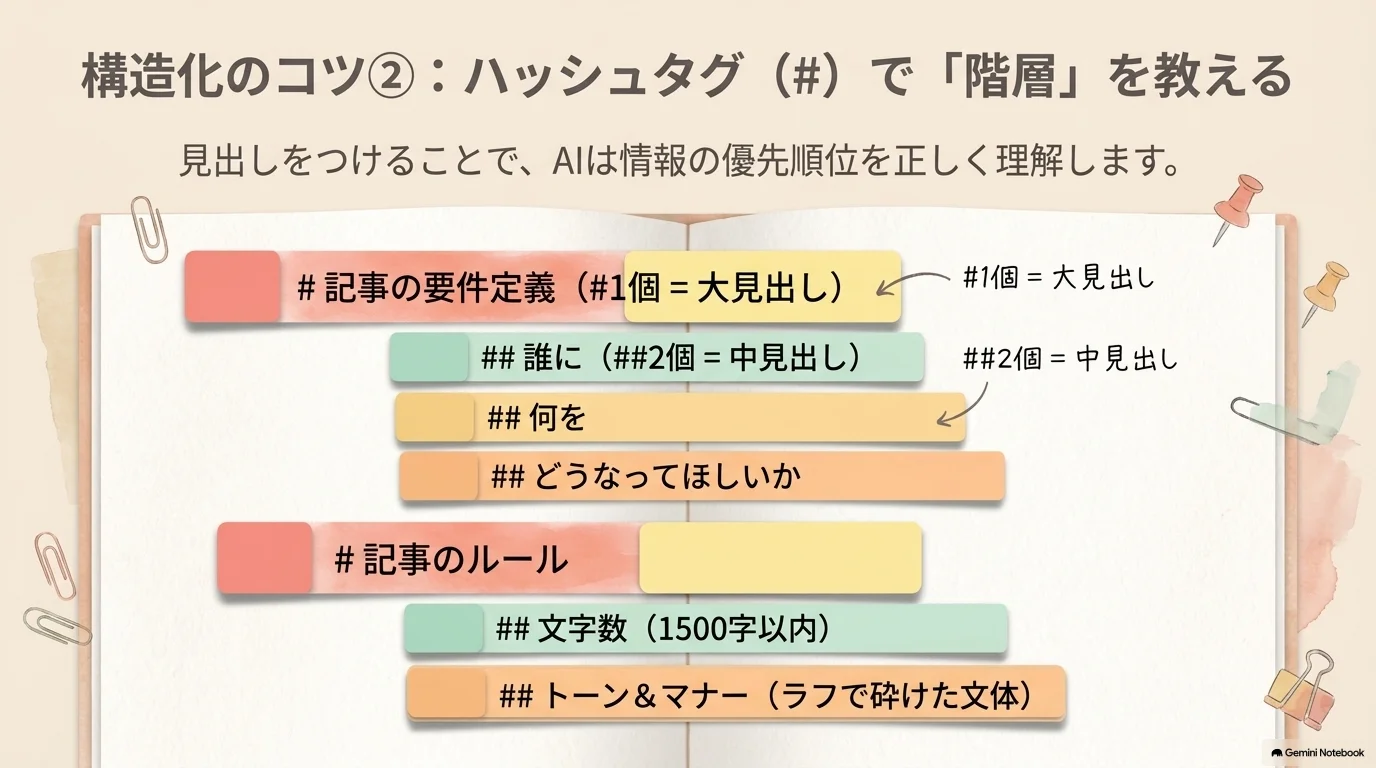
#を見出しの階層として使います。#1個を大見出し、##2個を中見出しとして、AIに情報のまとまりと優先順位を伝えます。
#目的、#対象、#成果物、##トーン、##避けることのように並べます。
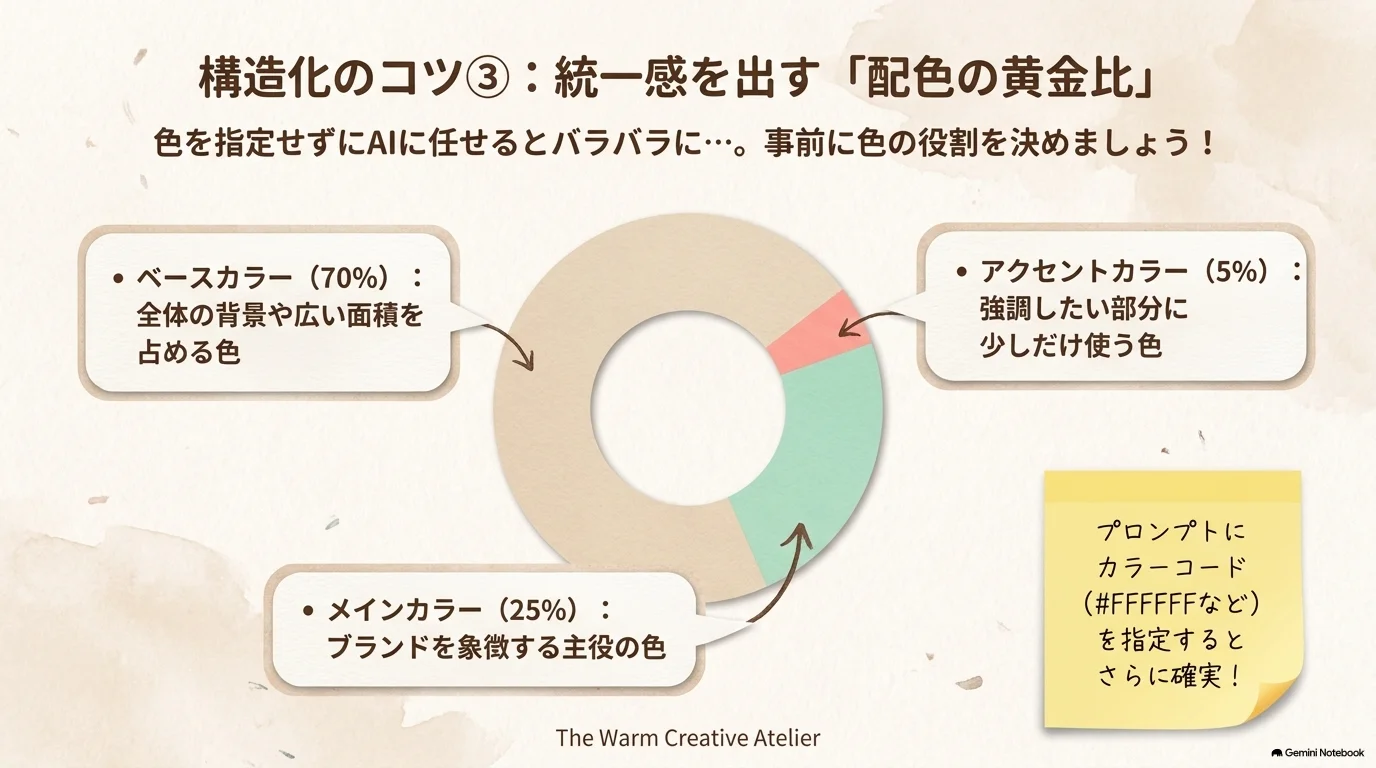
画像生成前に、ベースカラー70%・メインカラー25%・アクセントカラー5%の役割を決めます。さらにカラーコードや使用場所を指定すると、複数の制作物で統一しやすくなります。
| 役割 | 目安 |
|---|---|
| ベース | 背景など全体の70% |
| メイン | 主役の面や見出しの25% |
| アクセント | 行動を促す部分の5% |
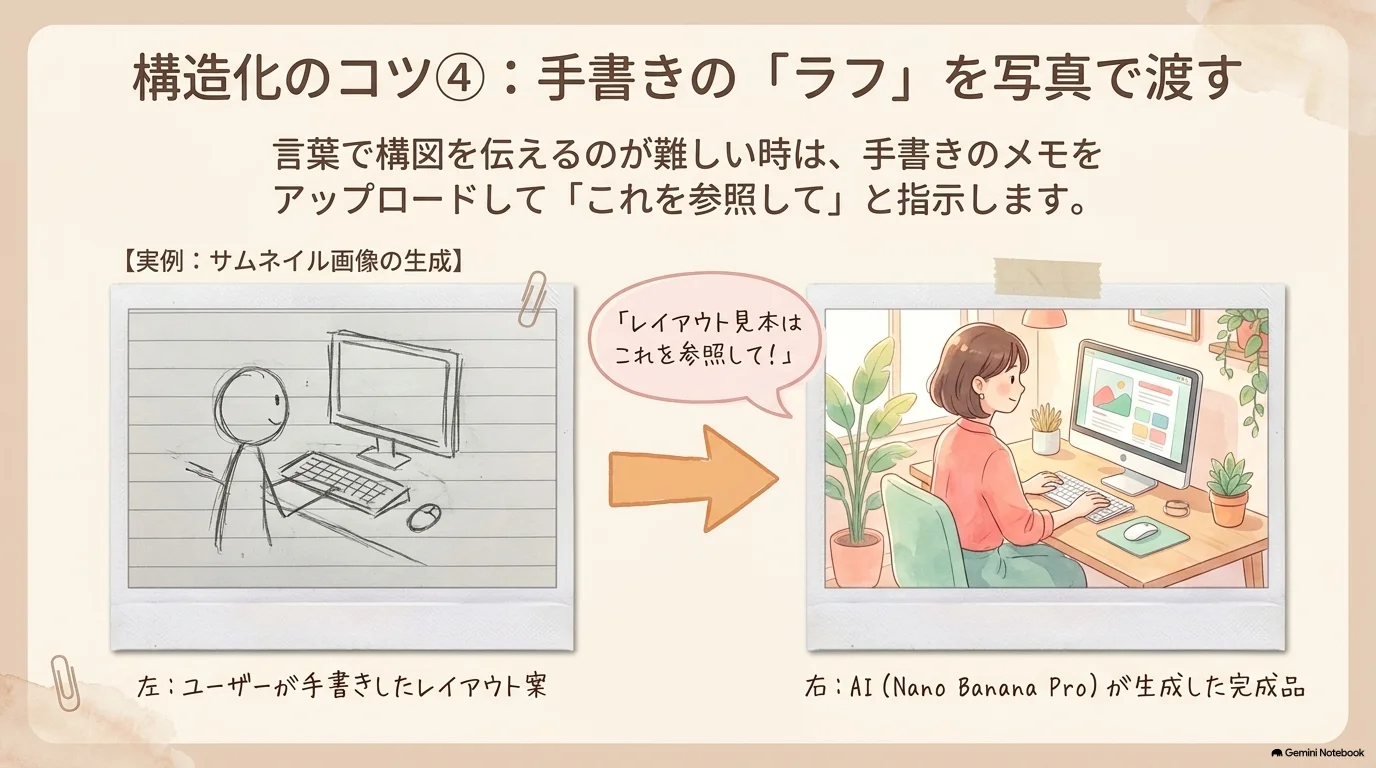
言葉だけで構図を説明しにくいときは、手書きのラフを撮影して「これを参照して」と添えます。写真は文字が読め、全体の配置が分かる明るさで撮り、ラフは完成デザインではなく構図の材料として扱います。
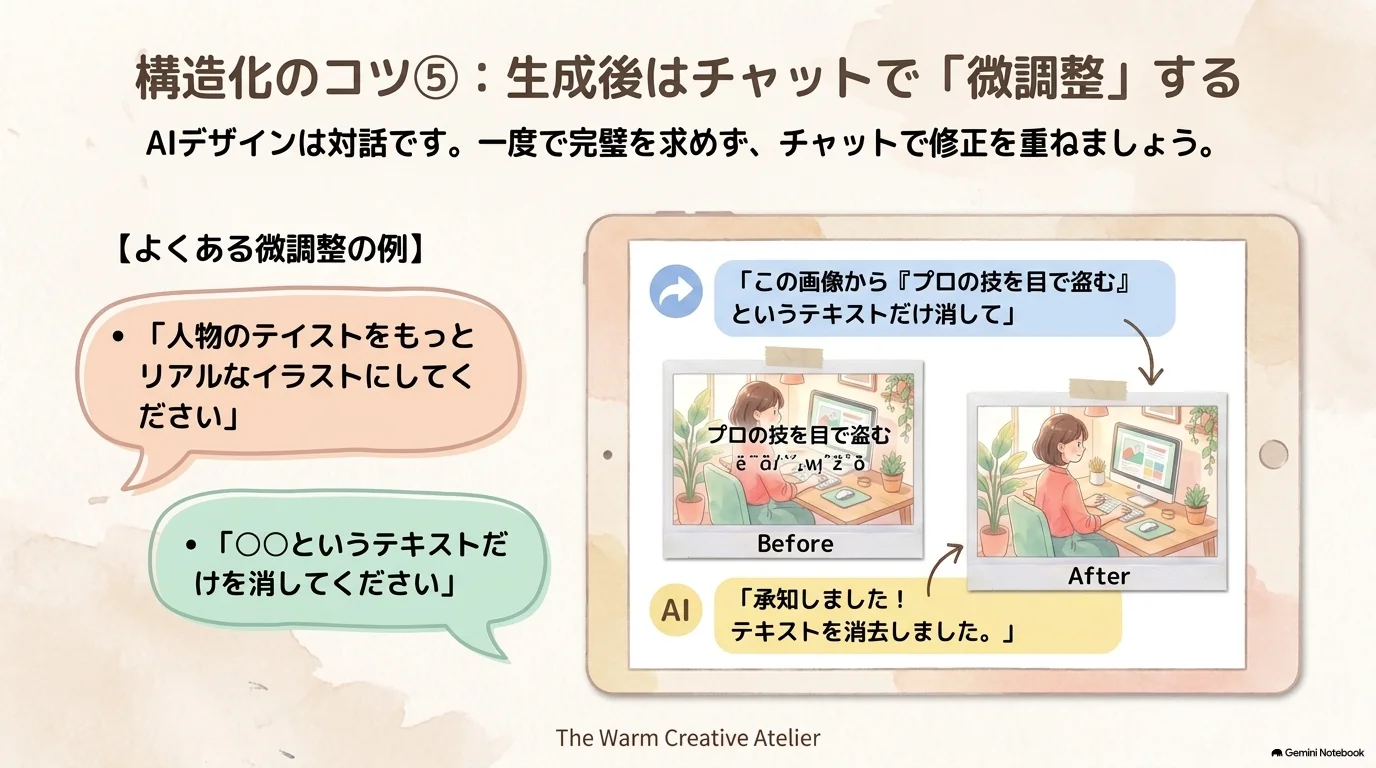
一度で完璧を求めず、結果を見て修正点を1つずつ伝えます。「人物のテイストをリアルに」「このテキストだけ消して」のように対象を限定すると、意図しない変更を減らせます。
大きな構図→人物や素材→色→テキストの順に直し、毎回どこが変わったかを確認します。
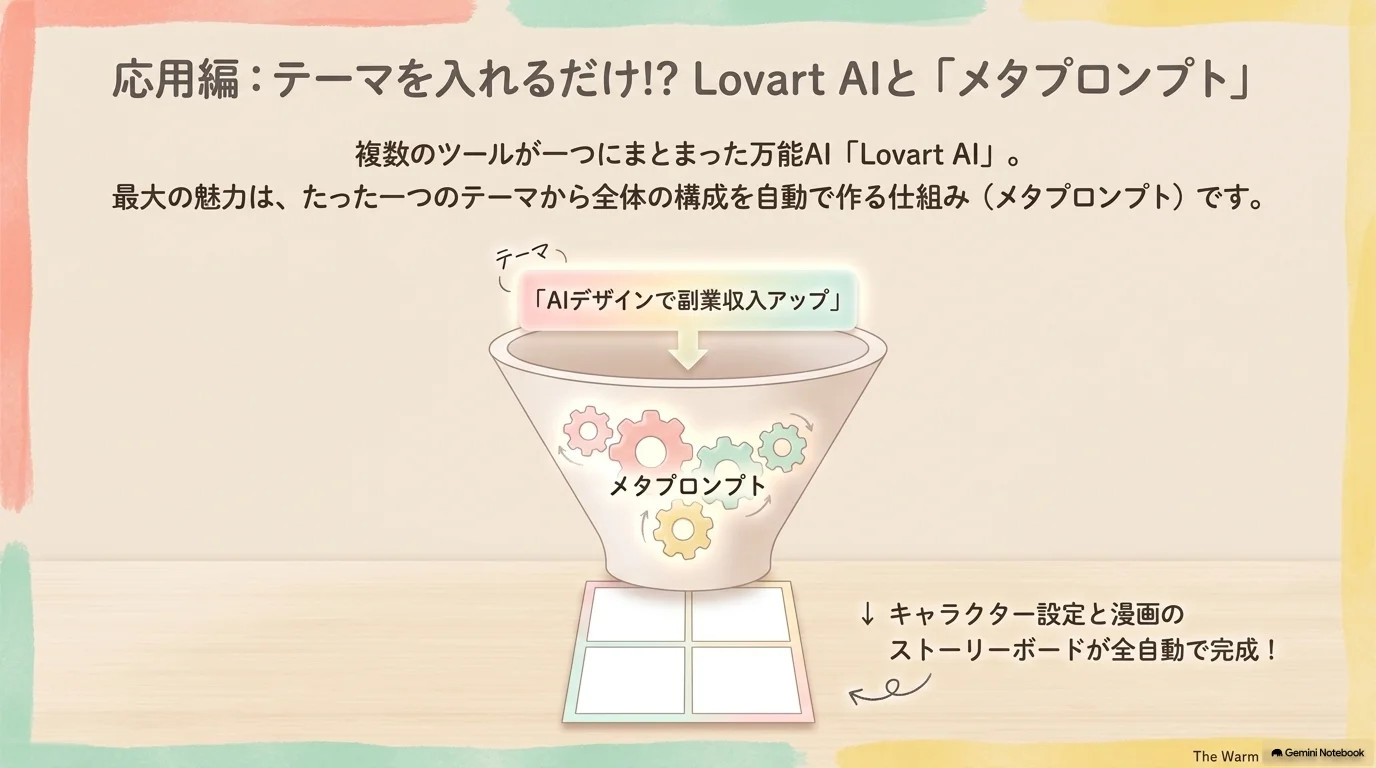
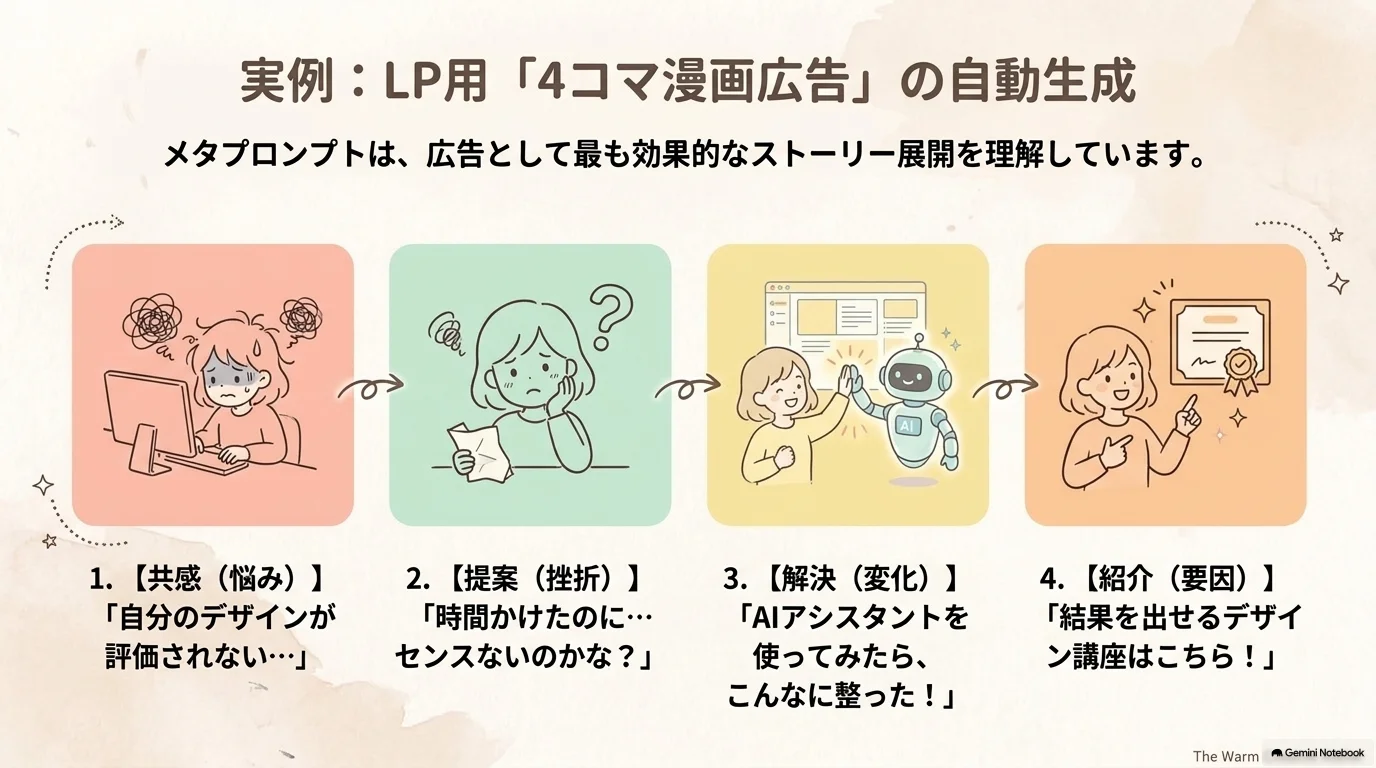
メタプロンプトは、テーマという変数からキャラクター設定や漫画生成用の指示を組み立てる仕組みです。実演では、悩み(共感)→提案(挫折)→解決(変化)→商品紹介(要因)の4コマ漫画広告を作ります。
テーマだけで任せるのではなく、誰の何を解決する広告か、コマごとの役割まで定義すると、成果物を確認しやすくなります。
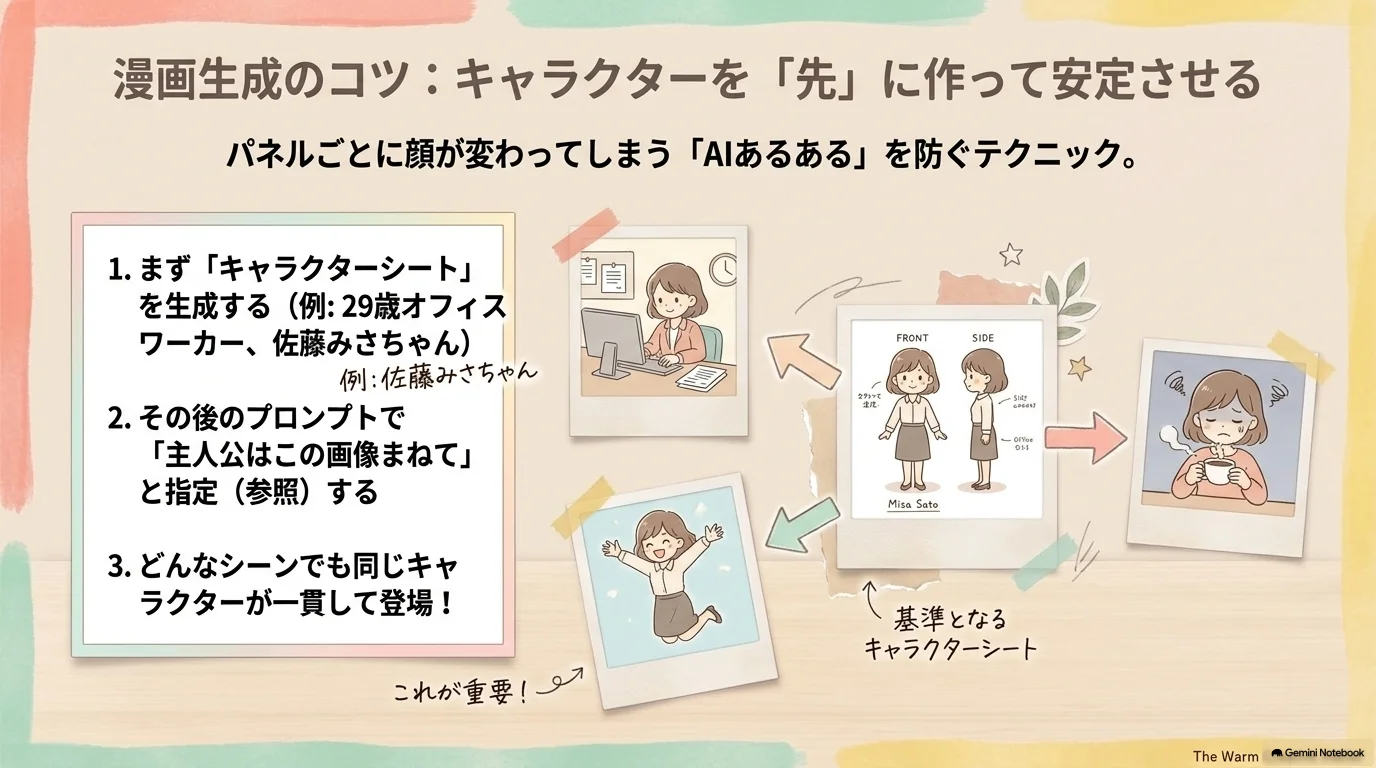
先にキャラクターシートを作り、後続のプロンプトで「主人公はこの画像をまねて」と参照させます。コマごとにゼロから人物を作るより、顔や服装のブレを確認しやすくなります。
キャラクターの一貫性だけでなく、各コマの順番、コピー、商品情報が意図どおりかを人間が確認します。
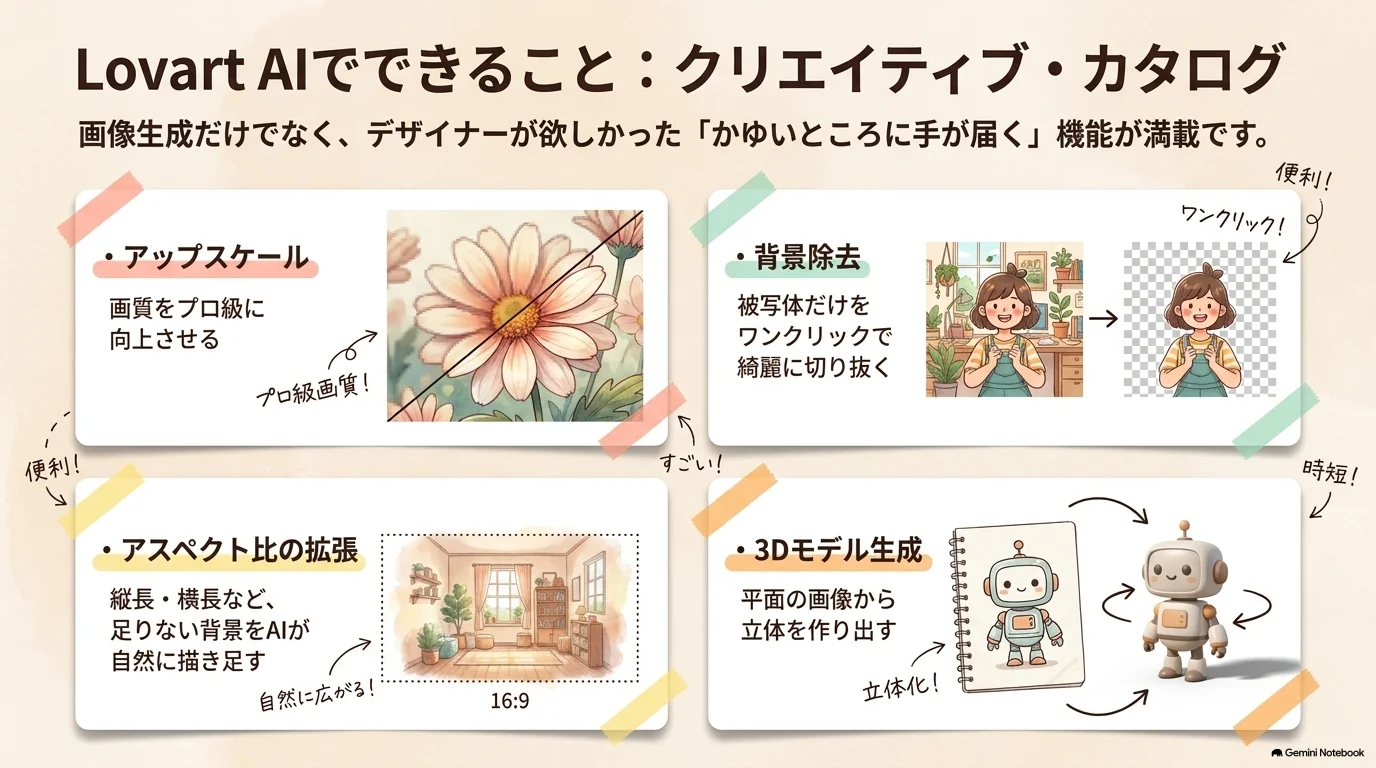
Lovart AIは、画像・動画・3D生成に加え、アップスケール、背景除去、モックアップ、アスペクト比の拡張などを1画面で扱えるAIデザインエージェントです。複数の機能を使う場合も、先に目的と確認項目を決めてから進めます。
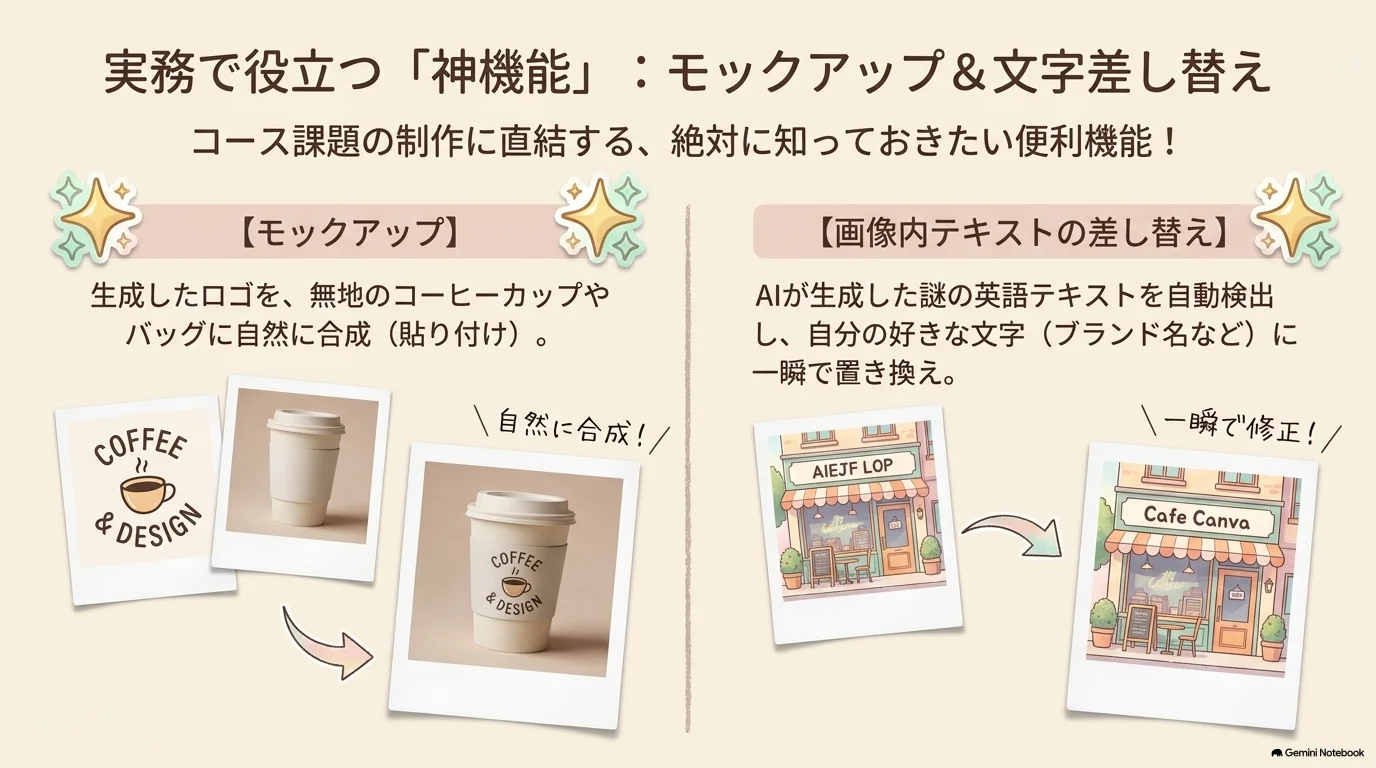
モックアップではロゴをコーヒーカップなどへ自然に合成し、完成イメージを確認できます。画像内テキストの差し替えでは、文字だけを検出して変更できます。
自動合成や文字変更の後は、ロゴの形・文字の誤り・商品との比率を拡大して確認します。AIの見た目が自然でも、情報が正しいとは限りません。
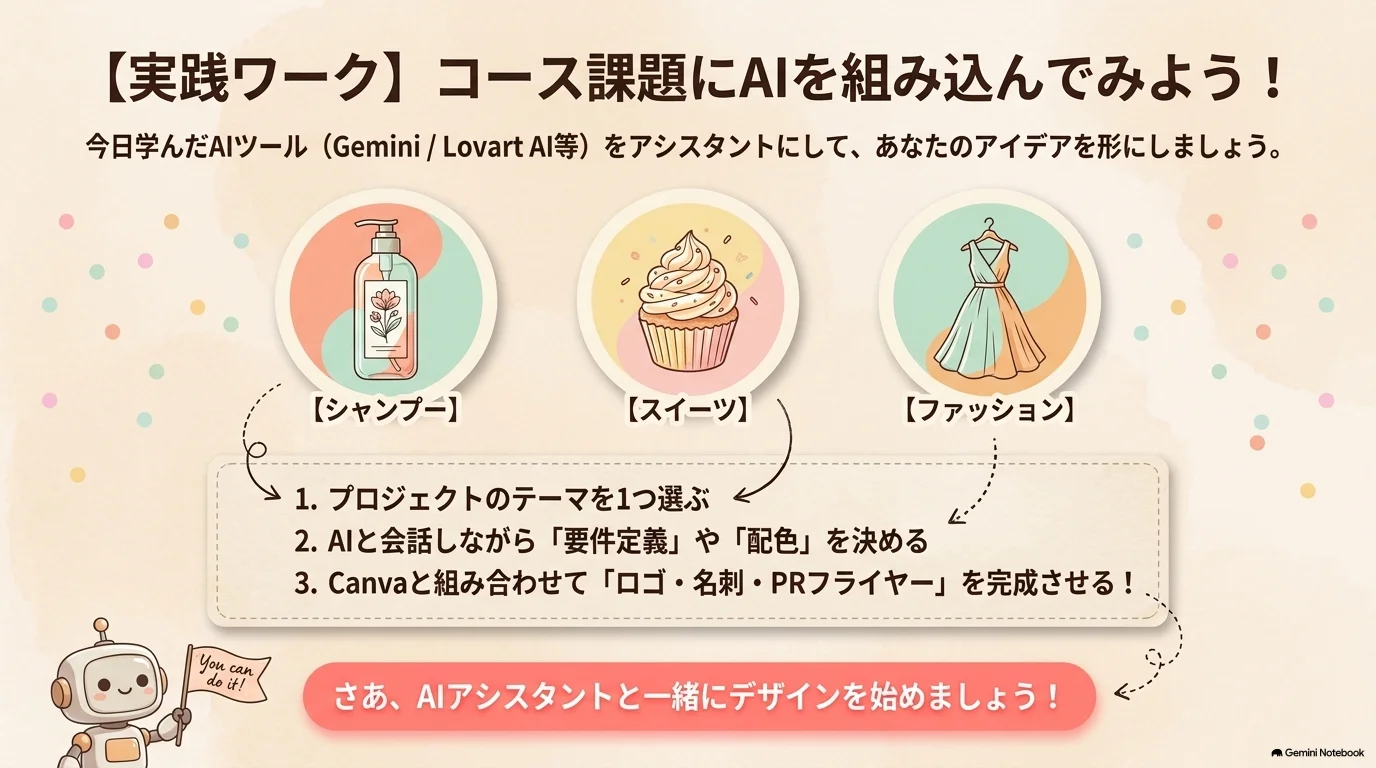
シャンプー・スイーツ・ファッションから1つ選び、AIと会話しながら要件定義や配色を決め、Canvaと組み合わせてロゴ・名刺・PRフライヤーを制作します。今日紹介したツールのいずれかを1回使い、どこをAIに任せ、どこを自分で判断したかを記録します。
必須:Gemini/Nano Banana Pro/Lovart AIのいずれかを1回使う。発展:コース課題の制作へAIを組み込む。
カードをクリックして、前半・後半の要点を確認しましょう。
AIは案出しと補助、人間は目的・判断・責任を担う。
テイスト→トークン→コンポーネント→画面。
相手の行動を考え、何を先に見せるか決める。
トーンのズレ、距離の不自然さ、情報の重複。
なぜを5回、観察・分解、使う側に回る。
画像・Web・SVGなど目的に合わせて使い分ける。
画像・ロゴ生成のベンチマークで優位と紹介された。
丸投げせず、構造と心理を操る。
生成結果を人間が確認し、判断の記録を残す。
要件定義を理解し、成果物を作ると書き出す。
誰に、何を、どうなってほしいかを指定する。
ベース70%、メイン25%、アクセント5%。
手書きの構図を写真で渡す。
生成後は対象を限定し、1点ずつ修正する。
テーマからキャラクターと漫画の指示を組み立てる。
先に作った人物を後続のコマで参照する。
画像・動画・3D生成と編集機能をまとめて扱う。
3テーマから選び、AIとCanvaで制作を進める。
AIに任せる部分と自分で判断する部分を分け、「誰に、何を、どうなってほしいか」を起点に制作を進める方法を説明してみましょう。